
Gemini Google Docs: từ trình soạn thảo thành trợ lý tài liệu thông minh
Gemini Google Docs là bộ tính năng trí tuệ nhân tạo tích hợp ngay trong Google Docs, cho phép người dùng tạo âm thanh tài liệu, tự động tạo bảng AI và phân tích video Gemini từ Google Drive để tóm tắt, trích xuất nội dung chính và xử lý dữ liệu nhanh hơn thay vì thao tác thủ công mất thời gian. Nếu bạn vẫn dùng Docs như một trình soạn thảo văn bản thuần túy, đã đến lúc thay đổi: Gemini biến tài liệu, bảng biểu và video thành dòng công việc tự động, nơi bạn gõ lệnh và để AI làm phần nặng nhọc. Điểm hạn chế cần thừa nhận là các tính năng này hiện yêu cầu tài khoản Google Pro và giao diện chuyển sang tiếng Anh để sử dụng. Nghĩa là nếu bạn dùng gói miễn phí, bạn chưa tận dụng được sức mạnh mới này. Tuy vậy, với ai đang làm việc cường độ cao với Docs và Drive, Gemini không còn là “tính năng phụ” mà là công cụ bắt buộc nếu muốn tăng hiệu suất.
Tạo âm thanh tài liệu trong Google Docs: cách đọc báo cáo bằng tai thay vì bằng mắt
Nếu bạn thường xuyên ngập trong báo cáo dài, tài liệu học tập hoặc nội dung phải đọc lại nhiều lần, tính năng tạo âm thanh tài liệu trong Google Docs với Gemini là cứu cánh. Thay vì dán mắt vào màn hình, bạn chuyển văn bản thành giọng nói và nghe khi đang di chuyển, làm việc khác hoặc rà soát nội dung lần cuối. Đây là kiểu nâng cấp năng suất thực tế, không phải tính năng "cho có". Để dùng được, bạn cần tài khoản Google Pro và chuyển giao diện Docs sang tiếng Anh; hiện tính năng chưa áp dụng cho nội dung văn bản tiếng Việt. Sau đó:
- Trong Google Docs, vào mục Tools rồi chọn Audio.
- Chọn Listen to this tab để nghe bản đọc toàn văn của tài liệu.
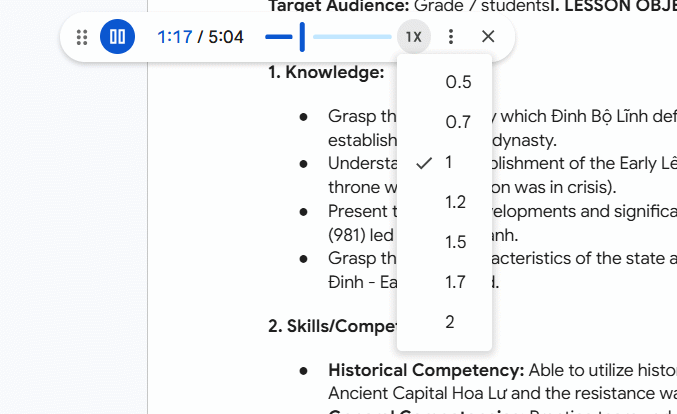
- Điều chỉnh tốc độ đọc ngay trên thanh điều khiển âm thanh.
- Nhấn biểu tượng ba chấm, chọn Change audio để đổi giọng đọc trong danh sách rồi nhấn Select.
- Chọn Insert audio button để chèn nút phát âm thanh cuối tài liệu, phục vụ chia sẻ và nghe lại.
- Gõ @Listen to tab trong tài liệu để gọi nhanh công cụ đọc.
- Chọn Listen to document summary để nghe bản tóm tắt tài liệu do Gemini tạo.
Sai lầm phổ biến là quên rằng công cụ này chưa hỗ trợ tiếng Việt, dẫn đến kỳ vọng sai và thất vọng. Hãy dùng nó cho tài liệu tiếng Anh, tạo bản đọc toàn văn hoặc bản tóm tắt, rồi kết hợp nghe – đọc song song để ghi chú lại các ý chính. Tính năng tạo âm thanh giúp chuyển nội dung tài liệu thành giọng nói và hỗ trợ người dùng tiếp cận thông tin thuận tiện hơn.
Tạo bảng AI trong Google Docs bằng Gemini: gõ lệnh thay vì kẻ từng ô
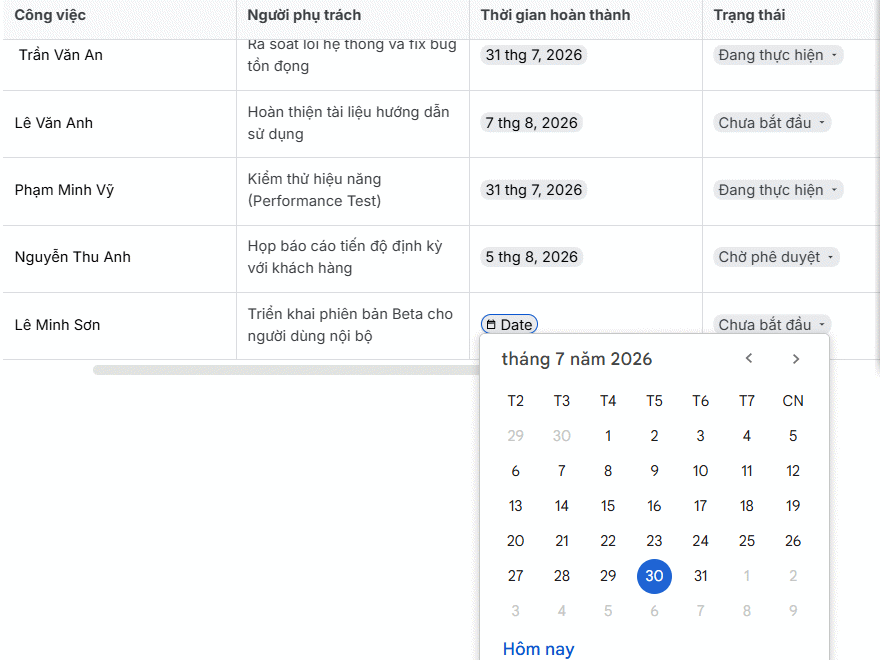
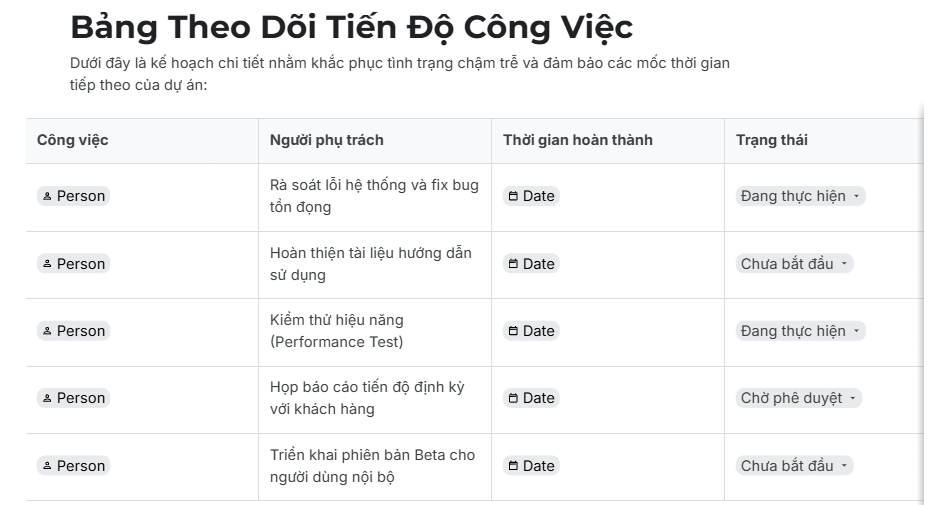
Phần lớn người dùng vẫn kẻ bảng trong Docs bằng tay, căn lề từng ô, thêm từng cột – một việc lặp lại và tốn thời gian. Gemini trong Google Docs giải quyết vấn đề này bằng khả năng tạo bảng AI từ câu lệnh đơn giản, đồng thời chuyển đoạn văn bản lộn xộn thành bảng có cấu trúc rõ ràng. Đây là bước chuyển từ thao tác thủ công sang thiết kế bảng bằng ngôn ngữ tự nhiên. Cách tạo bảng mới từ Gemini khá thẳng:
- Nhấn vào biểu tượng Gemini trong giao diện Docs.
- Nhập yêu cầu tạo bảng, mô tả mục đích sử dụng, số lượng cột, loại thông tin cần hiển thị.
- Chờ trong giây lát, bảng sẽ hiển thị ngay trong tài liệu Google Docs.
- Điền nội dung vào các ô theo nhu cầu.
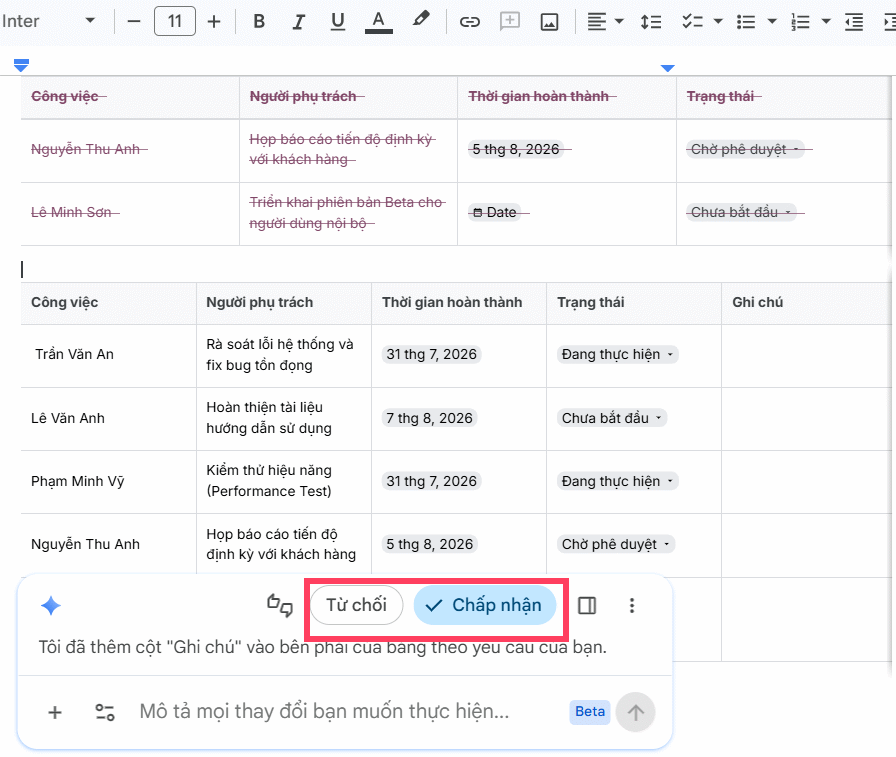
Sau khi có bảng, bạn có thể yêu cầu Gemini chỉnh sửa: thêm cột mới, xóa cột không cần thiết, thêm dữ liệu, sắp xếp lại bảng, viết lại tiêu đề hoặc làm bảng dễ đọc hơn. Nếu hài lòng với bảng mới, nhấn Chấp nhận để thay bảng cũ; nếu không, chọn Từ chối để giữ nguyên. Sai lầm thường gặp là mô tả yêu cầu quá chung chung, khiến Gemini tạo bảng không đúng kỳ vọng. Để Gemini tạo bảng chính xác và phù hợp với nhu cầu sử dụng, bạn nên mô tả rõ nội dung muốn tạo, số lượng cột, thông tin cần hiển thị hoặc mục đích của bảng.
Điểm thú vị là Gemini có thể chuyển văn bản thành bảng: bạn bôi đen nội dung, yêu cầu "Chuyển đoạn văn bản này thành bảng có cấu trúc rõ ràng" hoặc các câu lệnh tương tự, và AI sẽ phân tích, sắp xếp thành bảng rồi chèn ngay trong Docs. Với người làm báo cáo, phân tích dữ liệu hoặc so sánh nhiều mục, đây là cách tiết kiệm hàng chục phút mỗi ngày.
Phân tích video Gemini trong Google Drive: tóm tắt và hỏi đáp nội dung mà không cần xem hết
Nếu bạn thường xuyên phải xem video bài giảng, họp trực tuyến ghi lại hoặc clip hướng dẫn dài hàng tiếng, tính năng phân tích video Gemini trong Google Drive là công cụ nên dùng ngay lập tức. Phân tích video Google Drive bằng Gemini là một trong những tính năng AI hữu ích giúp người dùng tiết kiệm đáng kể thời gian khi làm việc với nội dung video. Thay vì xem từ đầu đến cuối, bạn để Gemini đọc, tóm tắt và trả lời câu hỏi. Để sử dụng, cần tài khoản Pro và nên chuyển giao diện sang tiếng Anh. Quy trình cơ bản:
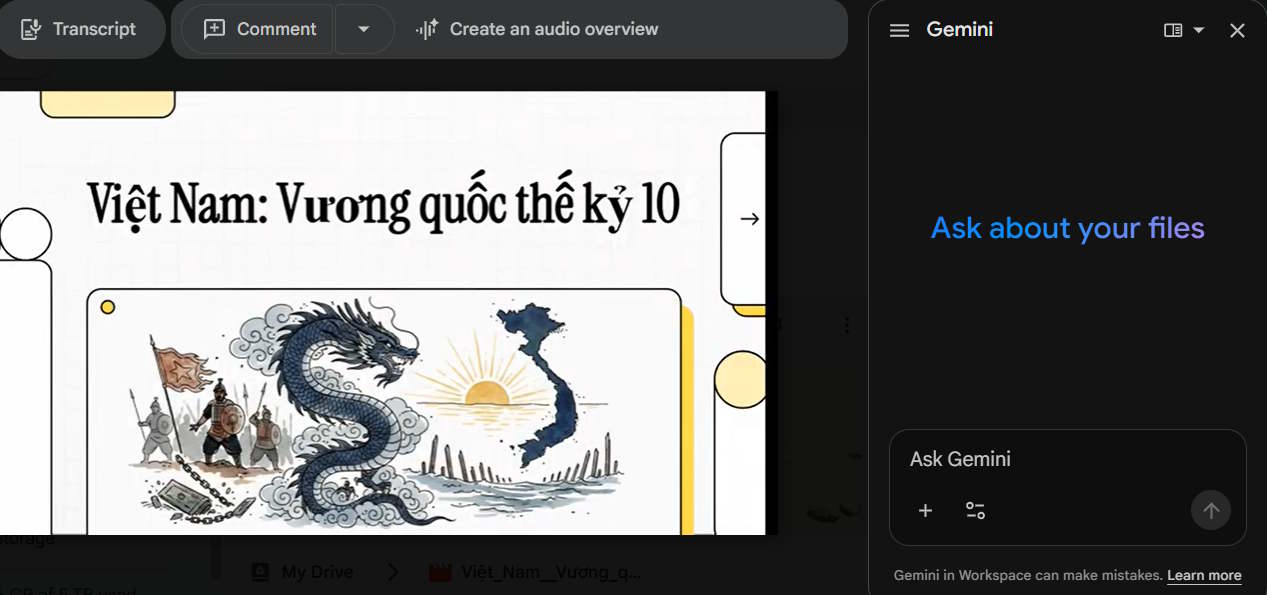
- Mở video trong Google Drive, bên cạnh sẽ xuất hiện khung chat Gemini cùng các tùy chọn.
- Nhấn Create an audio overview để tạo bản âm thanh tóm tắt video.
- Nhấn Create để Gemini bắt đầu đọc video và tạo file âm thanh tổng quan, file này tự động lưu vào Drive và được gửi qua email khi xong.
- Trong khung Gemini, nhập câu lệnh để yêu cầu phân tích video hoặc dùng những gợi ý có sẵn.
- Ở mỗi phần phản hồi đều có tùy chọn xuất sang Docs để xử lý tiếp nội dung văn bản.
- Nhấn Transcript để xem phần tóm tắt video với các ý chính rõ ràng.
Gemini có thể đọc, phân tích và tóm tắt nội dung, xác định các ý chính, trả lời câu hỏi liên quan, trích xuất thông tin quan trọng và hỗ trợ nhiều tác vụ khác chỉ trong thời gian ngắn. Tuy nhiên, bản âm thanh tóm tắt hiện mới áp dụng cho tiếng Anh. Sai lầm thường gặp là nhập câu hỏi mơ hồ như "video nói gì?". Với những câu hỏi bạn nhập trực tiếp thì cần phải rõ ràng nội dung, đi thẳng vào vấn đề trong video để Gemini mới có thể phản hồi lại chính xác được. Hãy dùng các prompt kiểu "Summarize this video in a clear and concise way" hoặc yêu cầu phân tích chi tiết, trích xuất thông tin quan trọng để nhận kết quả hữu ích.
Kết luận: dùng Gemini như cộng sự, không như "phép màu"
Ba tính năng AI – tạo âm thanh tài liệu, tạo bảng AI và phân tích video Gemini – biến hệ sinh thái Docs và Drive thành nơi bạn ra lệnh, còn phần nặng về đọc, tóm tắt và sắp xếp dữ liệu được tự động hóa. Điều này không làm bạn "lười" hơn, mà giải phóng thời gian để bạn tập trung vào phần cần tư duy: phân tích, quyết định, sáng tạo. Cách tiếp cận hợp lý là coi Gemini như cộng sự: bạn phải mô tả rõ yêu cầu, đặt câu hỏi chính xác và kiểm tra kết quả trước khi dùng. Đừng kỳ vọng một cú nhấn nút là xong mọi việc. Hãy bắt đầu từ những quy trình tốn thời gian nhất của bạn – đọc báo cáo dài, kẻ bảng, xem video họp – rồi chuyển dần chúng sang Gemini Google Docs và Gemini trên Google Drive. Sự khác biệt về hiệu suất sẽ đến nhanh hơn bạn nghĩ.