
Bắt đầu từ diện mạo tổng thể
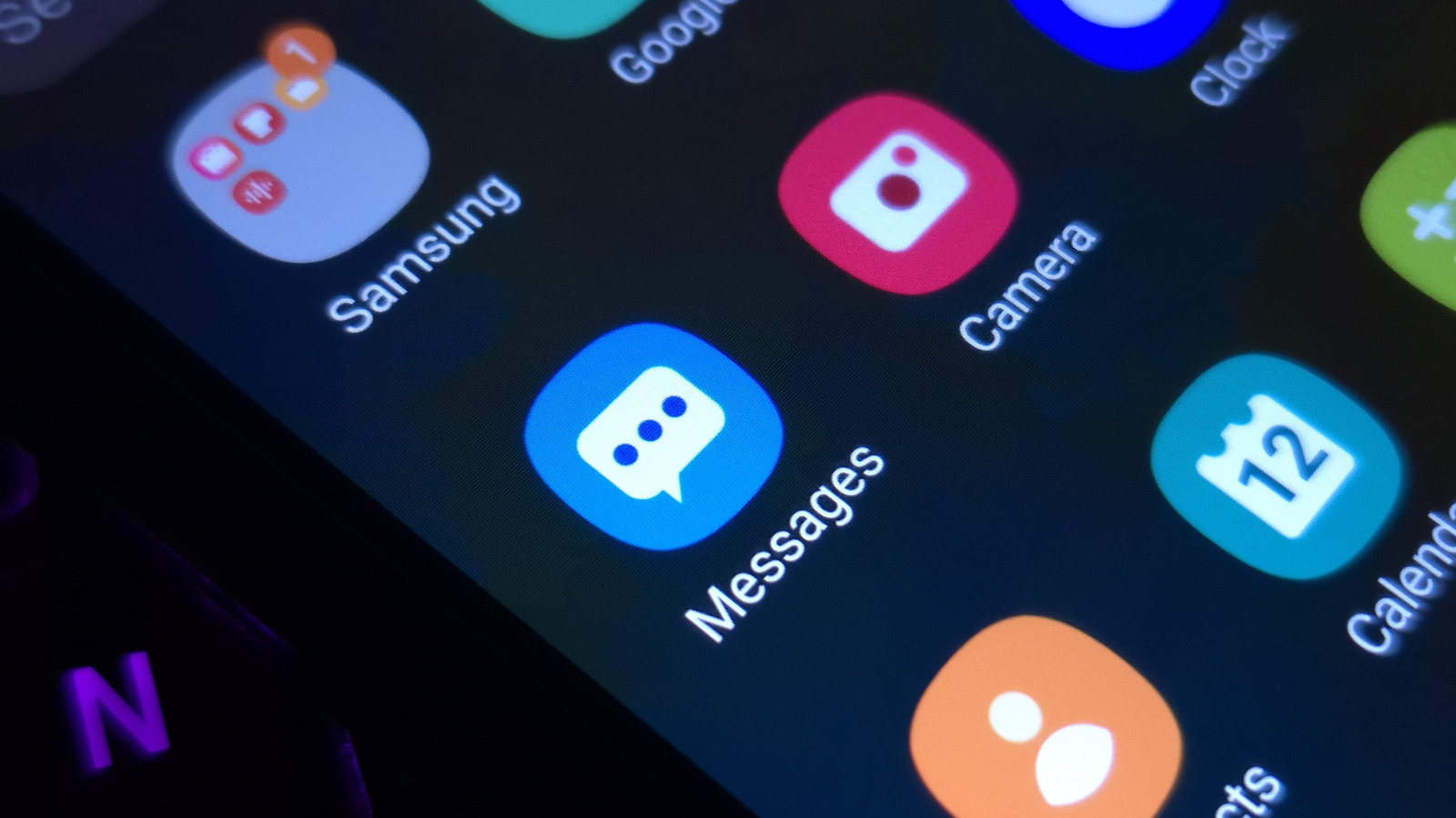
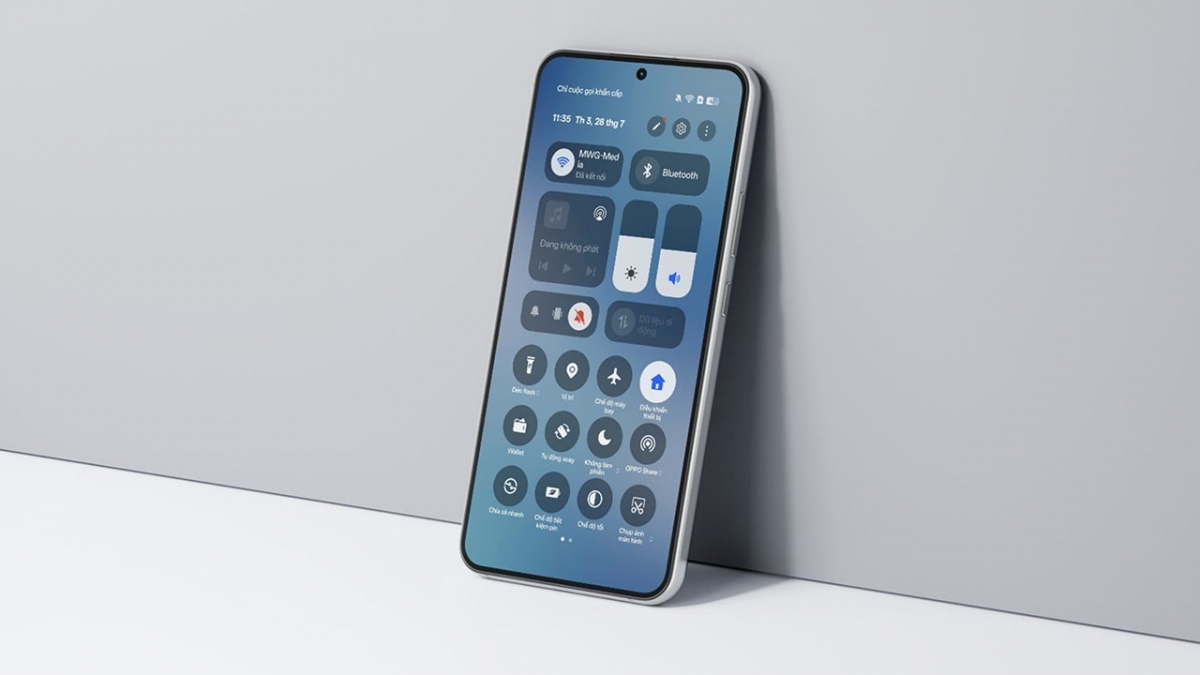
Tùy biến Samsung Galaxy là việc điều chỉnh biểu tượng, màu sắc, bố cục và thao tác của One UI để chiếc điện thoại phản ánh sở thích cá nhân mà vẫn giữ các chức năng quen thuộc. Đây là điểm mạnh đáng tận dụng: thay vì cài một giao diện bên thứ ba, bạn có thể làm mới nhiều phần ngay trong các công cụ có sẵn của Samsung. Chủ đề có thể đổi biểu tượng ứng dụng và màu sắc trên các ứng dụng hệ thống như Danh bạ, Cài đặt, Tin nhắn, đồng thời tạo điểm nhấn màu trên Bảng điều khiển nhanh. Trước khi bắt đầu, hãy mở khóa điện thoại và trở về màn hình chính; nhiều tùy chọn được truy cập bằng cách nhấn giữ một khoảng trống. Các tên mục và đường dẫn có thể thay đổi tùy phiên bản One UI, vì vậy hãy kiểm tra thiết lập hiện có trên máy mình.
Đổi biểu tượng ứng dụng bằng chủ đề
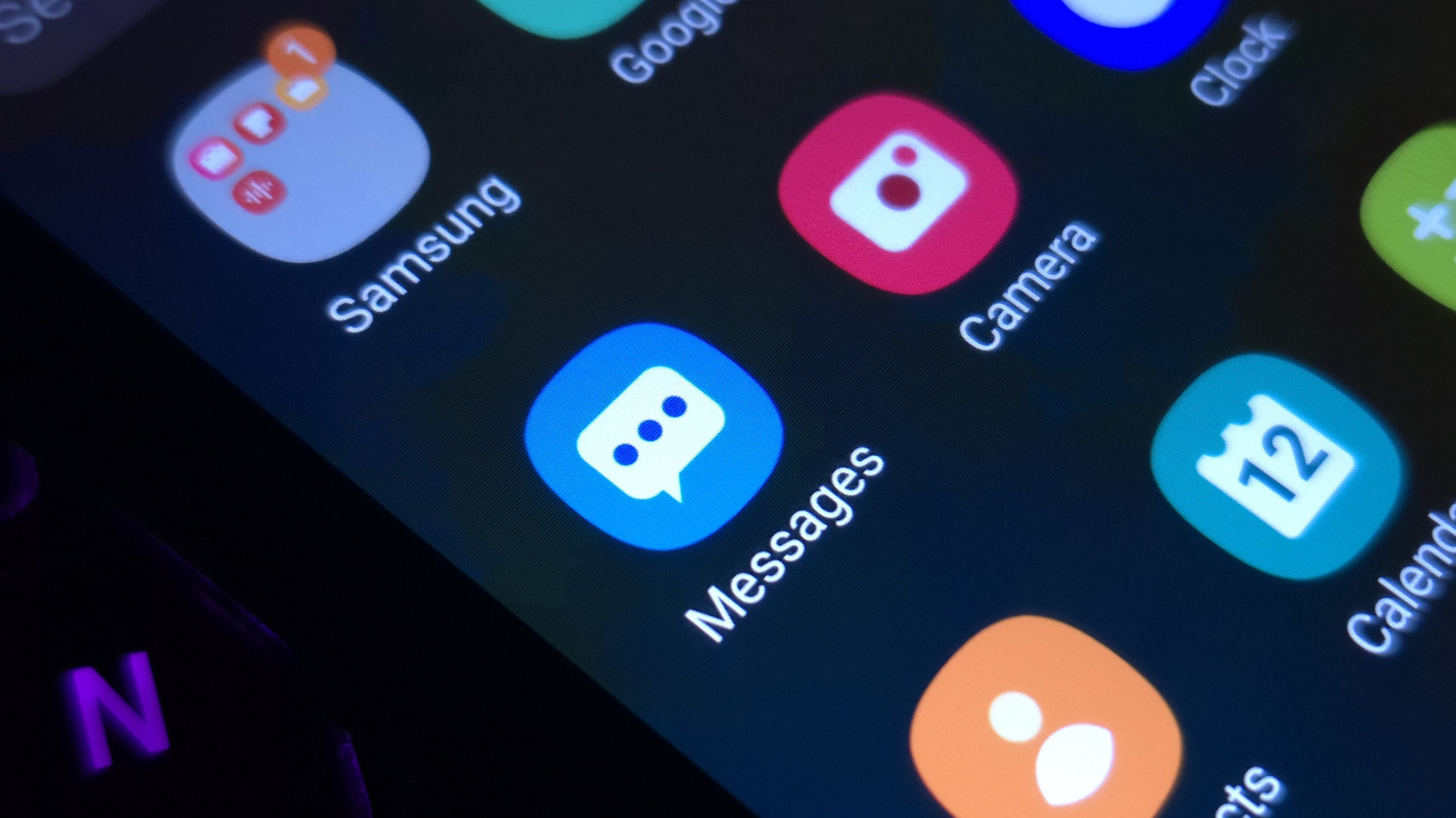
Muốn đổi biểu tượng ứng dụng, cách dễ nhất là chọn một bộ biểu tượng trong ứng dụng Chủ đề. Nhấn giữ vùng trống trên màn hình chính, chạm Chủ đề, xem các lựa chọn rồi tải về bộ bạn thích. Tiếp đó, mở Menu, vào Nội dung của tôi để xem mục Biểu tượng và Chủ đề, chọn nội dung muốn dùng rồi nhấn Áp dụng. Kết quả là các biểu tượng được thay đổi đồng bộ theo phong cách đã chọn; nếu áp dụng cả chủ đề, màu của một số ứng dụng hệ thống cũng có thể đổi theo. Có một giới hạn cần biết trước: bạn không thể dùng ảnh cá nhân làm biểu tượng ứng dụng qua cách này. Thay vào đó, hãy tìm bộ biểu tượng phù hợp trong mục Biểu tượng của ứng dụng Chủ đề. Nếu lựa chọn chưa hợp mắt, bạn có thể thử bộ khác mà không phải sắp xếp lại toàn bộ giao diện.
Đổi bảng màu Galaxy và hình nền
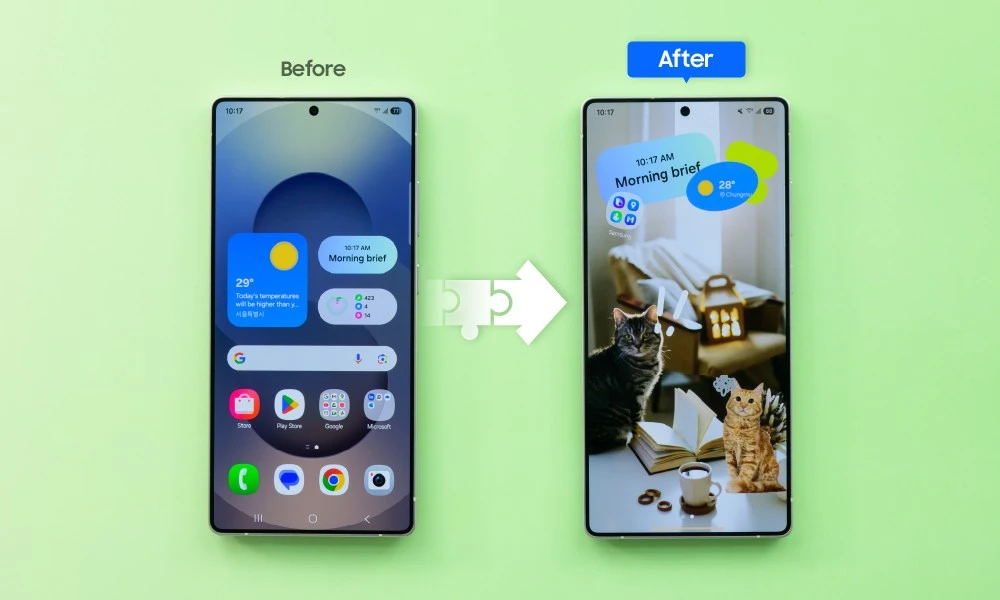
Màu sắc sẽ tạo khác biệt rõ hơn khi đi cùng hình nền. Nhấn giữ màn hình chính hoặc chụm hai ngón tay vào trong, chọn Hình nền và phong cách rồi vào Thay đổi hình nền để chọn ảnh có sẵn hoặc ảnh trong thư viện. Bạn có thể đặt ảnh cho màn hình chính, màn hình khóa hoặc cả hai. Sau đó, mở mục Bảng màu, bật tính năng và chọn tổ hợp màu yêu thích; nếu máy hiển thị tùy chọn áp dụng bảng màu cho biểu tượng ứng dụng, hãy bật thêm để tạo cảm giác nhất quán. Cách đổi bảng màu Galaxy này hữu ích khi muốn làm mới giao diện điện thoại Samsung mà không phải thay từng ứng dụng riêng lẻ. Nên chọn màu có độ tương phản tốt với hình nền và chữ, bởi một bảng màu đẹp nhưng khó đọc sẽ khiến việc dùng máy kém thoải mái.
Sắp xếp màn hình và thao tác quen thuộc
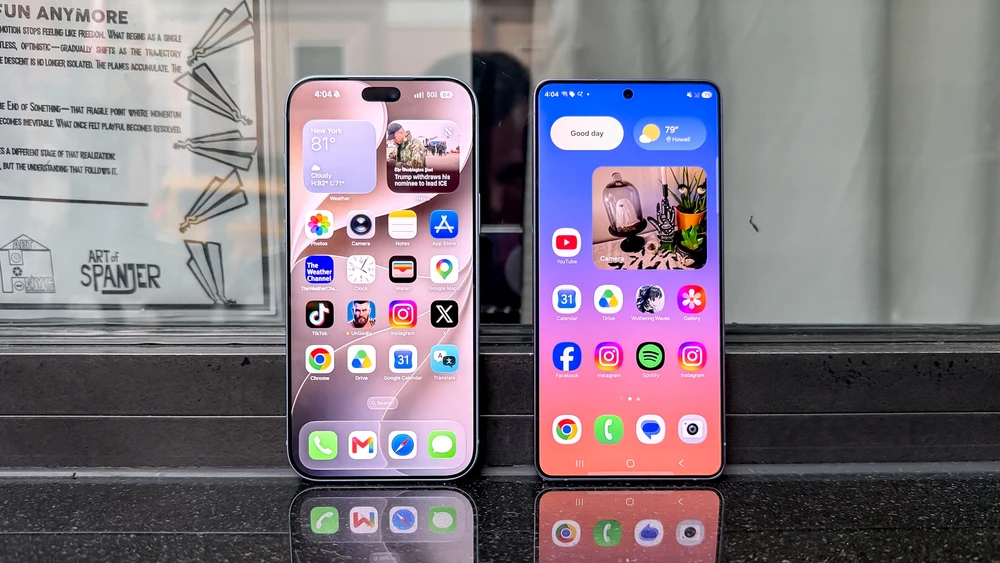
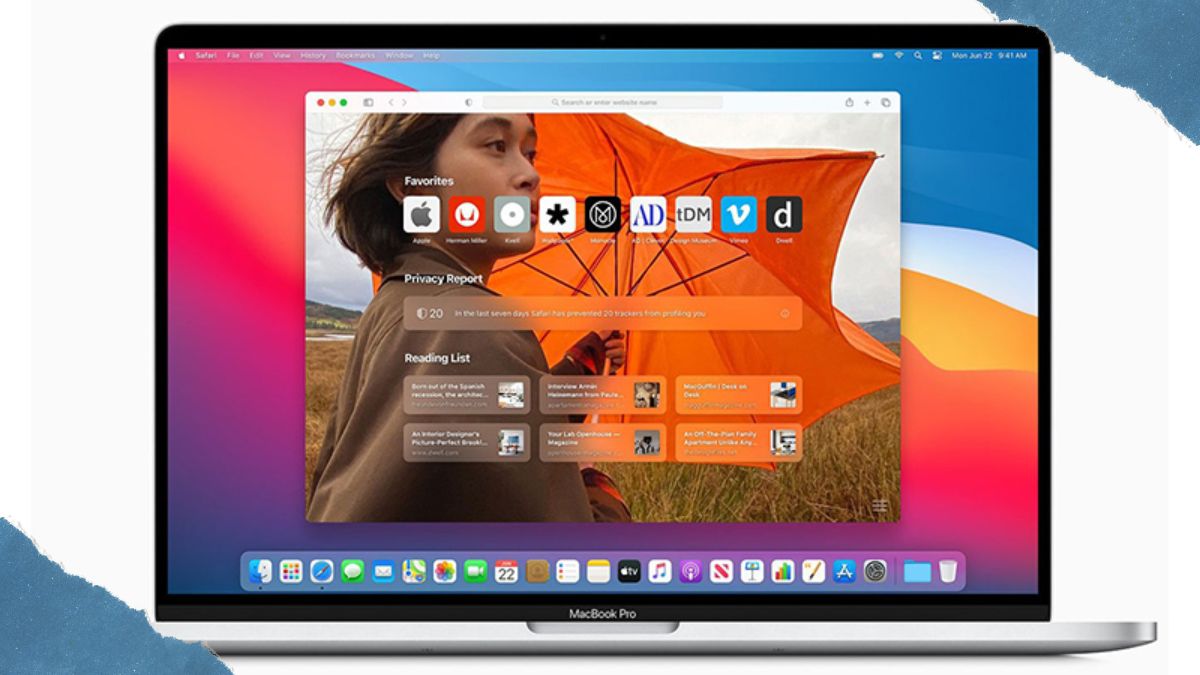
Nếu mới chuyển từ iPhone, hãy thử đưa mọi ứng dụng lên màn hình chính thay vì giữ ngăn ứng dụng riêng. Nhấn giữ hoặc chụm hai ngón tay trên màn hình, mở Cài đặt màn hình chờ, chọn Bố cục màn hình chính rồi bật Chỉ màn hình chính và áp dụng. Các ứng dụng sẽ hiện trực tiếp trên những trang màn hình chính; bạn có thể kéo ứng dụng thường dùng xuống thanh dock. Để đổi cách điều hướng, vào Cài đặt > Màn hình > Thanh điều hướng và chọn Thao tác vuốt. Khi được hỗ trợ, vuốt lên từ cạnh dưới sẽ về màn hình chính, vuốt từ cạnh trái hoặc phải vào trong sẽ quay lại, còn vuốt lên rồi giữ sẽ mở danh sách ứng dụng gần đây. Đây là những thay đổi đáng thử, nhưng không phải thiết bị nào cũng có cùng lựa chọn: bố cục và cử chỉ có thể khác giữa các phiên bản One UI.
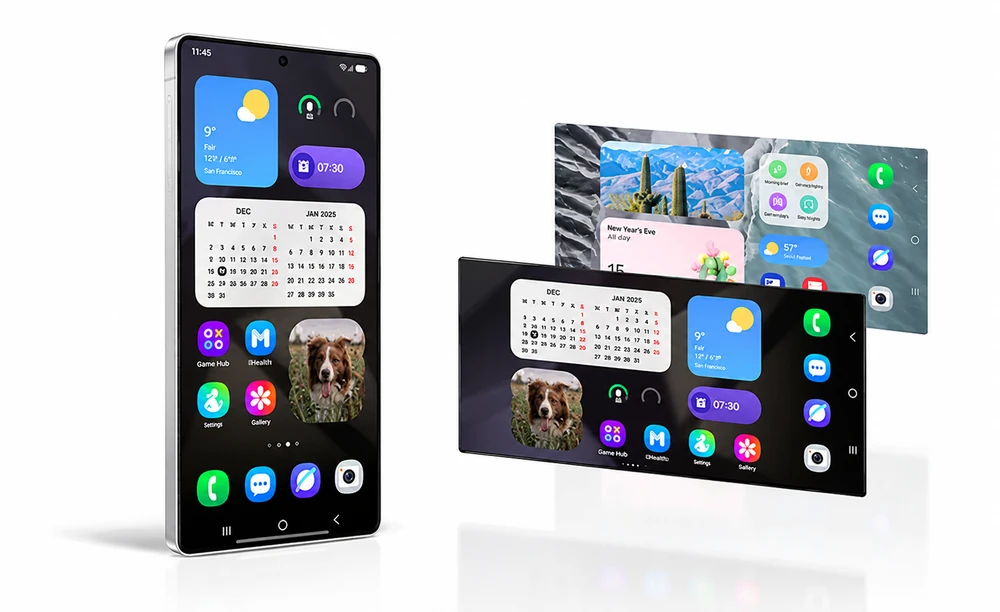
Bạn cũng có thể thêm tiện ích bằng cách nhấn giữ màn hình chính, chọn Tiện ích rồi thêm thẻ thông tin cần thiết; một số phiên bản cho phép xếp nhiều tiện ích thành nhóm và chỉnh độ trong suốt. Finder giúp tìm ứng dụng, tệp và nội dung trên máy, còn Bảng điều khiển nhanh có thể sắp xếp lại các nút kết nối theo nhu cầu. Trước khi bật thao tác vuốt xuống để mở thông báo ở mọi vị trí trên màn hình chính, hãy kiểm tra xem nó có xung đột với cử chỉ mở Finder hay không. Tùy biến hiệu quả không phải là sao chép nguyên xi một hệ điều hành khác, mà là chọn những thay đổi giúp dùng máy thuận tay hơn. Hãy thử từng thiết lập, kiểm tra cách máy phản hồi rồi giữ lại những gì thực sự phù hợp.