
Vì sao nên cá nhân hóa bảng cài đặt nhanh ColorOS 16?
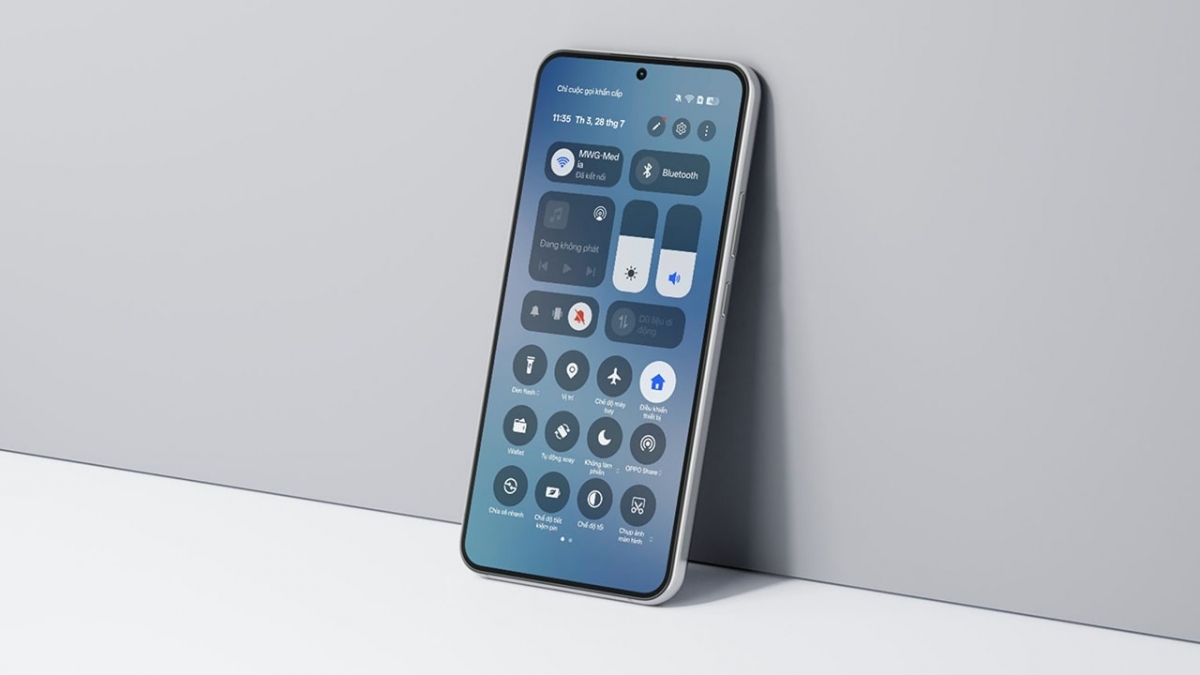
Tùy chỉnh bảng cài đặt nhanh ColorOS 16 là việc sắp xếp, thêm, bớt và đổi cách hiển thị các phím tắt OPPO trong bảng điều khiển nhanh, để các chức năng thường dùng nằm đúng vị trí bạn cần và có thể truy cập mà không phải mở mục Cài đặt chính mỗi lần. Việc này tưởng nhỏ nhưng ảnh hưởng trực tiếp đến tốc độ thao tác mỗi ngày: bạn bật Wi-Fi, Bluetooth, chỉnh độ sáng hay các chế độ hệ thống nhanh hơn, ít chạm hơn và ít bực mình hơn. Với ColorOS 16 cài đặt nhanh, hệ thống đã cho phép bạn kiểm soát bố cục thay vì chấp nhận sắp xếp mặc định. Người dùng có thể tùy chỉnh Quick Panel để phù hợp với thói quen sử dụng hàng ngày, nghĩa là điện thoại bắt nhịp với bạn chứ không ép bạn thay đổi nhịp dùng máy.
Bước 1: Mở bảng điều khiển nhanh đúng cách
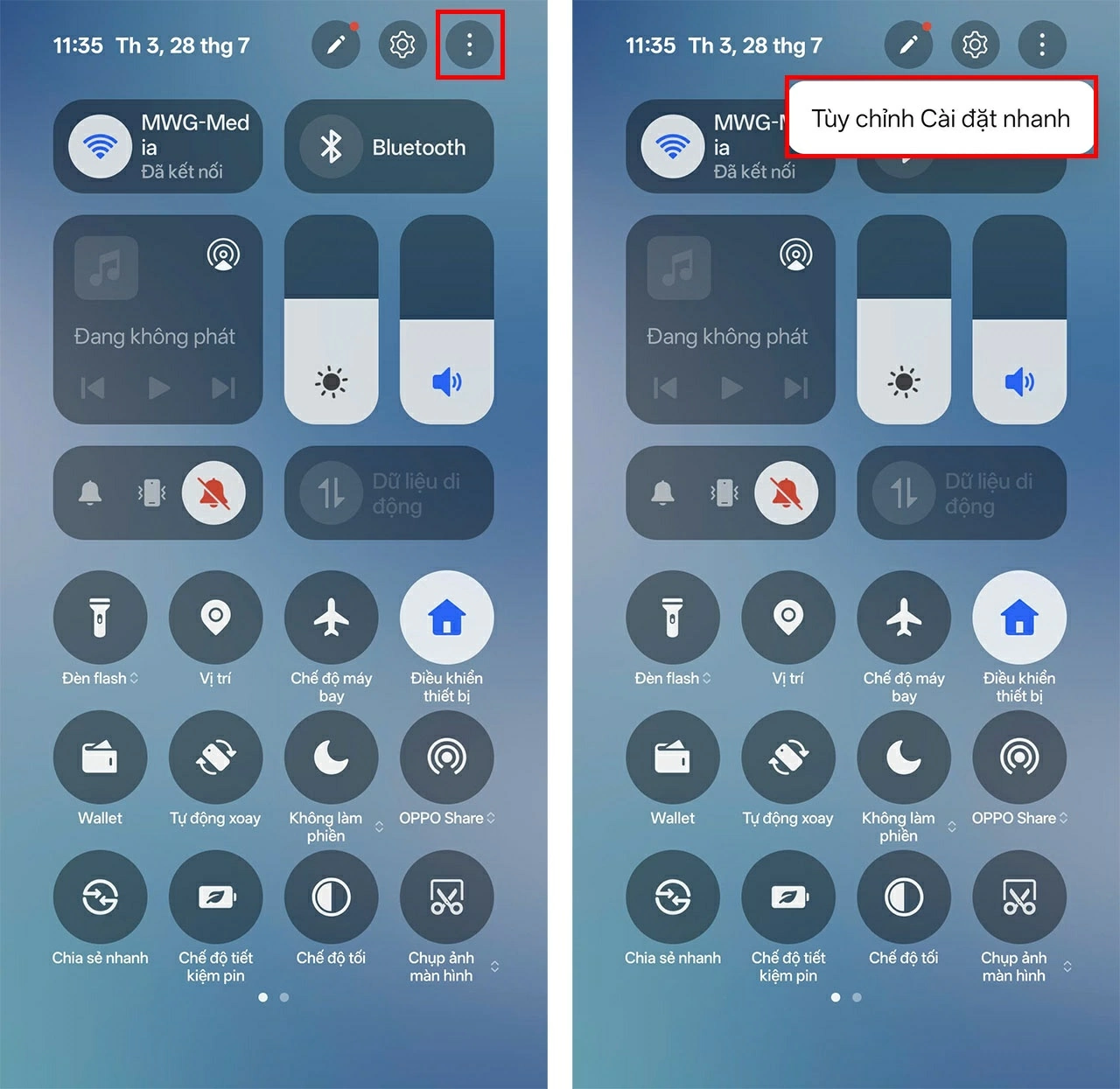
Muốn tùy chỉnh Quick Panel, trước hết bạn phải vào đúng nơi. Trên màn hình chính, hãy vuốt xuống từ góc trên bên phải để mở bảng Cài đặt nhanh ColorOS 16. Đây là cách trực tiếp nhất để thấy toàn bộ các ô phím tắt OPPO đang được hệ thống bố trí. Tùy thiết lập cử chỉ trên từng máy, bạn cũng có thể vuốt từ phía trên màn hình rồi nhấn dấu ba chấm ở góc, chọn mục “Tùy chỉnh Cài đặt nhanh” để đi vào chế độ chỉnh sửa. Thao tác này giống như mở hộp công cụ phía sau giao diện đẹp mắt: nếu bạn luôn bị lẫn giữa các nút, hay phải kéo xuống nhiều lần mới tìm thấy Wi-Fi hoặc Bluetooth, đó là dấu hiệu rõ ràng cho thấy đã đến lúc mở bảng điều khiển nhanh để sắp xếp lại cho hợp lý.
Bước 2: Chọn kiểu hiển thị và tinh chỉnh giao diện phím tắt
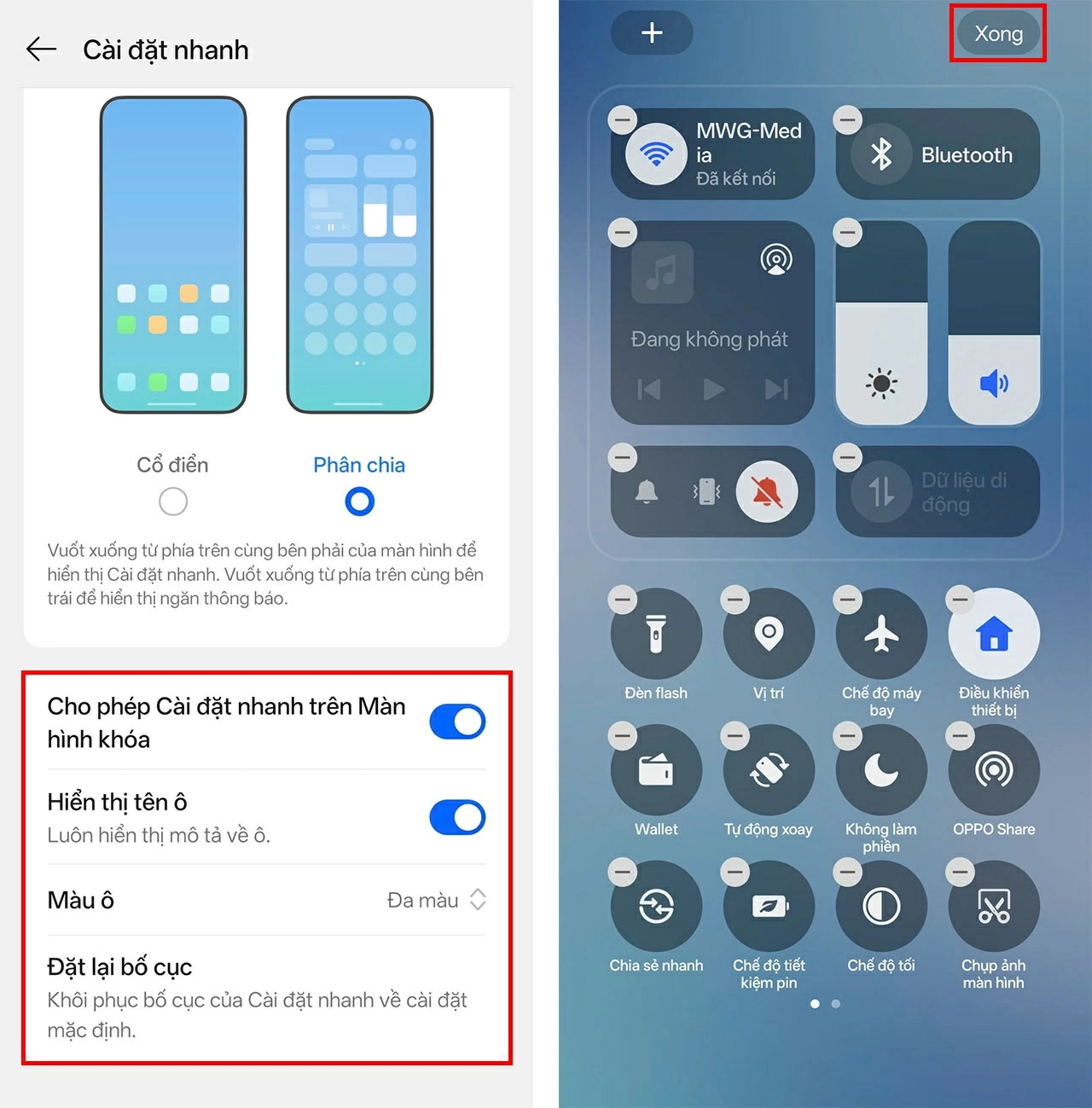
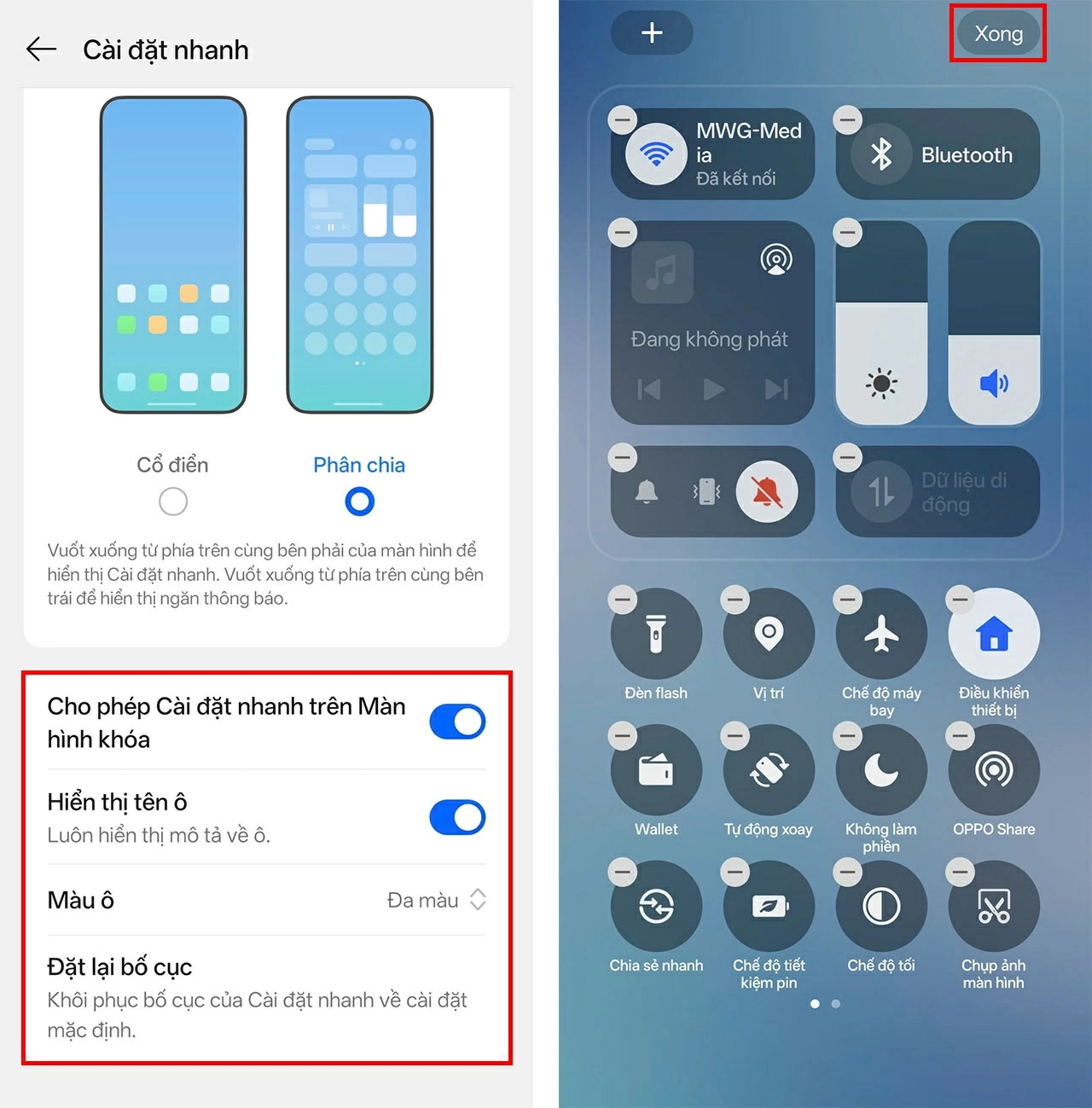
Khi đã vào giao diện tùy chỉnh, ColorOS 16 cho phép bạn thay đổi khá sâu cách bảng điều khiển nhanh xuất hiện. Bạn có thể lựa chọn kiểu hiển thị cổ điển hoặc phân chia để phù hợp mắt nhìn và độ quen tay; bật hiển thị trên màn hình khóa để truy cập nhanh mà không cần mở khóa; thêm tên ô nếu muốn dễ nhận diện chức năng; thay đổi màu ô để phân nhóm các loại phím tắt hay đưa bố cục về thiết lập ban đầu nếu muốn làm lại từ đầu. Sau khi tinh chỉnh, hãy nhấn “Xong” để lưu thay đổi. Việc chơi với màu, tên và bố cục không phải chuyện trang trí cho đẹp, mà là cách tạo bản đồ trực quan cho thói quen sử dụng của bạn: nhìn vào là biết ngay ô nào tương ứng với tính năng nào mà không phải đoán hay kiểm tra.
Bước 3: Thêm, bớt và sắp xếp các phím tắt quan trọng
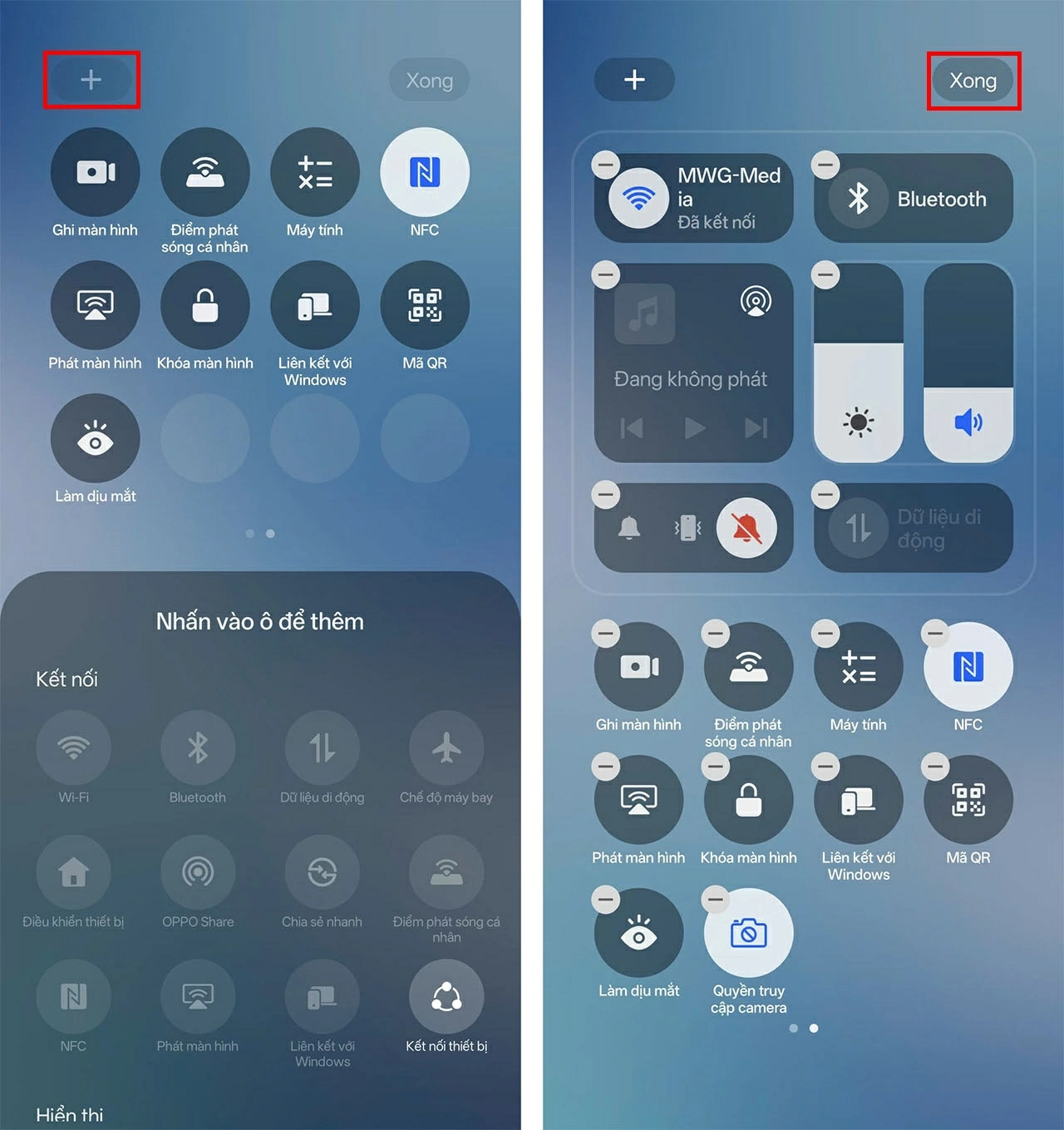
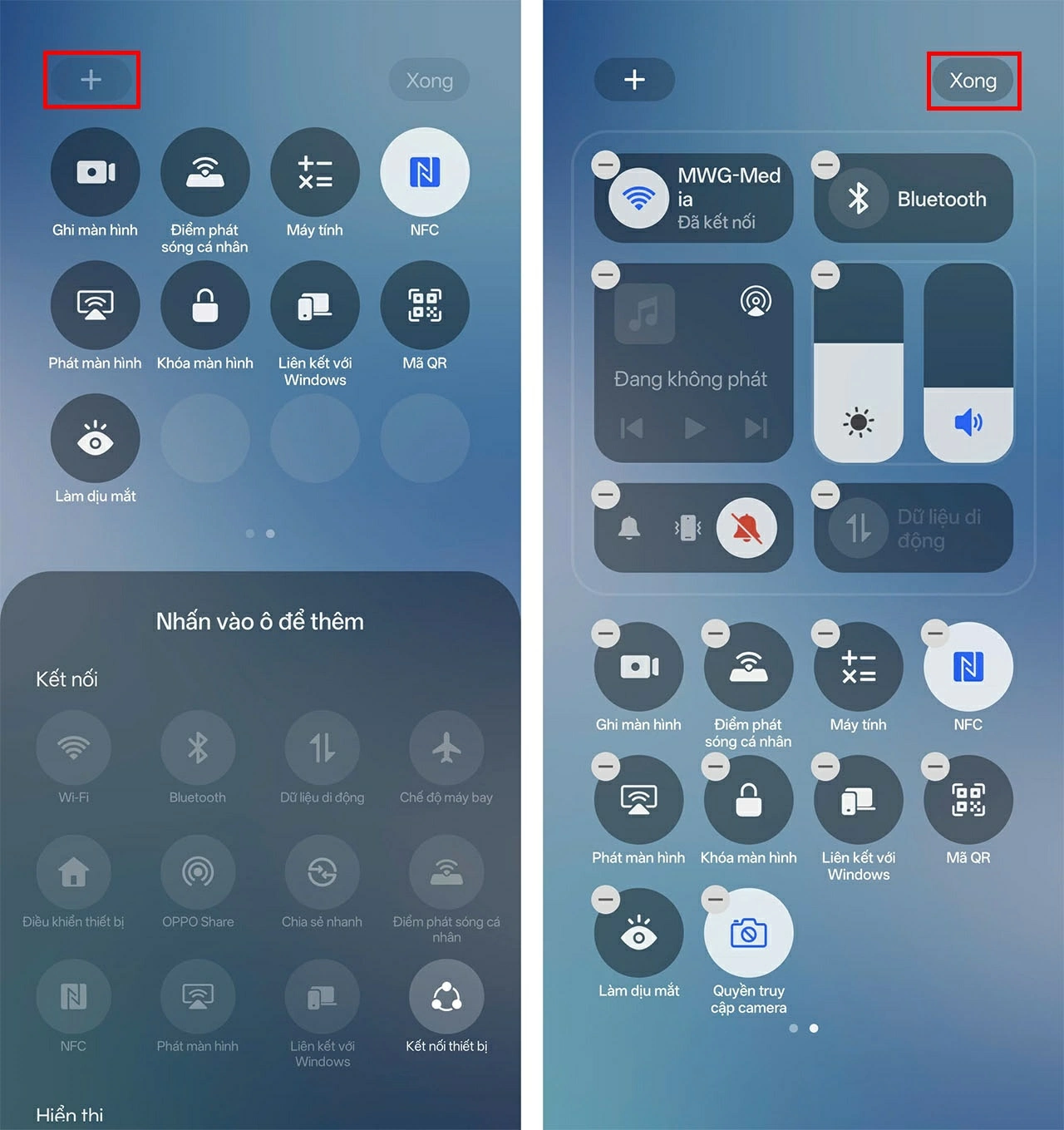
Điểm giá trị nhất của ColorOS 16 cài đặt nhanh là khả năng điều chỉnh danh sách phím tắt, không bị giới hạn vào bộ mặc định. Nếu muốn bổ sung thêm tính năng, hãy nhấn biểu tượng dấu “+” để xem danh sách các phím tắt mới được ColorOS 16 hỗ trợ. Tại đây, bạn chọn các chức năng thường dùng như Wi-Fi, Bluetooth, độ sáng hay nhiều tuỳ chọn hệ thống khác, rồi kéo thả sắp xếp lại theo thứ tự ưu tiên của mình. Khi đã ưng ý, nhấn “Xong” để hoàn tất và áp dụng bố cục mới. Theo hướng dẫn gốc, “chỉ vài thao tác, bạn đã có thể sắp xếp phím tắt theo ý thích, giúp truy cập các tính năng thường dùng nhanh chóng và tiện lợi hơn”. Nói cách khác, mỗi lần bạn vuốt xuống, bảng điều khiển nhanh sẽ bày ra đúng những gì bạn cần, ở đúng vị trí bạn đã thiết kế.
Kết luận: Biến Quick Panel thành trợ lý cá nhân
Sau khi hoàn thành ba bước trên, bạn đã biến bảng cài đặt nhanh từ một khu vực chung chung thành trợ lý cá nhân: mọi chức năng quan trọng đều nằm trong tầm tay, đúng thứ tự ưu tiên. ColorOS 16 cho phép thêm, bớt và sắp xếp các phím tắt như Wi-Fi, Bluetooth, độ sáng theo ý muốn trong bảng cài đặt nhanh, thay vì áp đặt bố cục cố định. Nhờ đó, những tính năng thường dùng được bố trí thuận tiện hơn theo nhu cầu cá nhân, giúp truy cập nhanh các chức năng thường dùng mà không cần vào Cài đặt chính. Nếu bạn coi chiếc smartphone là công cụ làm việc và giải trí mỗi ngày, việc dành vài phút tùy chỉnh Quick Panel không phải chuyện phụ; đó là đầu tư nhỏ vào sự thoải mái lâu dài mỗi lần chạm vào màn hình.