
Vì sao phải bật các cài đặt bảo mật Android trước khi vào Wi‑Fi?
Các cài đặt bảo mật Android là tập hợp những tùy chọn mặc định trong hệ điều hành giúp tăng khả năng chặn cuộc gọi spam, giảm nguy cơ theo dõi, bảo mật Wi‑Fi và khóa chặt dữ liệu nếu thiết bị bị đánh cắp, mà không cần cài đặt thêm ứng dụng bên thứ ba, phù hợp cho cả người dùng mới và lâu năm muốn bảo vệ điện thoại Android tốt hơn. Việc để điện thoại mới kết nối ngay vào Wi‑Fi công cộng khi chưa bật các cài đặt ẩn Android là một thói quen nguy hiểm: bạn mở toang cửa cho kẻ xấu trước khi kịp khóa nhà. Một tác giả công nghệ khẳng định họ luôn bật đủ bảy tùy chọn bảo mật và quyền riêng tư trước khi cho bất kỳ lưu lượng nào đi qua điện thoại vì đó là “những bước cơ bản nhưng kết hợp lại sẽ tăng đáng kể mức bảo vệ”. Quan điểm này đáng áp dụng: Android đã có sẵn công cụ, vấn đề chỉ là bạn có chịu dùng hay không.

4 cài đặt trong ứng dụng Điện thoại giúp chặn cuộc gọi spam hiệu quả
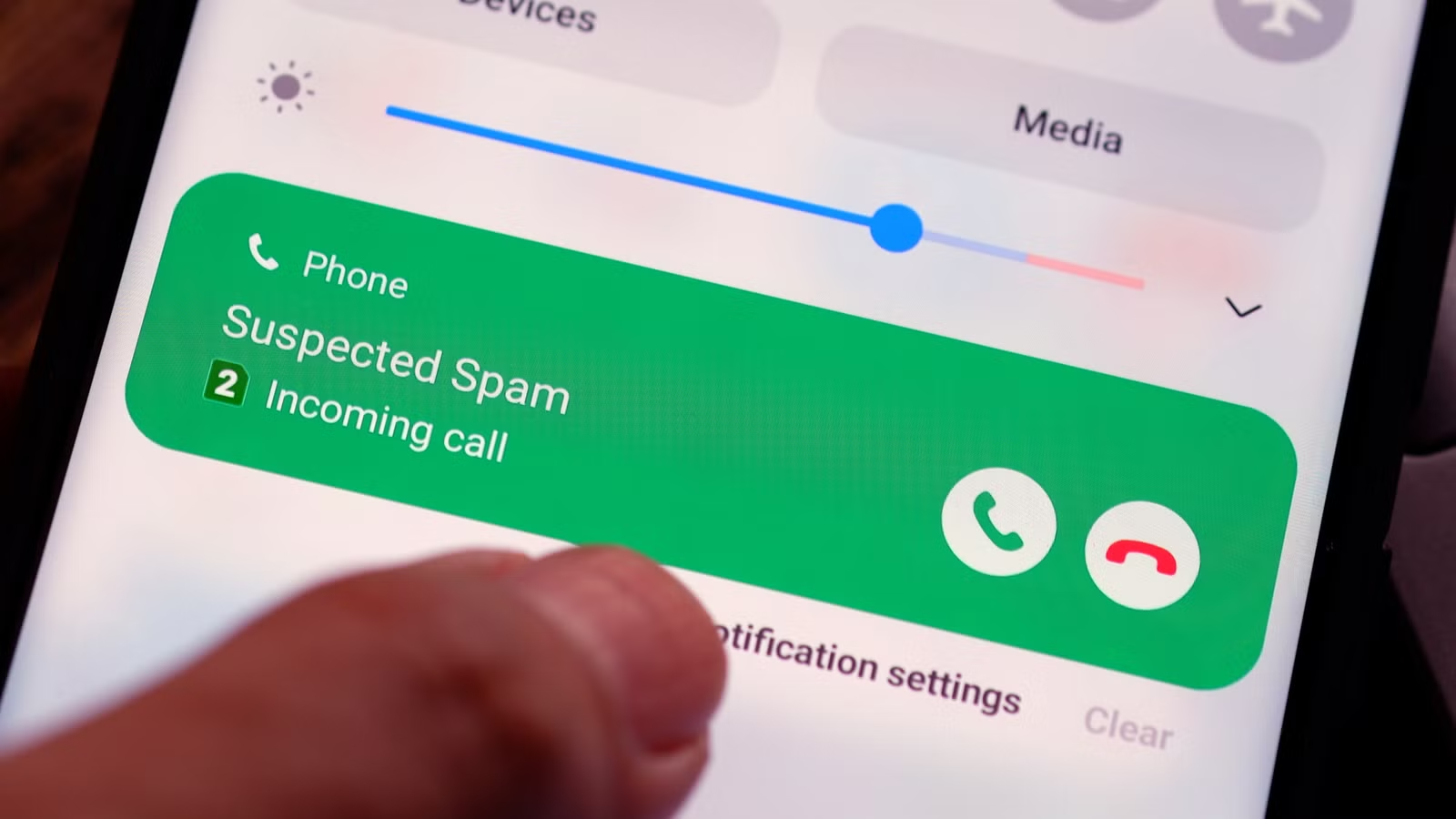
Nếu bạn nghĩ muốn chặn cuộc gọi spam phải cài thêm ứng dụng, bạn đang bỏ phí những gì Android đã cung cấp. Trong ứng dụng Điện thoại, có ít nhất bốn cài đặt menu có thể giảm đáng kể số cuộc gọi rác mà không cần phần mềm bên ngoài. Cài đặt bảo mật Android ở đây tập trung vào nhận diện và lọc số lạ. Đầu tiên là “See Caller and spam ID”, cho phép hệ thống đối chiếu số đến với dữ liệu các số từng bị báo cáo spam để gắn nhãn cảnh báo. Nhiều người hiểu nhầm tính năng này là bộ chặn; nhưng nó chỉ hiển thị cảnh báo, không ngăn cuộc gọi xuất hiện. Đó là hiểu lầm phổ biến khiến họ thất vọng rồi quay sang ứng dụng bên thứ ba. Muốn chặn cuộc gọi spam thực sự, bạn phải bật thêm “Filter spam calls” trong cùng menu, để điện thoại tự động chặn hoặc chuyển thẳng các cuộc gọi nghi ngờ vào hộp thư thoại. Tuy nhiên, vì hệ thống dựa trên danh sách cộng đồng, đôi khi số quan trọng vẫn bị nhận nhầm là rác – đây là cái giá phải chấp nhận cho sự yên tĩnh.
7 cài đặt ẩn Android nên bật trước khi kết nối bất kỳ mạng Wi‑Fi nào
Trước khi cho điện thoại mới bước lên một mạng Wi‑Fi lạ, bạn nên coi đó là khu vực nguy hiểm và chuẩn bị đủ áo giáp bảo mật Wi‑Fi Android. Một chuyên gia Android đã tổng hợp bảy bộ chuyển đổi bảo mật và quyền riêng tư cần bật trước khi cho thiết bị và dữ liệu “tiếp xúc với thế giới bên ngoài, đặc biệt trên các mạng không quen thuộc”. Danh sách này có Theft Protection với Theft Detection Lock – tính năng tự động khóa điện thoại khi phát hiện chuyển động bất thường như bị giật rồi chạy, giúp bảo vệ điện thoại Android cả về thiết bị lẫn dữ liệu. Cùng nhóm đó là Offline Device Lock, buộc nhập mật khẩu hoặc PIN khi máy ở trạng thái offline, bỏ qua sinh trắc học. Remote Lock cho phép khóa máy từ bất kỳ trình duyệt nào qua trang web chuyên dụng, rất hữu ích khi bạn để quên điện thoại và không chắc nó đã khóa. Ngoài ra, Android còn có Unknown tracker alerts để phát hiện thẻ Bluetooth lạ theo dõi bạn, hoạt động cả với AirTag và có thể được bật sẵn tùy phiên bản; nếu không, bạn nên kiểm tra trong phần bảo mật và quyền riêng tư vì đây là tuyến phòng thủ quan trọng trước nguy cơ bị theo dõi. Samsung không có cài đặt tương đương nhưng bổ sung Intelligent Wi‑Fi với Detect suspicious networks, cảnh báo khi mạng không mã hóa hoặc cố theo dõi thiết bị hay số của bạn. Theo chính tác giả, “nhiều bước trong số này rất cơ bản, nhưng kết hợp với các công cụ khác trên Android, chúng có thể tăng khả năng bảo vệ bảo mật và quyền riêng tư của bạn”.
Quản lý ứng dụng ẩn trên Samsung để phát hiện phần mềm không mong muốn
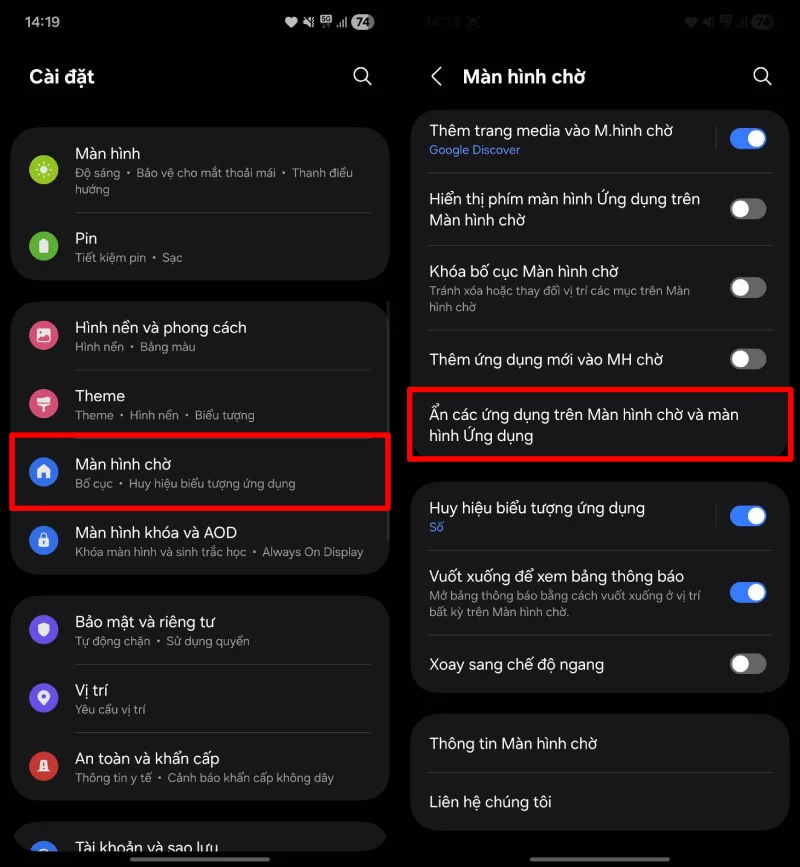
Bảo vệ điện thoại Android không chỉ là chặn cuộc gọi spam hay khóa khi bị trộm; bạn còn phải kiểm soát những gì đang chạy bên trong máy. Trên Samsung, cài đặt ẩn Android cho phép giấu ứng dụng khỏi màn hình chính và ngăn người khác thấy chúng. Vấn đề là tính năng giấu này dễ bị lạm dụng, kể cả bởi phần mềm không mong muốn. Nếu bạn thấy thiếu một ứng dụng lạ nhưng nghi ngờ nó vẫn tồn tại, hãy mở Cài đặt, chọn Màn hình chờ, rồi vào mục “Hide apps on home screen and app screen” để xem toàn bộ danh sách ứng dụng đang bị ẩn. Mỗi ứng dụng trong danh sách có dấu trừ (-); chạm vào đó để bỏ ẩn và đưa nó trở lại màn hình. Nhờ vậy, bạn có thể nhìn thấy, gỡ cài đặt hoặc kiểm soát quyền của các app vốn bị giấu. Nếu vẫn không tìm thấy trên màn hình, hãy tìm tên ứng dụng trong Play Store: nếu hiện nút “Open” thay vì “Install”, nghĩa là app vẫn đang ở trong máy, chỉ bị ẩn khỏi danh sách. Người dùng thường chỉ nghĩ tới việc ẩn ứng dụng cho gọn giao diện, mà quên kiểm tra chiều ngược lại: có thứ gì đang bị giấu để âm thầm thu thập dữ liệu hay không.
Kết luận: Bảo mật Android là thói quen, không phải tính năng tự động
Các cài đặt bảo mật Android kể trên không phải công nghệ “ma thuật” – chúng là những công cụ bình thường bị chôn sâu trong menu và bị bỏ quên. Bạn có thể giảm đáng kể cuộc gọi spam bằng bốn tùy chọn trong ứng dụng Điện thoại, gia cố bảo mật Wi‑Fi Android và chống trộm với Theft Protection, Remote Lock, cảnh báo tracker và phát hiện mạng đáng ngờ, đồng thời kiểm soát cài đặt ẩn Android trên Samsung để không ứng dụng nào lén lút tồn tại ngoài tầm mắt. Điểm yếu lớn nhất của bảo mật không nằm ở hệ điều hành, mà ở người dùng nghĩ rằng “máy mua về là an toàn sẵn”. Thực tế, hầu hết các tùy chọn quan trọng đều tắt mặc định hoặc hoạt động giới hạn. Nếu bạn dành thêm mười phút sau khi mở hộp – trước khi kết nối Wi‑Fi – để vào sâu Cài đặt và bật chúng, mức an toàn của điện thoại sẽ khác hẳn: ít spam hơn, khó bị theo dõi hơn, và khó bị lợi dụng khi thất lạc thiết bị.