
Một danh sách, ba loại quyền truy cập
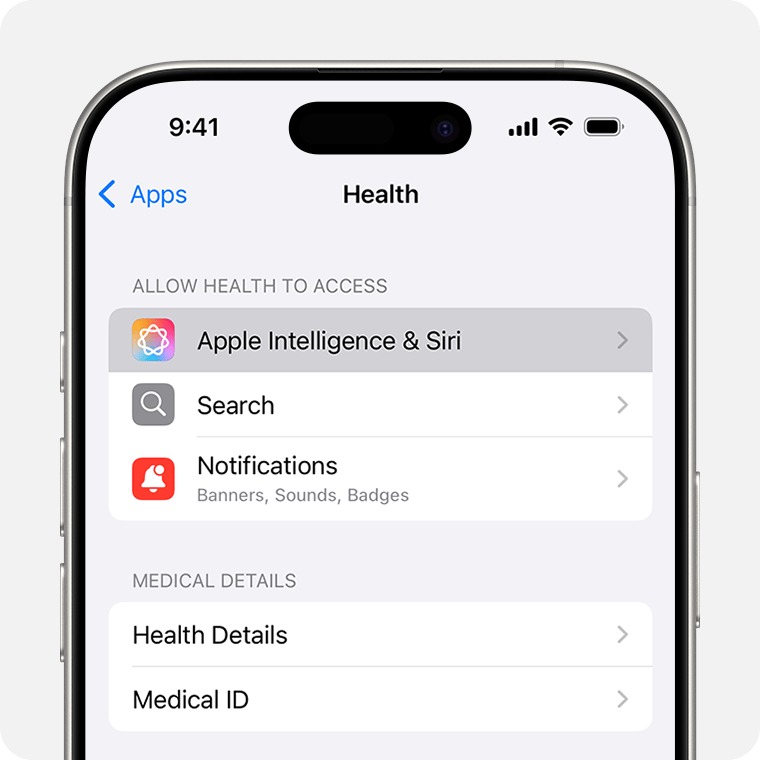
Danh sách Ứng dụng bị loại trừ trên iPhone là nơi bạn chọn ứng dụng không được Siri, Tìm kiếm và các gợi ý truy cập nội dung, giúp đặt ranh giới quyền riêng tư mà không phải tìm từng công tắc riêng lẻ. Với iOS 27.2, Apple thay các điều khiển Truy cập ứng dụng cũ bằng danh sách tập trung này, một thay đổi đáng hoan nghênh cho những ai muốn kiểm soát quyền dữ liệu ứng dụng. Trước đây, một số tùy chọn chỉ quản lý việc cá nhân hóa trên thiết bị chứ không chặn Siri đọc nội dung ứng dụng; muốn loại nội dung khỏi kết quả tìm kiếm còn phải tắt riêng mục Hiển thị nội dung trong Tìm kiếm ở phần cài đặt của từng ứng dụng. Vì thế, đừng nhầm việc tắt gợi ý với việc chặn Siri truy cập ứng dụng. Danh sách mới giảm sự rườm rà bằng cách gom các giới hạn vào một chỗ.
Cách loại trừ và khôi phục ứng dụng
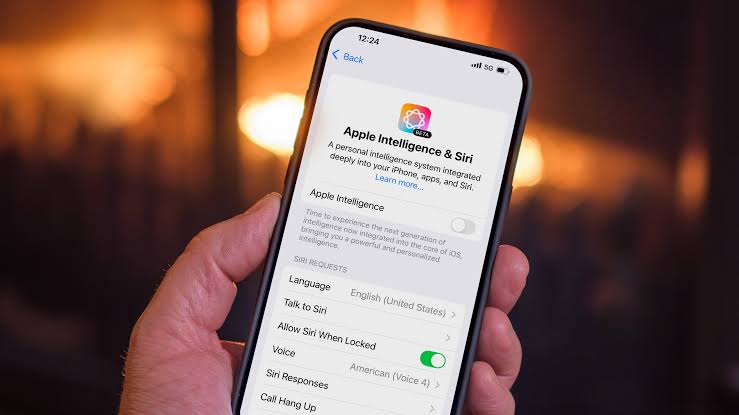
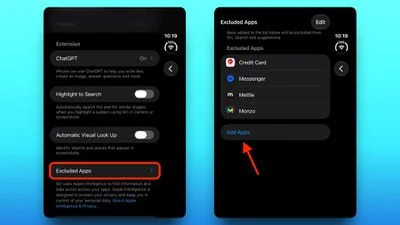
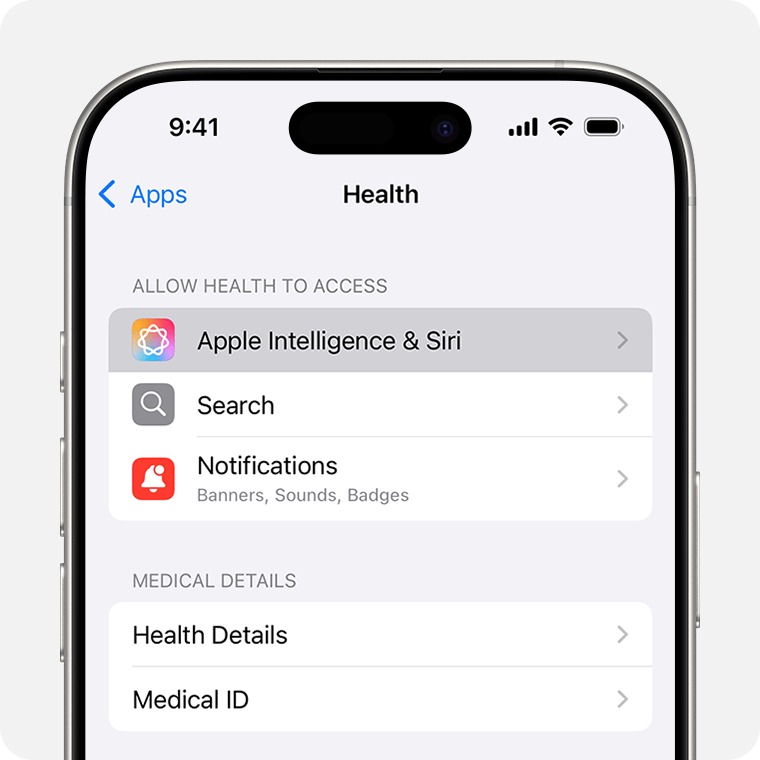
Để dùng menu mới, iPhone cần chạy iOS 27.2. Mục cài đặt Siri iPhone được thiết kế để bạn chọn ứng dụng muốn loại trừ ngay trong một danh sách, thay vì lặp lại thao tác trong từng menu riêng.
- Mở Cài đặt trên iPhone.
- Chạm vào Siri, sau đó chọn Ứng dụng bị loại trừ.
- Chạm Thêm ứng dụng, chọn những ứng dụng cần hạn chế rồi xác nhận.
- Muốn cho phép lại một ứng dụng, chạm Sửa trong danh sách, chạm dấu trừ cạnh ứng dụng đó rồi chạm dấu kiểm ở đầu màn hình để xác nhận.
Sau khi loại trừ, ứng dụng được chọn sẽ không còn khả dụng với Siri, Tìm kiếm và các gợi ý. Hãy cân nhắc trước khi bật giới hạn: loại trừ Tin nhắn có thể khiến Siri AI không đọc hoặc trả lời tin nhắn, còn khả năng nhận biết nội dung trên màn hình sẽ không hoạt động trong ứng dụng bị chặn. Đây là hai hệ quả dễ bị bỏ sót khi ưu tiên quyền riêng tư iPhone.
Giới hạn thêm mà không tắt toàn bộ Siri
Nếu chưa muốn chặn hẳn một ứng dụng khỏi Siri và Tìm kiếm, iOS 27 còn có các điều khiển riêng để giảm mức cá nhân hóa. Trong phần cài đặt Siri, tùy chọn Học từ ứng dụng kiểm soát việc Siri học từ cách bạn dùng ứng dụng; tùy chọn Gợi ý ứng dụng có thể đề xuất hành động dựa trên ngữ cảnh, chẳng hạn tạo lịch hẹn từ email. Tắt những mục này không đồng nghĩa với việc nội dung ứng dụng đã bị loại khỏi kết quả Tìm kiếm. Hãy dùng danh sách Ứng dụng bị loại trừ khi muốn chặn đồng thời Siri, Tìm kiếm và gợi ý; dùng công tắc riêng khi chỉ muốn hạn chế học hỏi hoặc đề xuất.
Bạn cũng có thể tắt Tìm kiếm hình ảnh tự động, tính năng nhận diện đối tượng và địa danh trong ảnh chụp màn hình. Nếu không muốn dùng trợ lý, có thể tắt Siri trong Cài đặt. Cách tiếp cận hợp lý là bắt đầu bằng các ứng dụng nhạy cảm như ngân hàng hoặc nơi lưu thông tin cá nhân, rồi giữ quyền cho những ứng dụng cần Siri xử lý hằng ngày. Như vậy, Siri truy cập ứng dụng có chọn lọc thay vì phải đánh đổi toàn bộ tiện ích.
Chọn ranh giới phù hợp với cách bạn dùng iPhone
Danh sách mới giúp việc kiểm soát quyền dữ liệu ứng dụng rõ ràng hơn, nhưng không có một mức giới hạn phù hợp với mọi người. Nếu bạn thường nhờ Siri tìm nội dung tin nhắn, đọc thông tin trên màn hình hoặc phối hợp giữa các ứng dụng, loại trừ quá nhiều ứng dụng sẽ làm các tính năng đó kém hữu dụng. Ngược lại, chặn những ứng dụng chứa dữ liệu tài chính hay thông tin đặc biệt nhạy cảm là lựa chọn thận trọng, nhất là khi bạn muốn đặt giới hạn cụ thể thay vì dựa hoàn toàn vào các bảo đảm về quyền riêng tư. Hãy kiểm tra danh sách sau khi thay đổi để chắc rằng các ứng dụng cần thiết vẫn hoạt động như mong muốn. Kết luận: dùng danh sách loại trừ cho dữ liệu cần bảo vệ chặt, còn với phần còn lại, chỉ tắt những tùy chọn gợi ý hoặc học hỏi mà bạn không cần.