
Chuẩn bị trước khi thiết lập Galaxy
Thiết lập Samsung mới là quá trình kích hoạt Galaxy, kết nối mạng, đăng nhập tài khoản, chuyển dữ liệu cần thiết và cài đặt bảo mật để điện thoại sẵn sàng sử dụng. Hướng dẫn này phù hợp nếu bạn vừa mua Galaxy hoặc đang đổi iPhone sang Galaxy; điều kiện quan trọng là giữ cả hai máy bên cạnh và đủ pin trong lúc chuyển dữ liệu.
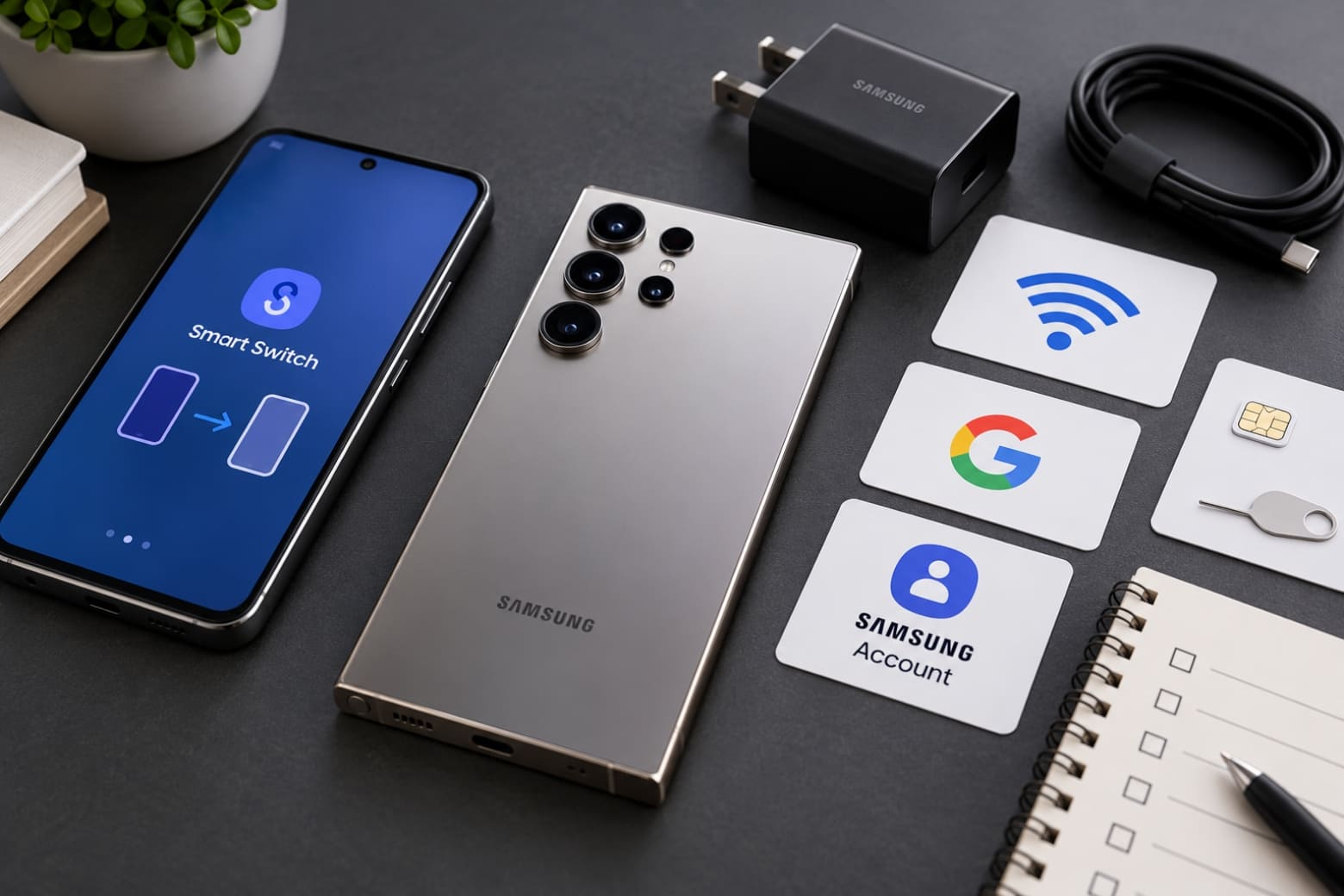
Trước khi bắt đầu, hãy chuẩn bị mật khẩu Wi-Fi, thông tin tài khoản Google và Samsung, cùng SIM vật lý hoặc thông tin kích hoạt eSIM nếu cần. Sạc cả hai điện thoại hoặc cắm sạc: quá trình sao chép có thể mất thời gian và tiêu thụ pin. Đừng xóa hay đặt lại iPhone cho đến khi đã kiểm tra dữ liệu trên Galaxy. Smart Switch có thể chuyển danh bạ, ảnh, video, tin nhắn và một số dữ liệu tương thích; dữ liệu ứng dụng không phải lúc nào cũng đi kèm.
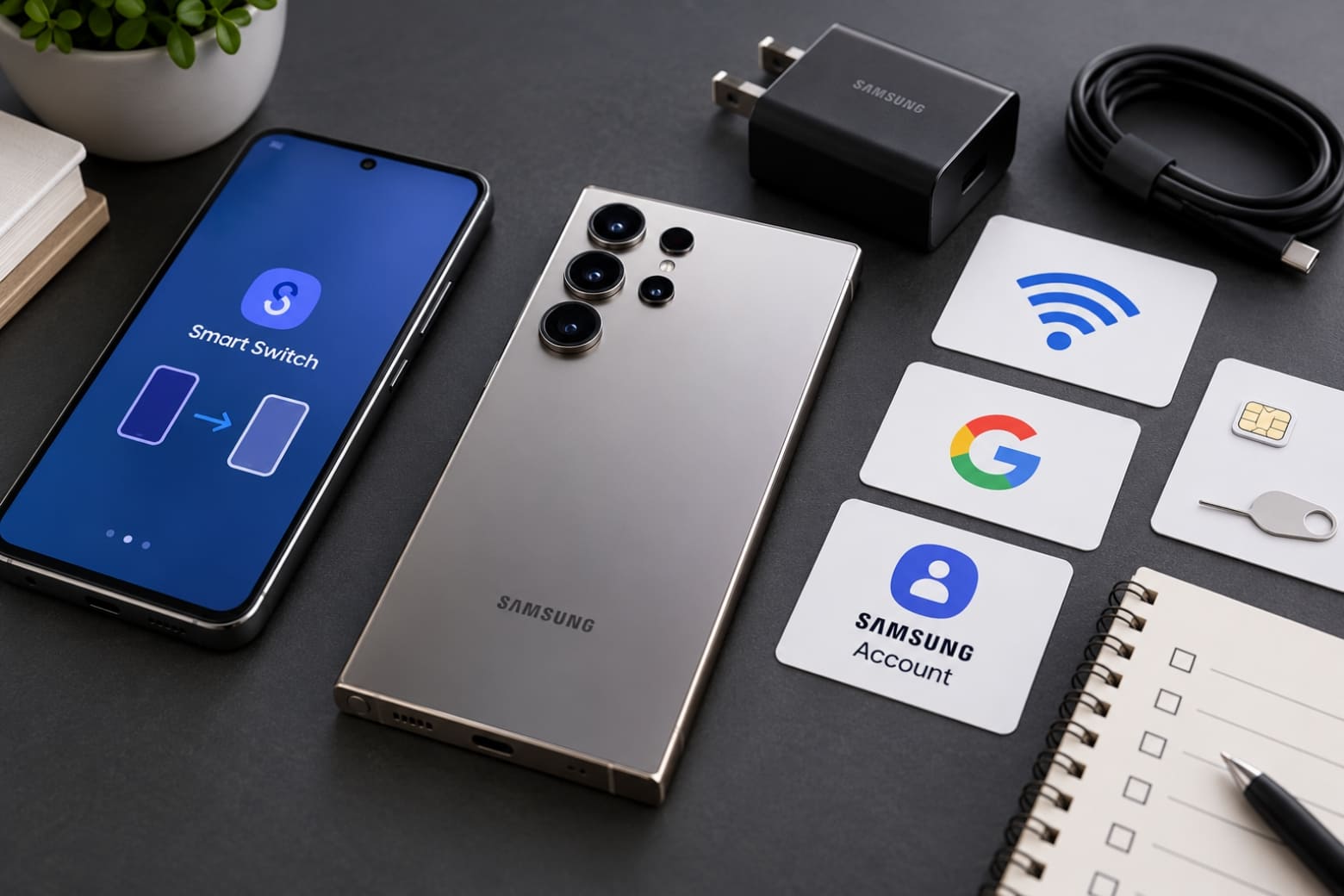
Thiết lập máy, kết nối và đăng nhập
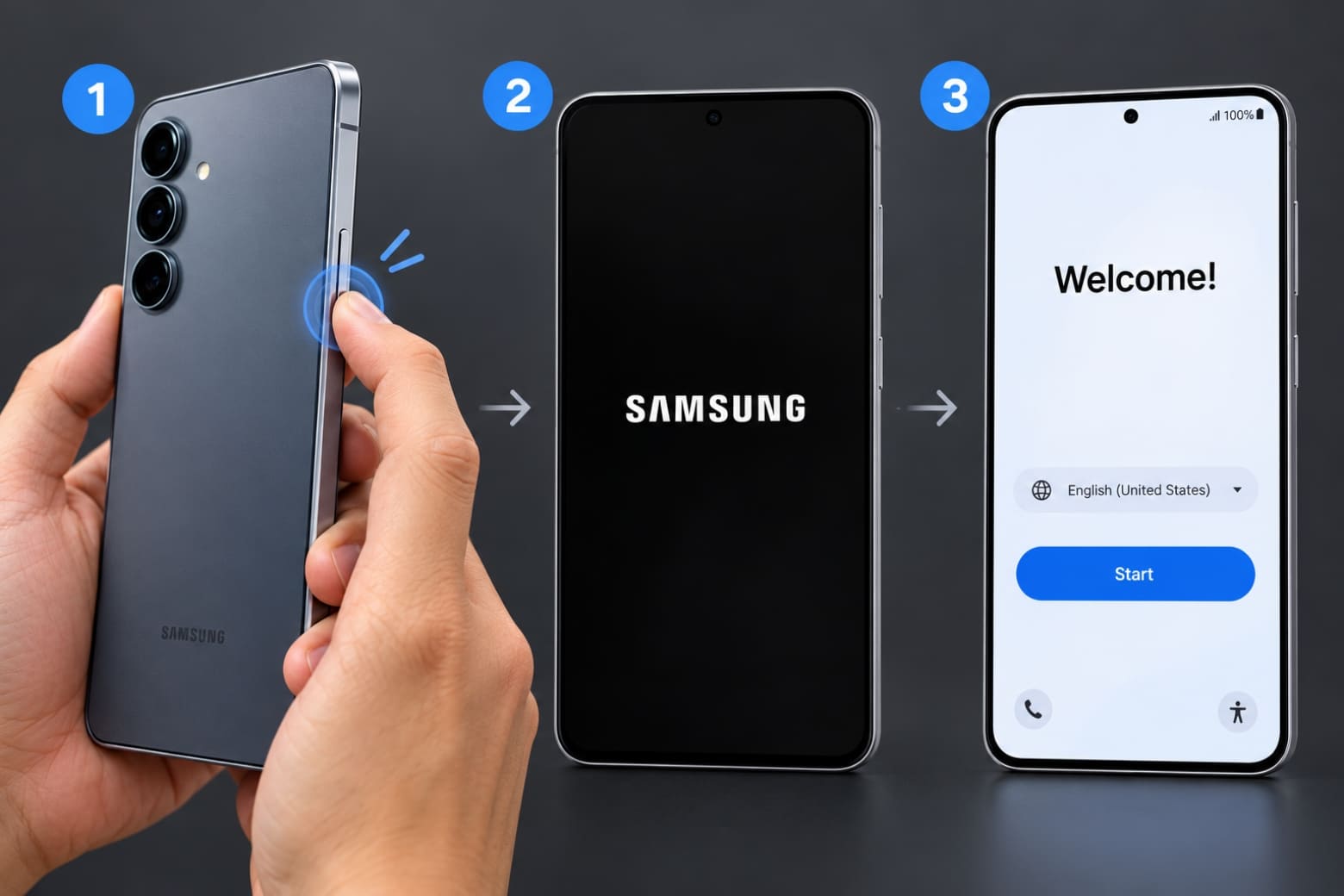
Bắt đầu ở màn hình chào mừng. Tên mục hoặc thứ tự câu hỏi có thể hơi khác tùy phiên bản One UI, nhưng bạn vẫn có thể làm theo hướng dẫn trên màn hình. Kết nối Wi-Fi sớm để Galaxy xác minh tài khoản và tải các dịch vụ cần thiết; nếu mạng không kết nối được, kiểm tra mật khẩu và tín hiệu hoặc thử một mạng khác.
- Bật Galaxy, chọn Tiếng Việt hoặc ngôn ngữ mong muốn, nhấn Bắt đầu và đồng ý với các điều khoản bắt buộc.
- Chọn mạng Wi-Fi và nhập mật khẩu. Lắp SIM hoặc làm theo hướng dẫn của nhà mạng để kích hoạt eSIM; có thể hoàn tất bước này sau nếu máy cho phép.
- Đăng nhập tài khoản Google để dùng CH Play và các dịch vụ đồng bộ. Tiếp đó, đăng nhập Samsung Account để truy cập các dịch vụ Galaxy; nếu chưa có, hãy tạo tài khoản hoặc bỏ qua nếu có tùy chọn.
- Khi được hỏi cách thiết lập, chọn chuyển dữ liệu từ iPhone hoặc iPad. Nếu đã hoàn tất thiết lập ban đầu, mở ứng dụng Smart Switch để bắt đầu.
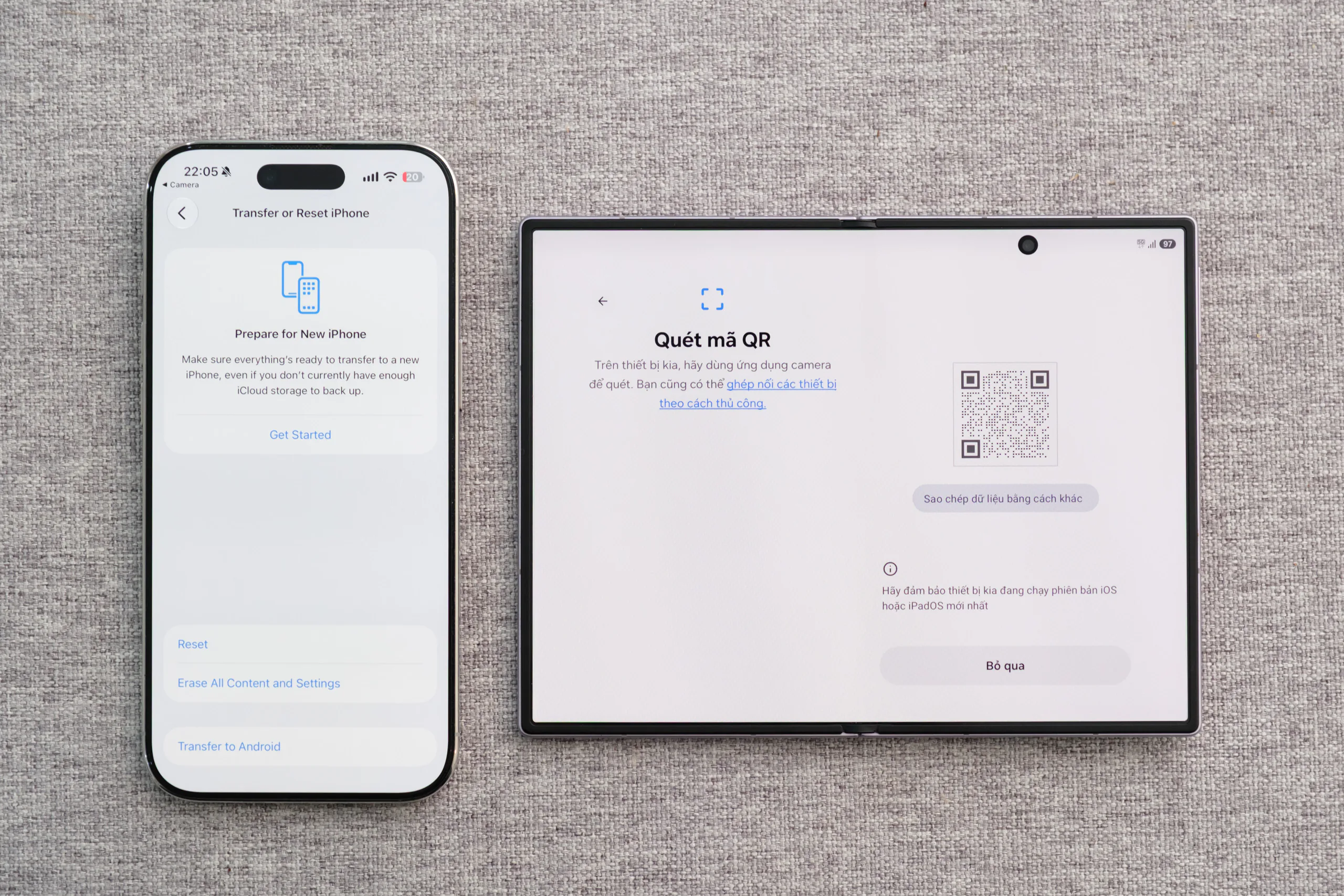
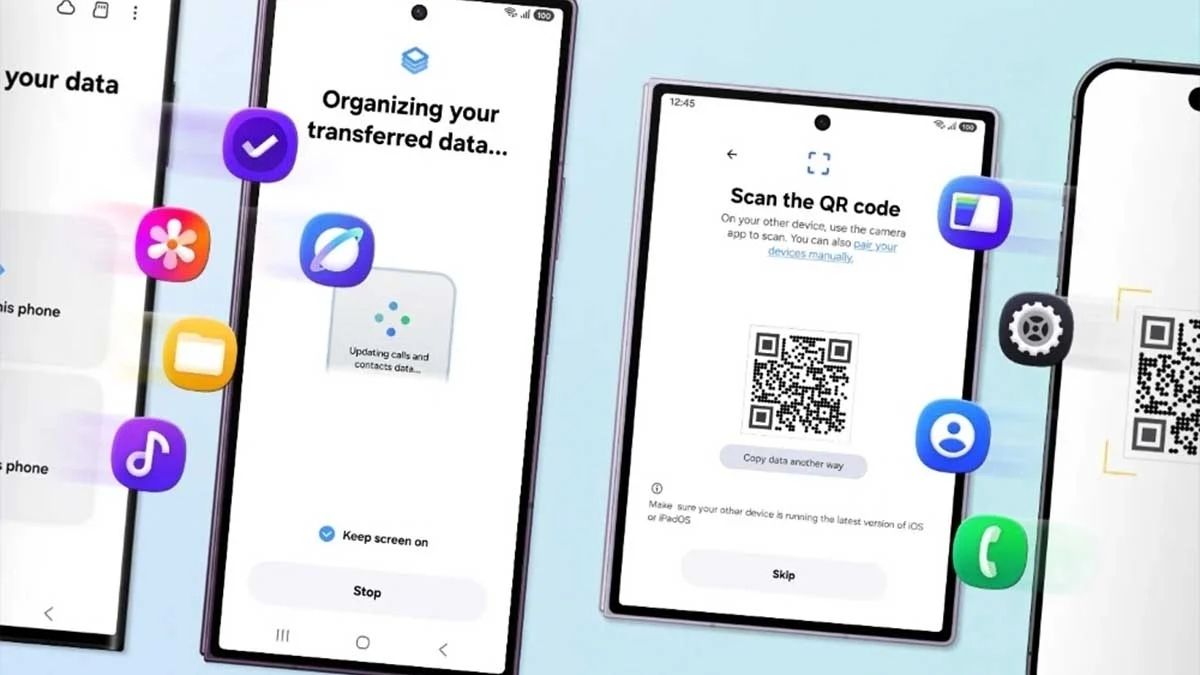
- Trên màn hình Galaxy, quét mã QR bằng Camera của iPhone. Chọn Chuyển sang Android trên iPhone theo hướng dẫn để kết nối hai thiết bị.
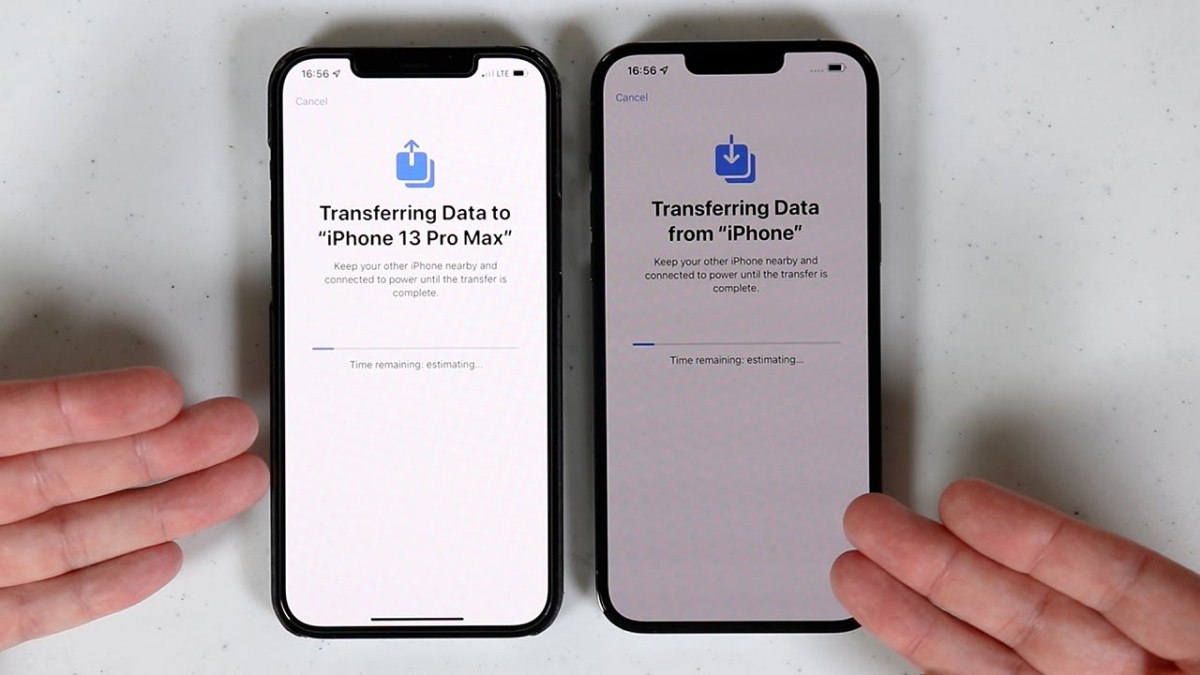
- Chọn loại dữ liệu muốn sao chép trên iPhone, rồi xác nhận và cấp quyền trên Galaxy. Chờ quá trình chuyển hoàn tất; thời lượng tùy lượng dữ liệu và kết nối giữa hai máy.
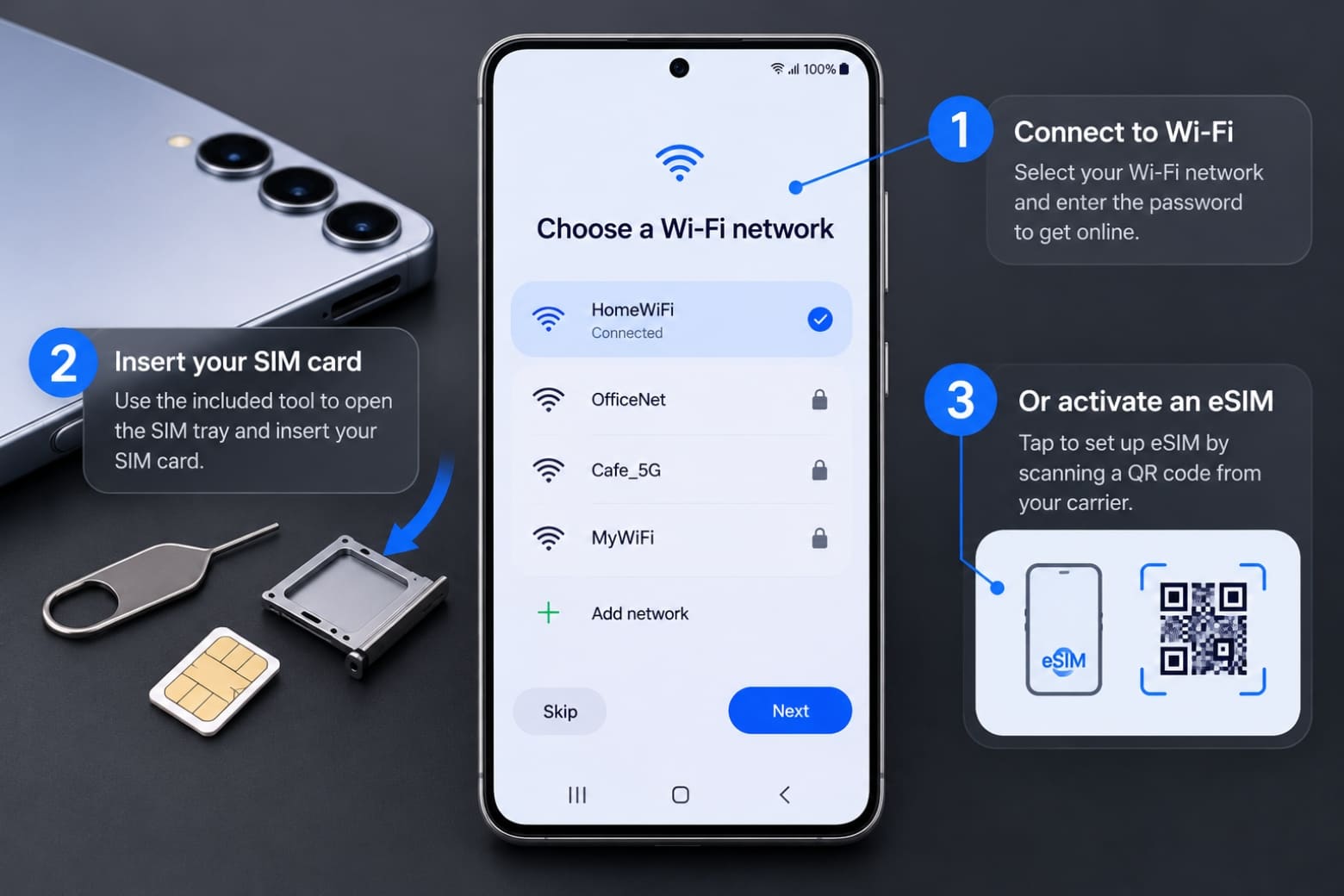
Chuyển dữ liệu và hoàn tất bảo mật
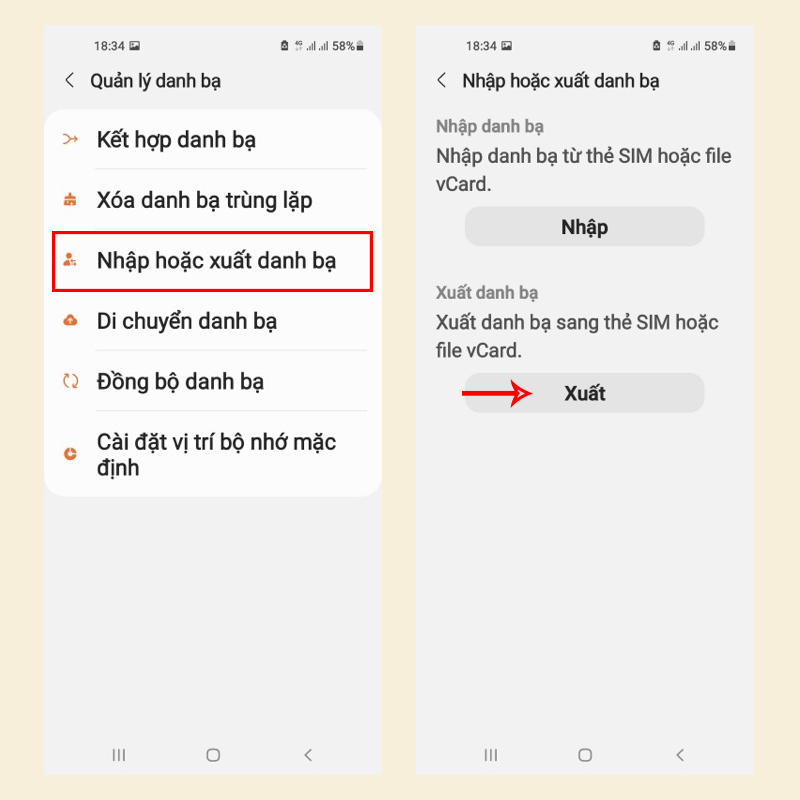
Tùy thiết bị và cách kết nối, bạn có thể chọn danh bạ, ảnh, video, tin nhắn, lịch sử cuộc gọi, tệp và một số dữ liệu cá nhân khác. Chỉ chọn những mục bạn cần để quá trình dễ kiểm tra hơn. Ứng dụng được cài trên Galaxy là phiên bản Android; việc có ứng dụng không đồng nghĩa toàn bộ dữ liệu bên trong đã được chuyển. Hãy mở các ứng dụng quan trọng và kiểm tra nội dung trước khi xóa bản sao trên iPhone.
Sau khi sao chép, tạo mã PIN, mật khẩu hoặc hình vẽ để khóa màn hình; đăng ký vân tay hoặc nhận diện khuôn mặt nếu máy hỗ trợ. Đây là phần không nên bỏ qua khi hoàn tất bảo mật điện thoại Samsung. Tiếp tục các hướng dẫn còn lại, kiểm tra cập nhật phần mềm và xác nhận danh bạ, ảnh cùng những tệp thiết yếu đã có mặt. Nếu Smart Switch không nhận iPhone, kiểm tra kết nối, cập nhật ứng dụng nếu được yêu cầu và cấp quyền truy cập cần thiết.
Khi đã kiểm tra dữ liệu và khóa màn hình, Galaxy đã sẵn sàng sử dụng. Chuyển dữ liệu iPhone theo cách này khá thuận tiện, nhưng hãy xem lại ứng dụng và dữ liệu riêng của chúng thay vì mặc định rằng mọi thứ đã sang nguyên vẹn. Chỉ dọn iPhone sau khi chắc chắn không còn thiếu nội dung quan trọng.