
Vì sao phải nghiêm túc với việc chuyển dữ liệu iPhone?
Chuyển dữ liệu iPhone là quá trình sao lưu, đồng bộ và phục hồi toàn bộ thông tin từ iPhone cũ sang iPhone mới, bao gồm hình ảnh, danh bạ, tin nhắn, ứng dụng và các thiết lập cá nhân để bạn tiếp tục dùng máy mới liền mạch mà không bị gián đoạn. Nếu xem nhẹ bước này, bạn rất dễ đánh mất những thứ quan trọng nhất: liên hệ công việc, ảnh gia đình, ghi chú tài chính, mật khẩu… và rồi tốn hàng giờ ngồi cài lại mọi thứ từ đầu. Hệ sinh thái iOS vốn khá “đóng”, nên thao tác với dữ liệu yêu cầu người dùng hiểu rõ từng phương pháp và điều kiện kèm theo. Theo tôi, cách tiếp cận khôn ngoan không phải là chọn một giải pháp duy nhất, mà là biết kết hợp nhiều cách: dùng iCloud để khôi phục toàn bộ, thêm các mẹo chuyển danh bạ iPhone và lịch để bảo đảm không thiếu một mẩu thông tin nào. Chỉ khi bạn kiểm soát được dữ liệu, việc đổi từ iPhone cũ sang mới mới thực sự thoải mái.
iCloud và chuyển trực tiếp giữa hai iPhone: bộ đôi nên ưu tiên đầu tiên
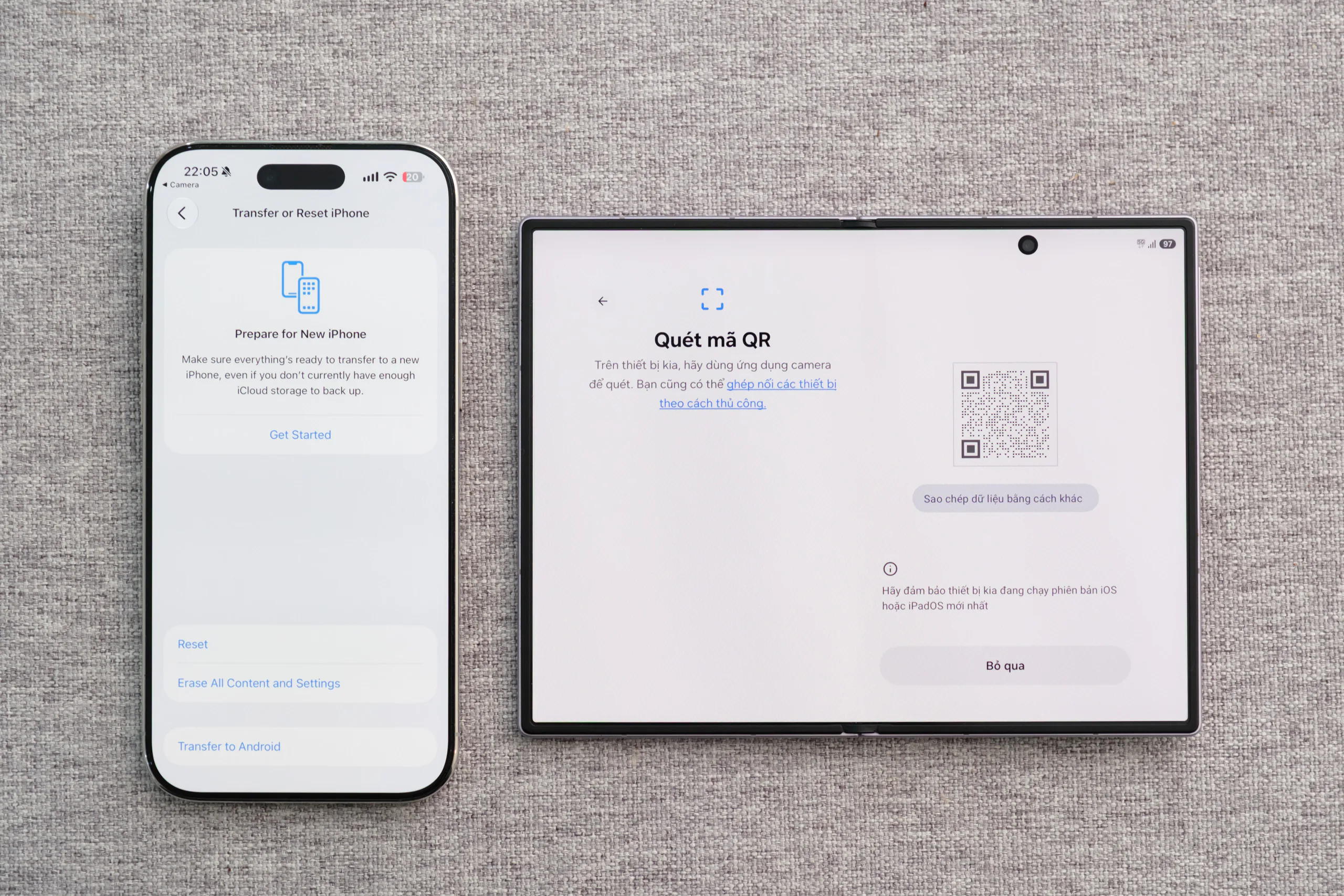
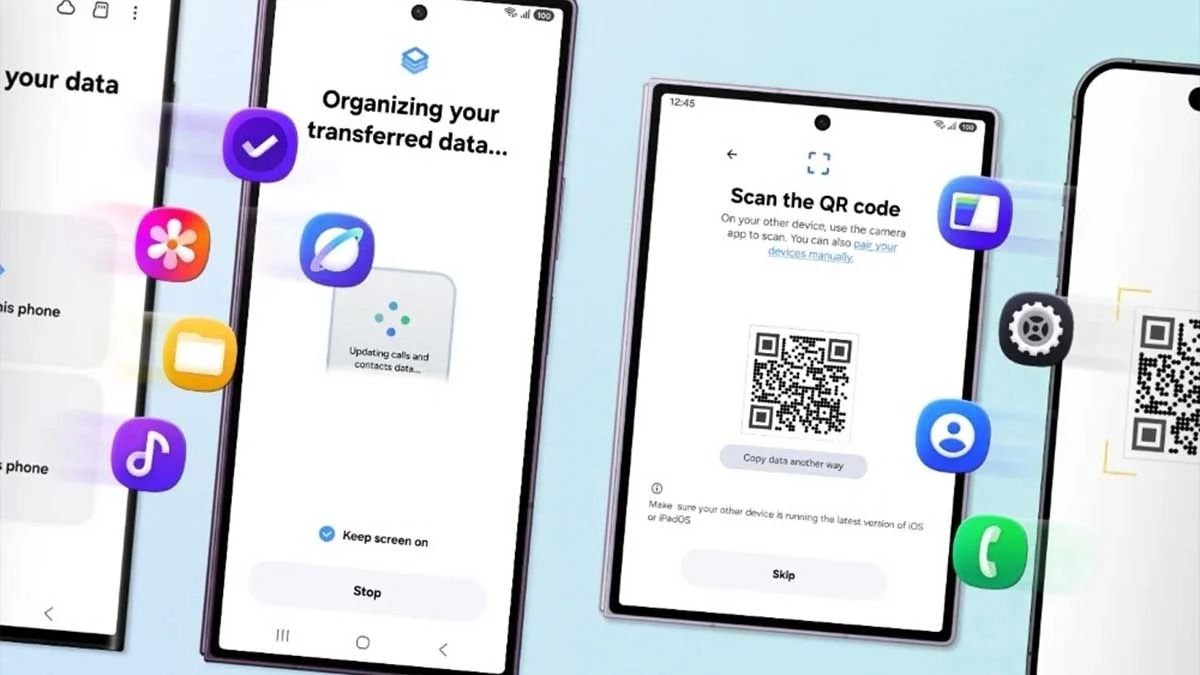
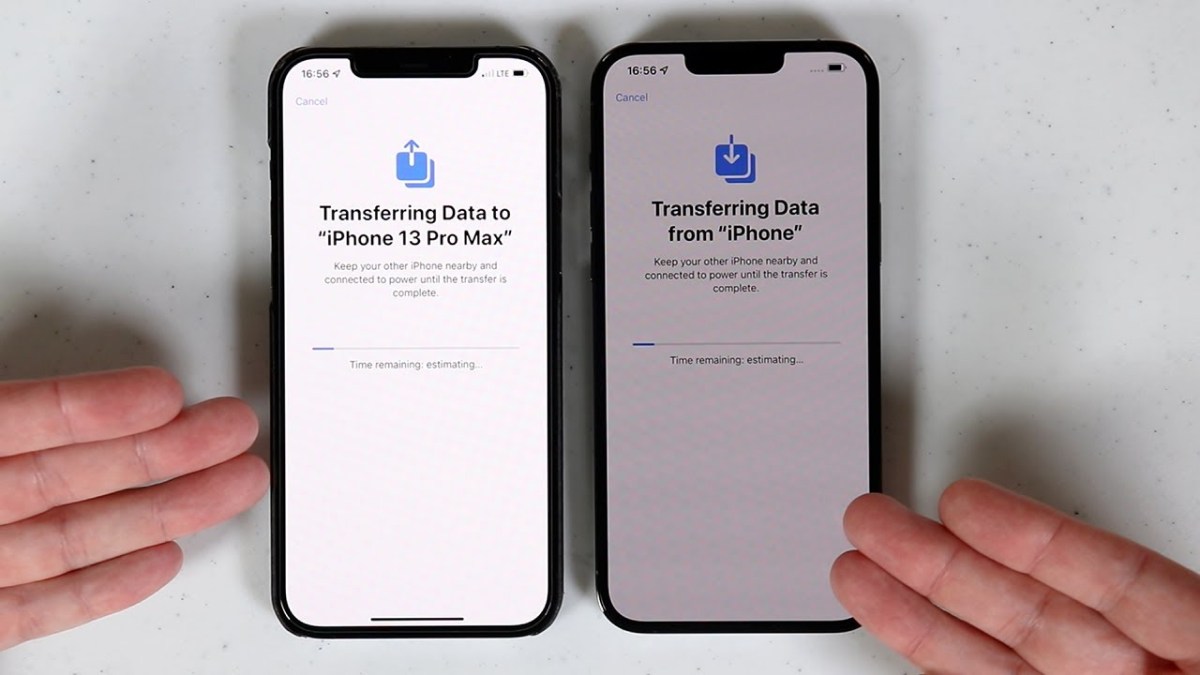
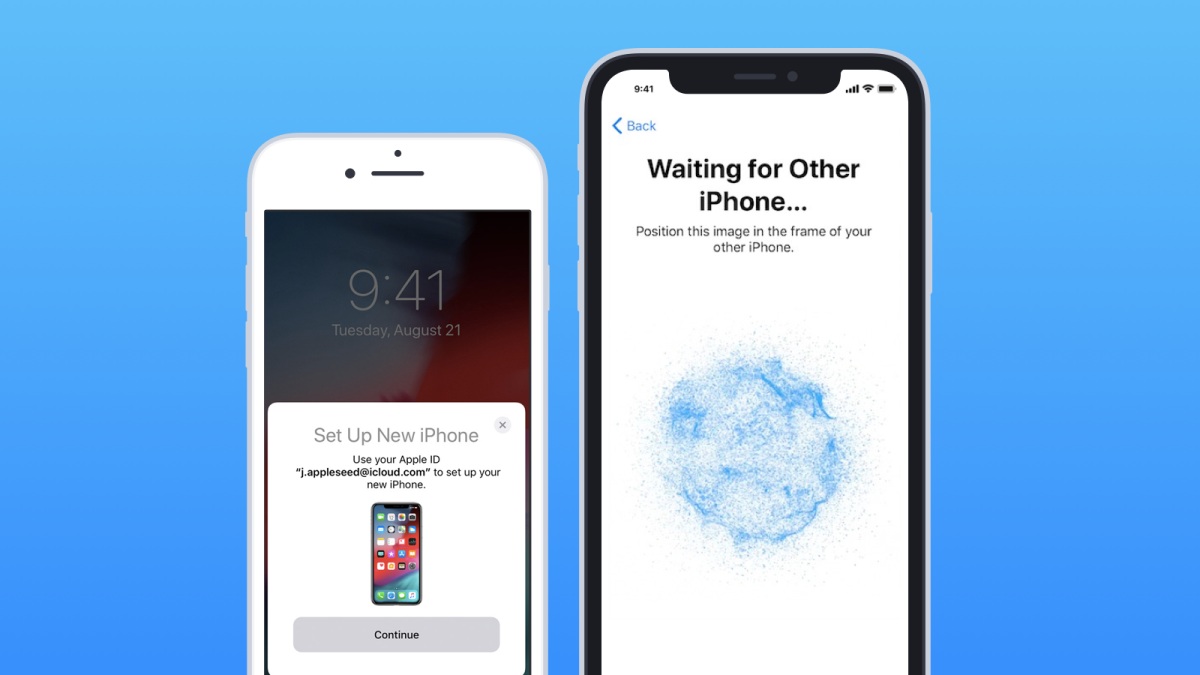
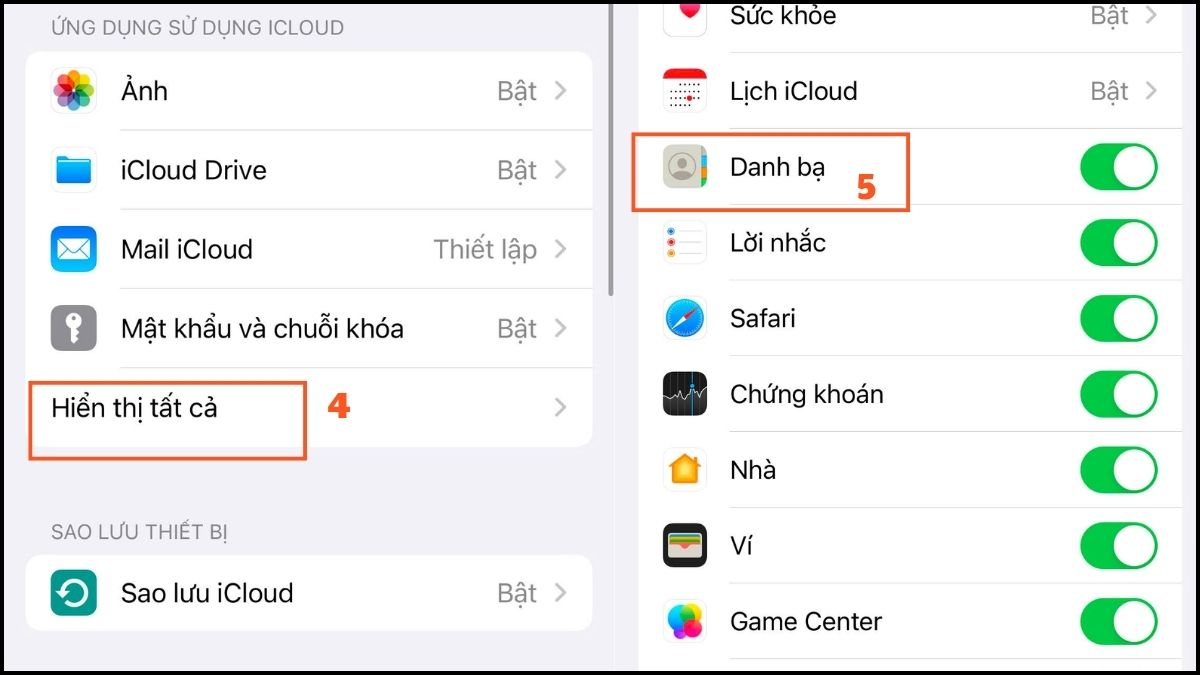
Nếu phải chọn một cách an toàn và “chuẩn Apple” nhất để chuyển dữ liệu iPhone, tôi luôn khuyên dùng sao lưu dữ liệu iPhone bằng iCloud rồi khôi phục trên máy mới. Bạn bật Wi-Fi, vào Cài đặt → ID Apple → iCloud, kiểm tra dung lượng (mặc định chỉ có 5GB miễn phí) và bật các mục quan trọng như Ảnh, Danh bạ, Tin nhắn. Trên iPhone mới, ở màn hình thiết lập, chọn “Khôi phục từ bản sao lưu iCloud”, đăng nhập Apple ID, chọn bản sao lưu iPhone cũ mới nhất và chờ dữ liệu về máy. Song song đó, chuyển dữ liệu từ iPhone cũ sang iPhone mới trực tiếp cũng rất đáng dùng. Cách bằng QR Code: đặt hai máy gần nhau, trên iPhone cũ chọn “Thiết lập iPhone mới” → Tiếp tục, dùng camera quét mã QR trên iPhone mới, nhập mật mã máy cũ trên máy mới rồi chọn “Chuyển từ iPhone” và để hai máy cạnh nhau cho đến khi xong. Nếu cả hai máy hỗ trợ USB‑C, bạn thậm chí có thể nối cáp USB‑C to USB‑C, làm theo hướng dẫn “Chuyển dữ liệu từ iPhone” trên màn hình – tốc độ thường nhanh hơn đáng kể.
4 cách chuyển danh bạ, lịch và dữ liệu ứng dụng để không sót thông tin
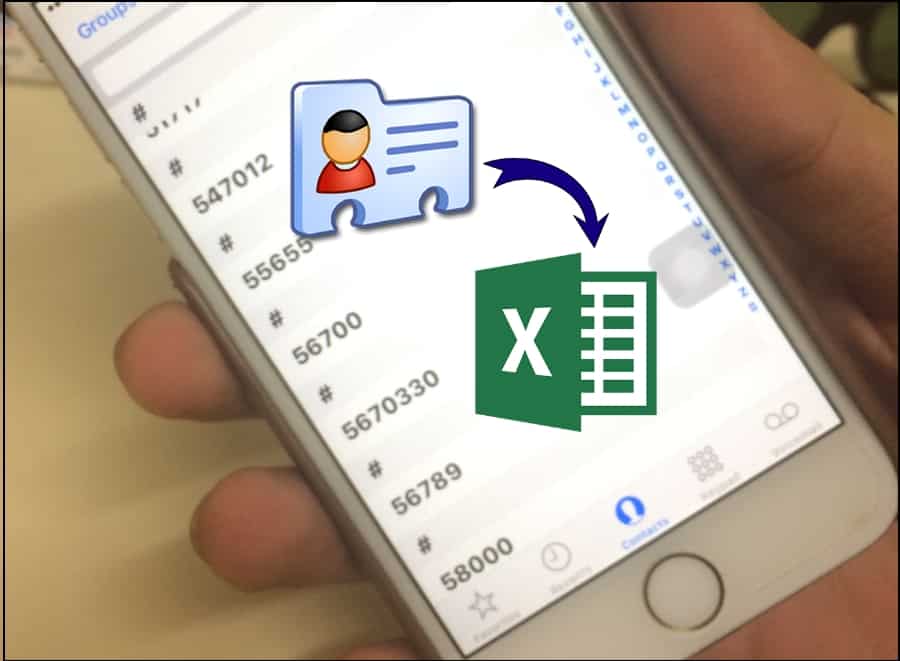
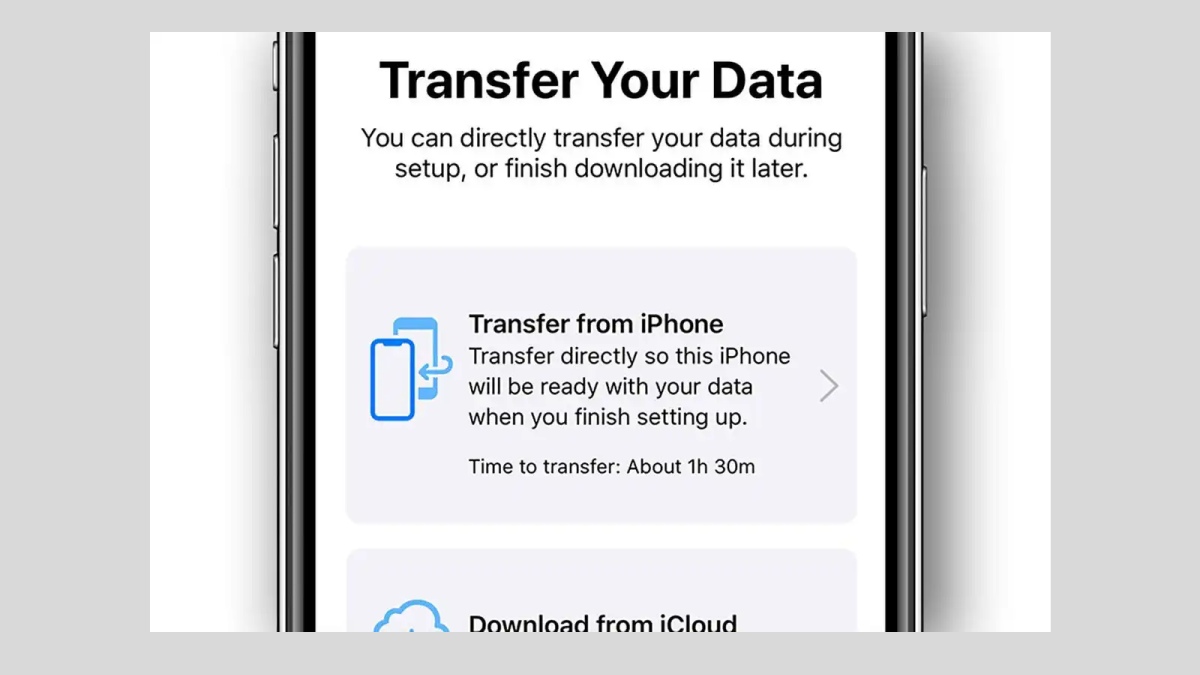
Phần nhiều người dùng chỉ quan tâm ảnh và tin nhắn, trong khi danh bạ, lịch và dữ liệu ứng dụng mới là thứ làm bạn “chết đứng” nếu mất. Với danh bạ, tôi thường khuyên dùng ba lớp bảo vệ. Một là bật đồng bộ Danh bạ trong iCloud: vào Cài đặt → ID Apple → iCloud → Hiển thị tất cả (trên iOS 16 trở lên) → bật công tắc Contacts sang màu xanh. Hai là xuất file VCF qua iCloud.com: đăng nhập bằng Apple ID trên máy tính, mở mục Contacts, chọn toàn bộ (Ctrl+A hoặc Command+A), nhấn nút Chia sẻ và chọn “Xuất vCard” để tải về file chứa toàn bộ số liên lạc. Ba là dùng ứng dụng chuyên biệt để xuất danh bạ iPhone sang file Excel: đăng ký tài khoản, cấp quyền Access Contacts, nhấn Backup now rồi gửi file Excel qua Email để lưu trữ trên đám mây. Nếu bạn sống trong hệ sinh thái Google, việc xuất danh bạ iPhone sang Gmail và đồng bộ lịch với Google Calendar cũng là lớp dự phòng đáng giá. Dành thêm vài phút tạo các bản xuất này, bạn gần như chắn chắn không còn lo mất số. Về dữ liệu ứng dụng và cài đặt, điểm hợp lý là: khi bạn chuyển bằng iCloud hoặc chuyển trực tiếp “Chuyển từ iPhone”, iPhone mới có thể tiếp tục dùng với dữ liệu và thiết lập gần như tương tự thiết bị cũ. Đó là lý do tôi luôn xem việc kết hợp nhiều phương pháp sao lưu là thói quen bắt buộc, không phải tùy chọn.
Máy tính, phần mềm bên thứ ba và 2 lỗi phổ biến cần tránh
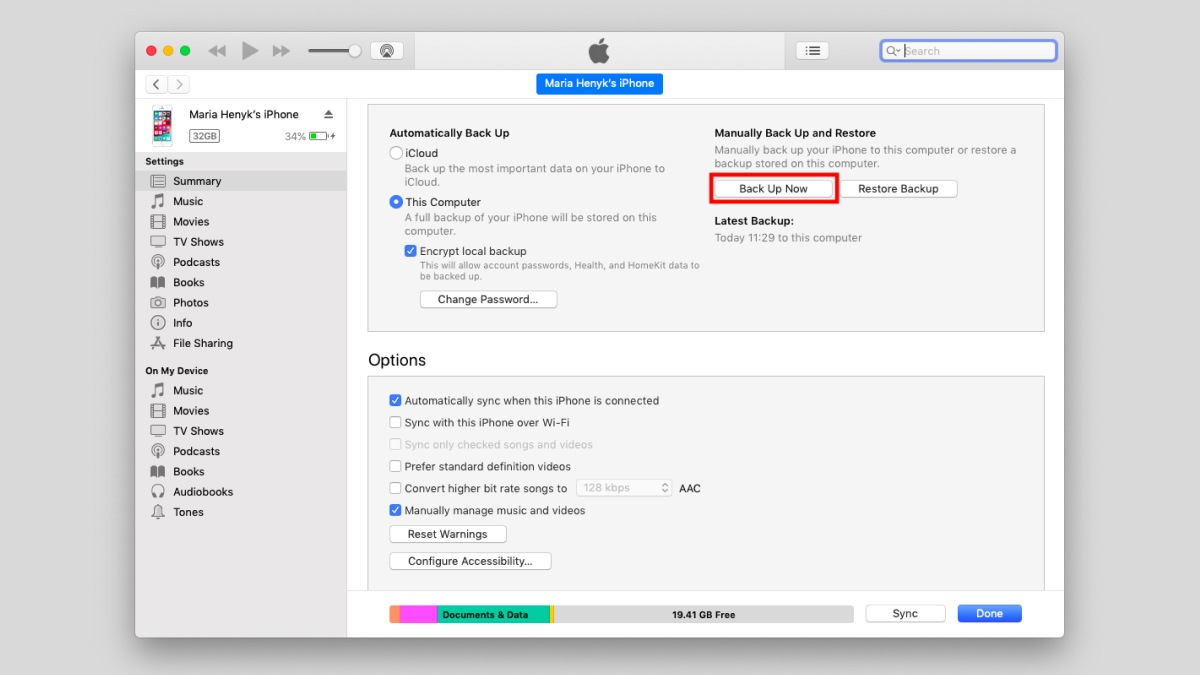
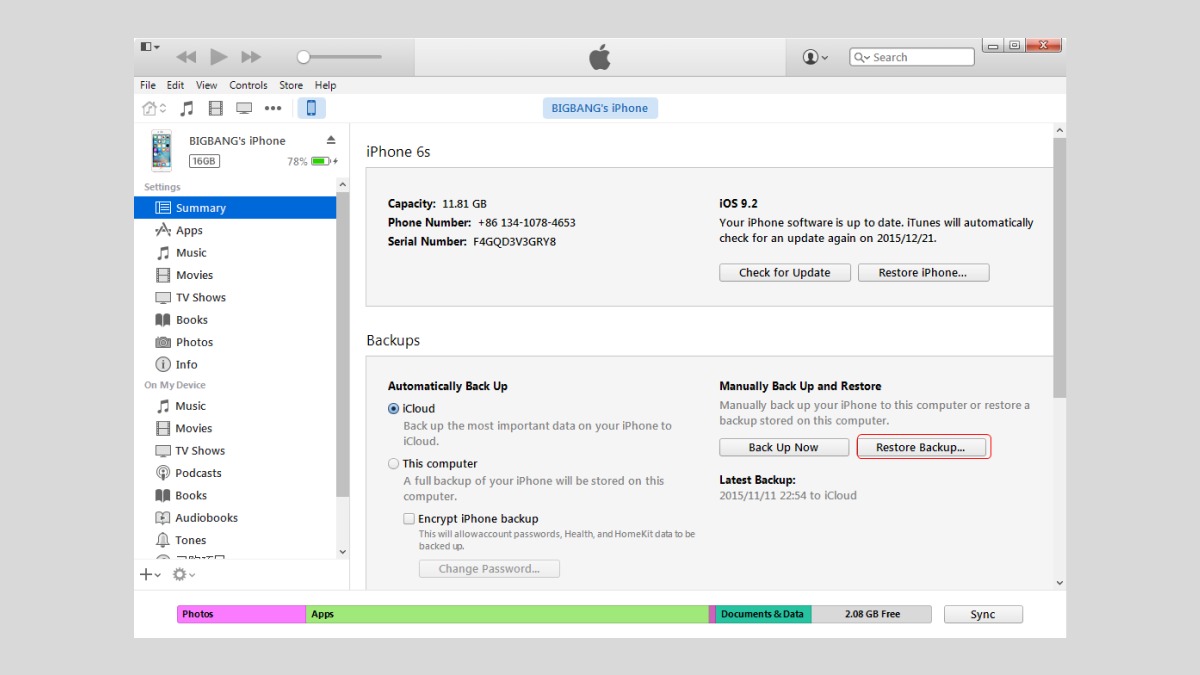
Không phải ai cũng có Wi‑Fi mạnh hoặc đủ dung lượng iCloud, nên chuyển dữ liệu từ iPhone cũ sang iPhone mới bằng máy tính vẫn rất hữu ích. Sao lưu qua iTunes cho phép bạn lưu toàn bộ dữ liệu vào PC trước, rồi khôi phục lên iPhone mới bằng tùy chọn Restore Backup trên phần mềm. Nếu thích quản lý chi tiết hơn, các công cụ như iCloud dành cho Windows hỗ trợ đồng bộ danh bạ iPhone với Outlook trên PC và xuất ra nhiều định dạng khác nhau. Bạn cũng có thể dùng phần mềm bên thứ ba như EaseUS MobiMover để chuyển dữ liệu trực tiếp giữa hai iPhone, nhất là khi muốn kiểm soát chọn loại dữ liệu cụ thể. Tuy nhiên, hai lỗi lặp đi lặp lại mà tôi thấy rất nhiều người gặp: một là mạng Wi‑Fi yếu, khiến đồng bộ iCloud hoặc Gmail bị ngắt giữa chừng và danh bạ, ảnh không lên đủ. Hai là dung lượng iCloud đầy, nên phần mới không thể sao lưu nữa mà người dùng không hề hay biết. Lời khuyên thẳng thắn: trước khi bấm nút chuyển dữ liệu, hãy kiểm tra lại tốc độ mạng, dung lượng iCloud, trạng thái đồng bộ Contacts, và nếu dùng máy tính thì nhớ nhấn “Tin cậy máy tính” khi được hỏi. Apple cũng thường thay đổi giao diện iCloud theo phiên bản iOS, nên đừng hoảng nếu vị trí nút có khác – quy trình cốt lõi vẫn tương tự.
Kết luận: đổi iPhone là niềm vui, không phải cuộc đánh cược dữ liệu
Đổi từ iPhone cũ sang mới nên là một bước nâng cấp nhẹ nhàng, không phải trò may rủi xem hôm nay mình mất dữ liệu gì. Nếu bạn nắm trong tay tám phương pháp chuyển dữ liệu iPhone – iCloud backup, chuyển trực tiếp bằng QR Code hoặc cáp USB‑C, sao lưu qua iTunes, xuất và chuyển danh bạ iPhone thành file VCF hoặc Excel, đồng bộ với Gmail và dùng thêm phần mềm hỗ trợ – thì gần như mọi kịch bản rủi ro đã được phủ kín. Cá nhân tôi cho rằng thói quen cần xây ngay từ bây giờ là: luôn bật đồng bộ iCloud cho những dữ liệu sống còn, kiểm tra định kỳ dung lượng đám mây, và trước mỗi lần đổi máy, hãy tạo thêm ít nhất một bản sao lưu ngoại tuyến trên máy tính hoặc dưới dạng file. Với sự chuẩn bị đó, iPhone mới sẽ chào bạn bằng giao diện quen thuộc, đầy đủ hình ảnh và liên lạc, thay vì câu hỏi ám ảnh: “Mình vừa mất những gì?”.