
Vì sao SSD flagship của bạn âm thầm chạy chậm
Hiện tượng tốc độ SSD giảm nửa là tình trạng ổ NVMe cao cấp không chạy đúng tốc độ công bố vì bị giới hạn bởi thiết kế mainboard, cách các SSD slot PCIe lanes được chia, và việc chia sẻ băng thông với GPU hoặc chipset khiến người dùng tưởng mọi thứ bình thường nhưng thực tế hiệu năng lưu trữ bị thắt cổ chai nghiêm trọng.
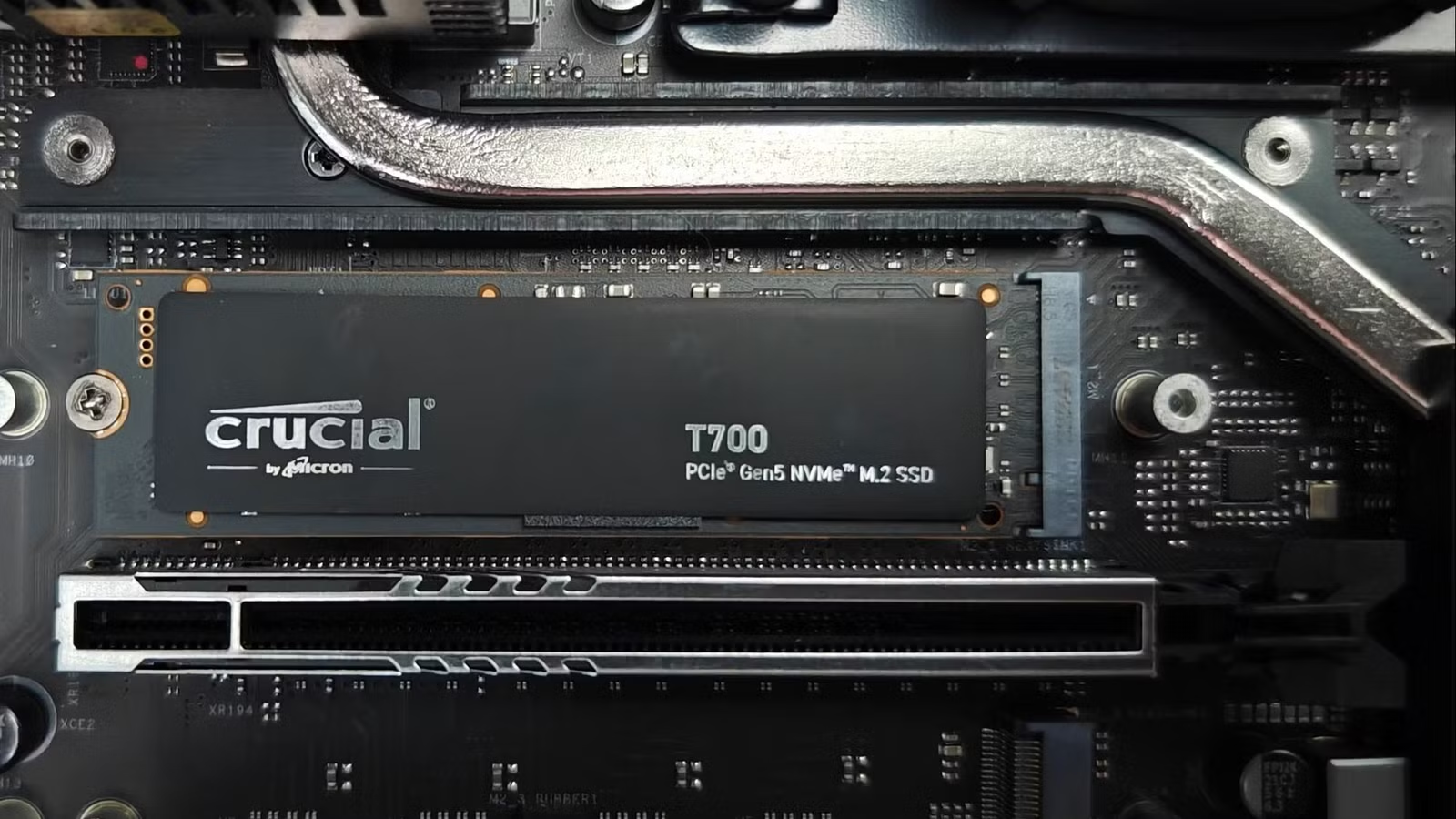
Nếu bạn là người chơi PC, dựng máy với SSD NVMe Gen 4 hoặc Gen 5, nhưng cảm giác Windows vẫn không “vọt” như kỳ vọng, rất có thể vấn đề nằm ở M.2 bottleneck mainboard chứ không phải ở con SSD đắt tiền. Nhiều mainboard hiện đại có các slot M.2 chia sẻ PCIe lanes với GPU; khi bạn cắm thêm SSD vào các slot này, main có thể giảm băng thông của GPU xuống x8, đồng thời để SSD chạy trong điều kiện thiếu lane hoặc đi vòng qua chipset nên không đạt tốc độ thiết kế. Điều trớ trêu là mọi thứ vẫn khởi động bình thường, không báo lỗi, nên hầu hết người dùng không hề nhận ra mình đang mất hiệu năng.
Điều kiện tiên quyết để bài hướng dẫn này hữu ích là bạn phải chấp nhận một sự thật hơi khó chịu: sách hướng dẫn mainboard không phải để bỏ trong hộp. Thông tin về NVMe slot conflict, các câu dạng “When M.2_2 is occupied, PCIEX16 will run at x8 mode” chính là chìa khóa giải thích vì sao SSD hoặc GPU PCIe bandwidth bị giảm mà không ai nói cho bạn.
Hiểu nhanh về PCIe lanes, M.2 và những xung đột ẩn
Để biết slot nào lành, slot nào gây thắt cổ chai, bạn cần nắm sơ sơ PCIe hoạt động ra sao. PCIe lanes là số đường dữ liệu nối giữa mainboard và thiết bị cắm vào slot PCIe, nhiều lane hơn đồng nghĩa có nhiều băng thông hơn để truyền dữ liệu. Mỗi thế hệ PCIe tăng tốc độ lên gấp đôi, nên cùng một số lane, Gen 5 sẽ nhanh hơn Gen 4, Gen 4 nhanh hơn Gen 3.
Trên phần lớn mainboard tiêu dùng, CPU chỉ có một số lượng lane cố định: GPU thường lấy 16 lanes, SSD chính lấy 4 lanes, phần còn lại đi qua chipset. Thông thường, chỉ có một slot PCIe x16 cho GPU và một slot M.2 (thường là Gen 5) nối thẳng với CPU, đây là đường nhanh và ít chia sẻ nhất. Các M.2 bổ sung thường đi qua chipset, phải chia chung một uplink với SATA, USB, mạng và các thiết bị PCIe khác, nên nếu bạn cắm SSD flagship vào đó, nó gần như chắc chắn không đạt được con số quảng cáo trên hộp.
Một gotcha nữa: slot M.2 nhanh nhất trên mainboard đôi khi lại là slot nên để trống nếu bạn đang dùng GPU PCIe 5.0. Theo các thiết kế phổ biến, slot M.2 Gen 5 nối trực tiếp vào CPU cùng nhóm lanes với GPU x16; khi bạn cắm SSD vào đây, GPU PCIe bandwidth có thể bị cắt còn x8, khiến cả GPU lẫn SSD phải tranh nhau băng thông và hiệu năng tổng thể giảm đáng kể. Nói cách khác, “slot nhanh nhất” không phải lúc nào cũng là “slot hợp lý nhất” để cắm SSD cao cấp.
Quy trình 7 bước: kiểm tra và khắc phục SSD chạy ở nửa tốc độ
Phần quan trọng nhất là bạn phải có một cách khách quan để xem SSD có bị nghẽn hay không, rồi đối chiếu với sách hướng dẫn main. Nhiều người bỏ qua bước này, dẫn đến hai lỗi rất phổ biến: đổ lỗi cho SSD trong khi mainboard mới là thủ phạm, và không đọc tài liệu về cách chia băng thông giữa các slot nên cắm linh kiện “tràn lan”.
- Cài và chạy công cụ benchmark (ví dụ CrystalDiskMark) để đo tốc độ đọc tuần tự của SSD, ghi lại kết quả.
- Lấy thông số tốc độ công bố của SSD trên hộp hoặc tài liệu (ví dụ tốc độ đọc tuần tự tối đa) và so sánh với kết quả benchmark.
- Nếu kết quả nằm trong khoảng thấp hơn 10–15% so với thông số công bố, coi như mọi thứ ổn, không có bottleneck nghiêm trọng.
- Nếu tốc độ SSD giảm nửa hoặc thấp hơn một nửa thông số công bố, tạm dừng ở đây, không vội RMA SSD vì khả năng cao vấn đề nằm ở mainboard.
- Mở sách hướng dẫn mainboard, tìm phần mô tả storage/M.2, đọc kỹ các dòng cảnh báo lane sharing và NVMe slot conflict, ví dụ câu dạng “When M.2_2 is occupied, PCIEX16 will run at x8 mode”.
- Xác định slot M.2 nào nối trực tiếp với CPU và không làm GPU PCIe bandwidth bị giảm, rồi di chuyển SSD flagship sang slot này, chuyển các SSD chậm hơn hoặc ít quan trọng hơn sang slot đi qua chipset.
- Chạy lại benchmark CrystalDiskMark, so sánh kết quả với thông số công bố; nếu đã tiệm cận trong khoảng 10–15%, bạn có thể yên tâm rằng SSD flagship đang chạy đúng khả năng thiết kế.
Một câu trích dẫn đáng nhớ là: “A PCIe Gen 5 SSD rated for up to 14,000 MB/s can't deliver on its advertised speed when it's sitting behind a shared link and contending with everything else your system is doing.” Nghĩa là nếu mọi slot M.2 trên main đều đi qua chipset hoặc chia lane với GPU theo cách không thể tránh, thì dù bạn di chuyển ổ thế nào, nó vẫn bị bóp tốc độ và lỗi nằm ở thiết kế mainboard chứ không phải tay nghề ráp máy.
Những xung đột phổ biến giữa slot M.2, GPU và SATA
Khi đọc kỹ sách hướng dẫn mainboard, bạn sẽ thấy nhiều dạng xung đột NVMe slot conflict khác nhau. Một kiểu rất hay gặp là khi cắm SSD vào M.2_2 hoặc M.2_3, main giảm PCIEX16 xuống x8, tức GPU PCIe bandwidth bị cắt một nửa. Với các GPU đời mới hỗ trợ PCIe 5.0, cấu hình x8 này có thể tác động rõ rệt tới hiệu năng khung hình, nhất là khi bạn chơi ở độ phân giải cao hoặc dùng card thuộc phân khúc cao.
Kiểu xung đột khác là một số main sẽ tắt bớt cổng SATA hoặc slot PCIe phụ khi bạn dùng tất cả M.2. Sách hướng dẫn thường có câu dạng “When M.2_2 is occupied, SATA_2 will be disabled”, giải thích vì sao sau khi thêm SSD NVMe, thì ổ SATA cũ tự nhiên biến mất khỏi Windows Explorer. Tất cả những thông tin này đều nằm trong mục storage của sách hướng dẫn mainboard, nhưng hầu hết người dùng bỏ lỡ vì hệ thống không báo lỗi gì, mọi thứ trông vẫn hoạt động bình thường.
Theo tài liệu: “What's commonly missed is that at times, the motherboard itself can impose a speed limit to how fast your SSD can go and how 'snappy' your PC can feel.” Nói cách khác, nếu không hiểu cách main phân bổ SSD slot PCIe lanes, bạn rất dễ vô tình cấu hình một hệ thống mà SSD flagship chạy ở nửa tốc độ, GPU bị cắt lane, và một vài thiết bị lưu trữ khác bị tắt đi mà bạn không hề hay biết.
Kết luận: đáng công đọc sách main, và vài điều nên nhớ
Nếu bạn làm hết các bước trên, dùng benchmark để kiểm tra, đọc lại sách hướng dẫn mainboard, rồi sắp xếp lại vị trí SSD theo đúng đường PCIe nối vào CPU, kết quả mong đợi là SSD flagship của bạn sẽ đạt tốc độ gần với thông số công bố, nằm trong khoảng chênh lệch 10–15%, và GPU vẫn giữ đủ PCIe lanes cần thiết. Khi đó, bạn có thể đóng phần mềm benchmark và tận hưởng hệ thống với hiệu năng lưu trữ đúng tầm số tiền đã bỏ ra.
Ngược lại, nếu sau khi kiểm tra mọi slot, bạn nhận ra không có cấu hình nào vừa cho SSD chạy đúng thế hệ, vừa không chia lane bất lợi với GPU hoặc chipset, thì rất tiếc, bottleneck nằm ở chính mainboard chứ không phải ở bạn. Dù hơi khó chịu, việc biết rõ giới hạn này vẫn tốt hơn sống chung với một hệ thống âm thầm chạy dưới mức hiệu năng tiềm năng. Điểm mấu chốt: luôn kiểm tra tốc độ SSD bằng benchmark, luôn đọc phần storage trong sách hướng dẫn main, và đừng vội tin rằng “cắm được là chạy đúng”.