
Hiểu về lỗi thương lượng tốc độ trên adapter Ethernet
Lỗi thương lượng tốc độ trên adapter Ethernet xảy ra khi máy tính và thiết bị đầu kia cáp (thường là router hoặc switch) tự động chọn một mức tốc độ kết nối thấp hơn khả năng thực tế của phần cứng, khiến đường truyền mạng bị giới hạn và người dùng cảm nhận internet chậm hơn rõ rệt dù gói cước và cấu hình hệ thống vẫn giữ nguyên.
Nếu gần đây bạn chuyển từ Wi-Fi sang cáp mà kết nối vẫn ì ạch, khả năng cao không phải do router hay nhà mạng mà do adapter Ethernet chậm vì thương lượng sai tốc độ. Tùy chọn Speed & Duplex trên card mạng quyết định liệu liên kết chạy ở 100 Mbps, 1 Gbps hay 2.5 Gbps, và Auto Negotiation là cơ chế để hai thiết bị tự thỏa thuận tốc độ và chế độ song công. 99% thời gian, Auto Negotiation cho kết quả đúng và ổn định, nên trước khi thay router hoặc gọi kỹ thuật, đáng kiểm tra phần cài đặt này trên Windows để xem liên kết đang bị giới hạn ở đâu. Điều kiện tiên quyết: hệ thống của bạn cần dùng tối thiểu cáp Cat5e hoặc Cat6 lõi rắn, vốn là lựa chọn lý tưởng cho các ứng dụng hiện đại.
Vì sao tốc độ Ethernet thấp dù PC và router đều "xịn"
Một trong những dấu hiệu rõ ràng nhất của tốc độ Ethernet thấp là cảm giác “tải gì cũng lâu” dù cấu hình máy mạnh và gói internet cao. Vấn đề thường bắt đầu từ liên kết vật lý giữa PC và router, nơi Auto Negotiation quyết định tốc độ thực tế chạy trên cáp. Nếu vì lỗi cáp, nhiễu, hoặc cấu hình sai, adapter có thể thương lượng xuống 100 Mbps, tương đương khoảng 12,5 MB/s trước khi tính phần overhead. Khi bạn kỳ vọng 1 Gbps (125 MB/s) hoặc 2.5 Gbps (312,5 MB/s) mà card mạng lại chỉ đàm phán được 100 Mbps, mọi thao tác như tải game, xem phim 4K, sao lưu dữ liệu trong mạng nội bộ đều trở nên chậm chạp thấy rõ.
Điều nhiều người hay nhầm là xem số tốc độ liên kết (link speed) rồi quy nó thành tốc độ internet mà nhà mạng cung cấp. Thực tế, link speed chỉ phản ánh tốc độ giữa máy tính và router hoặc switch, còn tốc độ ra internet phụ thuộc vào gói cước ISP. Nếu Auto Negotiation chọn sai, bạn vừa mất băng thông nội bộ, vừa làm lãng phí gói internet nhanh. Một câu nói đáng nhớ là: "Nếu Auto Negotiation đưa bạn về 100 Mbps trong khi bạn mong chờ gigabit hoặc cao hơn, đã đến lúc phải điều tra thay vì ép nó chạy theo con số mình thích".
Chiều dài cáp Ethernet dài và ảnh hưởng đến hiệu suất
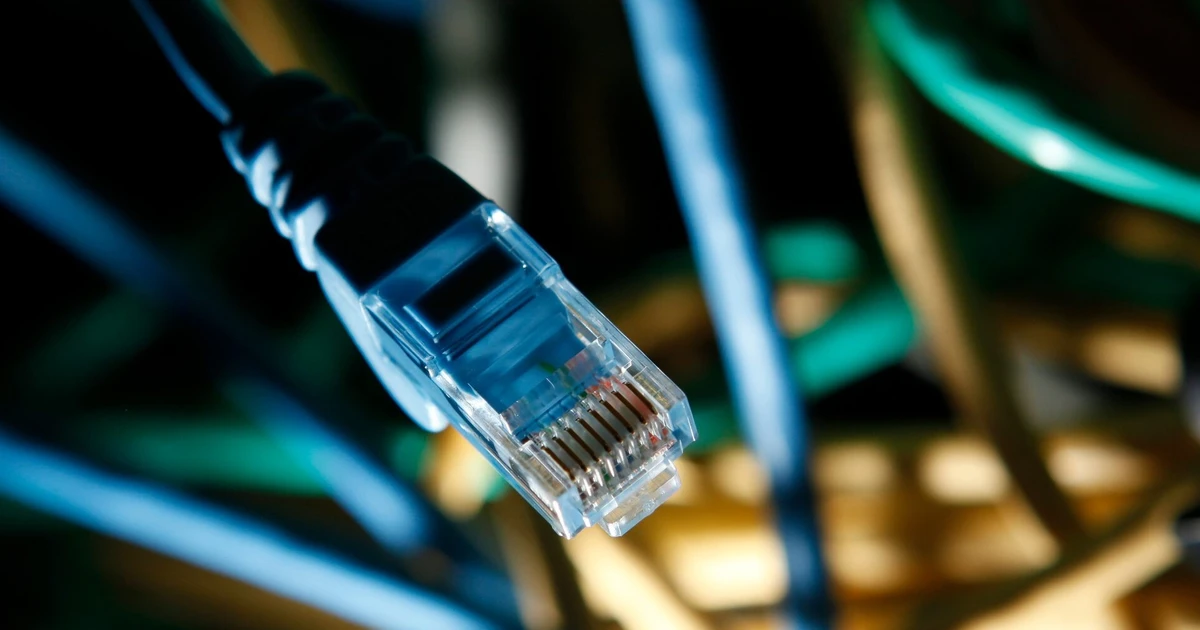
Ngoài cấu hình adapter, một yếu tố hay bị bỏ qua là cáp Ethernet dài hơn chuẩn sẽ làm suy hao tín hiệu và kéo theo thương lượng xuống tốc độ thấp hơn. Trong một ngôi nhà thông thường, chiều dài tối đa của cáp Ethernet tiêu chuẩn khoảng 100 mét, được xem là giới hạn để tốc độ kết nối định mức duy trì ổn định. Con số này không phải ranh giới sống–chết: cáp có thể hoạt động xa hơn, nhưng giới hạn được đặt ra để tính đến mất tín hiệu hoặc nhiễu trên đường truyền.
Chiều dài 100 mét cũng không chỉ tính riêng đoạn cáp, mà còn phụ thuộc vào loại cáp bạn dùng. Với ứng dụng hiện đại, cáp Cat5e hoặc Cat6 lõi rắn là lựa chọn hợp lý, với chiều dài điển hình là 90 mét cáp lõi rắn cộng thêm tối đa 10 mét cáp nối mềm. Hai chuẩn này đều hỗ trợ 1 Gbps ở 100 mét, trong khi Cat6 có thể lên 10 Gbps ở khoảng 55 mét và Cat6a mới duy trì được 10 Gbps tới 100 mét. Sai lầm phổ biến là kéo một sợi cáp Ethernet dài vượt chuẩn rồi thắc mắc vì sao adapter Ethernet chậm, hoặc mua cáp Cat8 cho một gói cước chỉ đạt tối đa 1 Gbps – hoàn toàn không cần thiết và không cải thiện được tốc độ.
Các bước phát hiện và khắc phục lỗi thương lượng tốc độ
Đây là phần quan trọng nhất: từng bước kiểm tra để xác định nguyên nhân adapter Ethernet chậm và lấy lại tốc độ tối đa. Hãy làm lần lượt, đừng nhảy bước, vì mỗi thao tác đều giúp loại trừ một khả năng. Sai lầm thường gặp là ép card mạng chạy ở tốc độ lớn nhất trong phần Speed & Duplex mà không đảm bảo cáp hoặc router hỗ trợ; cách đó không cải thiện gì, thậm chí có thể làm kết nối mất ổn định hoặc không lên được link.
- Kiểm tra tốc độ liên kết trong hệ điều hành: vào Settings > Network & internet > Ethernet và xem mục Link speed để biết tốc độ mà Auto Negotiation đang áp dụng cho kết nối giữa PC và router.
- Mở Device Manager, tìm adapter Ethernet, vào Properties > Advanced rồi xác nhận mục Speed & Duplex đang đặt ở Auto Negotiation thay vì cố định một tốc độ cụ thể.
- Nếu Auto Negotiation cho ra tốc độ thấp hơn mong đợi (ví dụ 100 Mbps thay vì 1 Gbps hoặc 2.5 Gbps), ghi nhận lại để làm dấu hiệu cho thấy có vấn đề trên đường cáp hoặc thiết bị.
- Tháo cáp Ethernet đang dùng, cắm lại cả hai đầu cho chắc, sau đó thử thay bằng một sợi cáp khác mà bạn biết là hoạt động tốt, bảo đảm cáp tối thiểu là Cat5e trở lên.
- Đo chiều dài đường cáp; nếu gần chạm hoặc vượt quá 100 mét, cân nhắc chia thành hai đoạn với một bộ chuyển mạch Ethernet trung gian hoặc chuyển sang dùng cáp quang cho khoảng cách dài hơn.
- Chỉ trong trường hợp hiếm khi xác định được tất cả thiết bị và cáp đều hỗ trợ tốc độ cao mà Auto Negotiation vẫn thương lượng sai, bạn mới thử cấu hình driver để ép một tốc độ cụ thể, đảm bảo mọi thành phần trong đường truyền đều tương thích.
Khi làm xong chuỗi bước này, kỳ vọng của bạn là link speed hiển thị đúng với khả năng thực tế của hệ thống – thường là 1 Gbps với cáp Cat5e/Cat6 hoặc cao hơn nếu router và card mạng hỗ trợ. 99% trường hợp, việc để Auto Negotiation hoạt động trên một đường cáp đúng chuẩn sẽ mang lại tốc độ ổn định, không cần thêm tinh chỉnh.
Tổng kết: đáng công hay không và cần lưu ý gì
Sau khi hiểu cơ chế thương lượng tốc độ và kiểm tra lại cáp Ethernet dài, bạn sẽ thấy việc bóc tách nguyên nhân adapter Ethernet chậm không hề phức tạp như tưởng tượng. Phần quan trọng là đừng vội đổ lỗi cho router hoặc nhà mạng trước khi nhìn vào link speed và cấu hình Speed & Duplex. Cáp ngoài chuẩn hoặc chọn sai thế hệ dễ khiến Auto Negotiation phải hạ tốc độ để giữ kết nối ổn định, dẫn tới tốc độ Ethernet thấp mà người dùng hiểu nhầm là do ISP.
Có hai cái bẫy bạn nên tránh: ép card mạng chạy ở tốc độ cao không tương thích, và đầu tư vào cáp quá đắt, quá mới so với gói cước hiện tại, ví dụ mua cáp Cat8 cho gói chỉ tối đa 1 Gbps. Nếu bạn đi hết các bước kiểm tra cài đặt và cáp ở trên, kết nối có thể trở nên ổn định và nhanh hơn đáng kể, đủ cho tải game, xem phim, làm việc từ xa mà không bực mình vì mạng ì ạch nữa. Cuối cùng, hãy xem Auto Negotiation là bạn đồng hành: khi tốc độ thương lượng bất thường, đó không phải kẻ phá, mà là tín hiệu cho bạn biết nơi cần sửa.