

Vì sao xóa ứng dụng iPhone “đúng cách” lại quan trọng?
Xóa ứng dụng iPhone đúng cách là việc hiểu rõ sự khác biệt giữa xóa hoàn toàn, gỡ bỏ tạm thời và ẩn ứng dụng, rồi chọn đúng thao tác để giải phóng bộ nhớ iPhone mà vẫn bảo vệ dữ liệu quan trọng khi cần.
Khi iPhone báo đầy bộ nhớ, phản xạ thường thấy là lục màn hình và xóa vài biểu tượng ứng dụng để “cứu vãn” không gian lưu trữ. Thế nhưng nhiều người xóa xong mà thanh dung lượng vẫn đỏ chót, hoặc lỡ tay làm mất sạch dữ liệu công việc. Nguyên nhân là iOS chia rất rõ: xóa ứng dụng, gỡ bỏ (Offload) và chỉ ẩn khỏi màn hình chính, mỗi kiểu tác động lên dữ liệu khác nhau.
Bài viết này dành cho bạn nếu iPhone thường xuyên báo sắp hết dung lượng, máy chậm, hoặc bạn sợ xóa nhầm mất dữ liệu. Điều kiện cần là bạn còn truy cập được vào Cài đặt máy và tài khoản Apple ID; phần thao tác hoàn toàn là những bước cơ bản, ai cũng làm được.
Hiểu cho rõ: xóa, gỡ bỏ và ẩn ứng dụng khác nhau thế nào?
Trước khi lao vào xóa ứng dụng iPhone, bạn cần nắm khái niệm: xóa ứng dụng là “dọn sạch”, gỡ bỏ là chỉ xóa bản cài đặt nhưng giữ dữ liệu, còn ẩn thì không đụng gì đến dung lượng. Đây là “ma trận” quyết định bộ nhớ có được giải phóng hay không.
| Trạng thái thao tác | Bản cài ứng dụng | Dữ liệu cá nhân |
|---|---|---|
| Xóa ứng dụng (Delete) | Xóa hoàn toàn khỏi máy | Xóa toàn bộ vĩnh viễn |
| Gỡ bỏ (Offload) | Xóa bản cài đặt gốc | Giữ lại 100% dữ liệu, tài liệu, lịch sử đăng nhập |
| Ẩn khỏi màn hình chính | Giữ nguyên, không xóa | Giữ nguyên, không xóa |
Dung lượng iPhone vẫn báo đầy sau khi dọn dẹp thường là do bạn vô tình chọn lệnh ẩn ứng dụng thay vì gỡ cài đặt hoàn toàn khỏi hệ thống. Một lỗi phổ biến khác là bấm quá nhanh và chọn nhầm “Xóa khỏi màn hình chính”, thao tác này chỉ chuyển biểu tượng vào Thư viện ứng dụng, không giải phóng bất kỳ byte dung lượng nào.
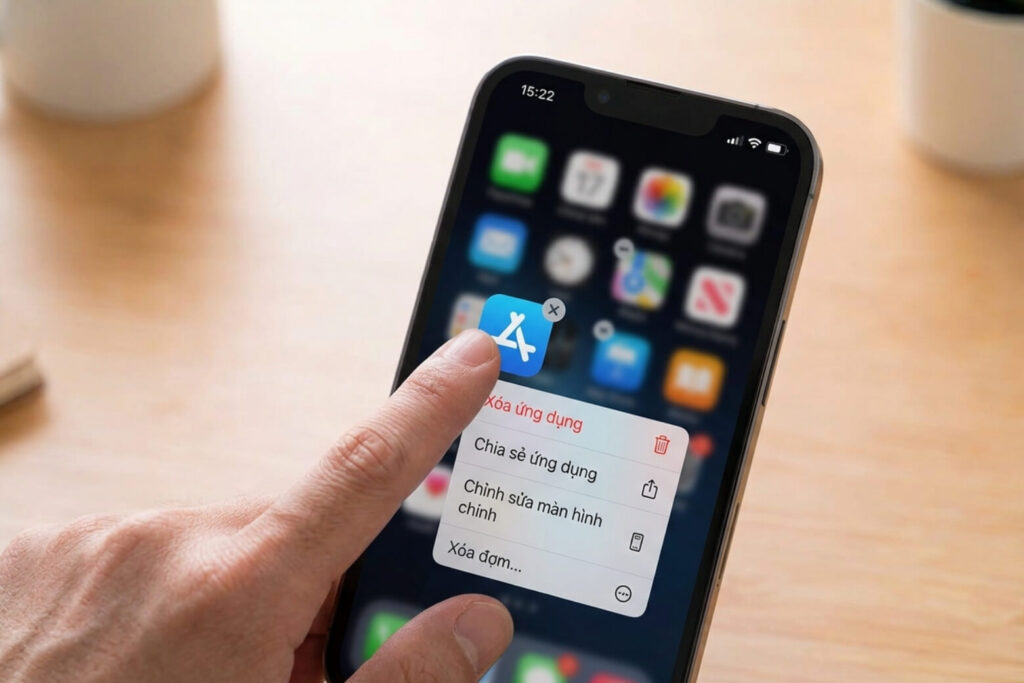
Câu nên ghi nhớ: “Xóa biểu tượng không đồng nghĩa xóa ứng dụng khỏi bộ nhớ, trừ khi bạn xác nhận lệnh Xóa ứng dụng màu đỏ”.
5 bước xóa ứng dụng trên iPhone để giải phóng bộ nhớ triệt để
Đây là trình tự 5 bước giúp bạn giải phóng dung lượng iPhone có chủ đích: biết ứng dụng nào nặng, chọn xóa hay gỡ bỏ, và tránh nhầm thao tác ẩn.
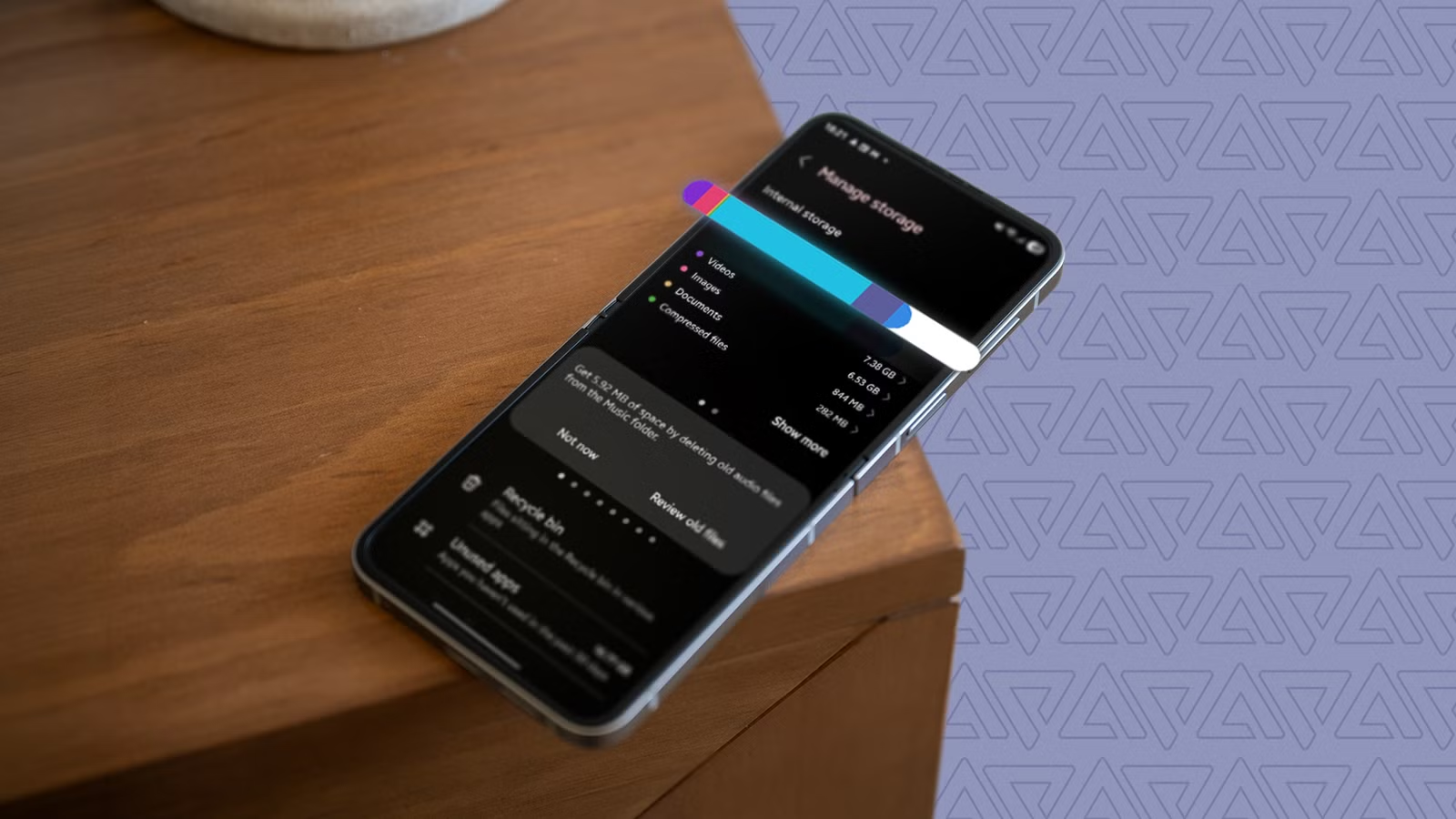
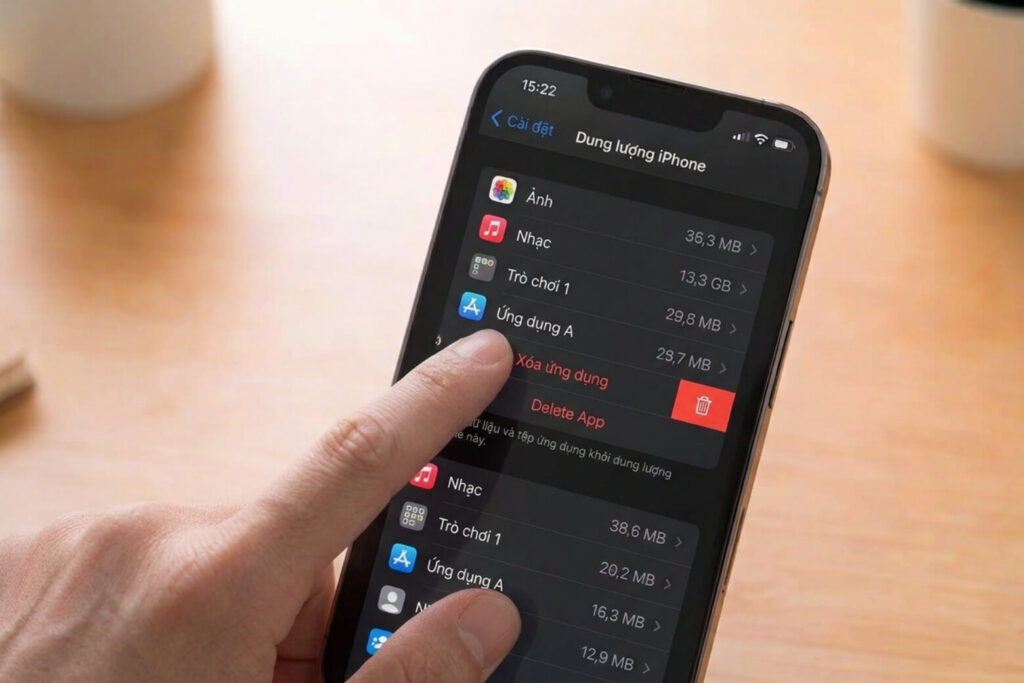
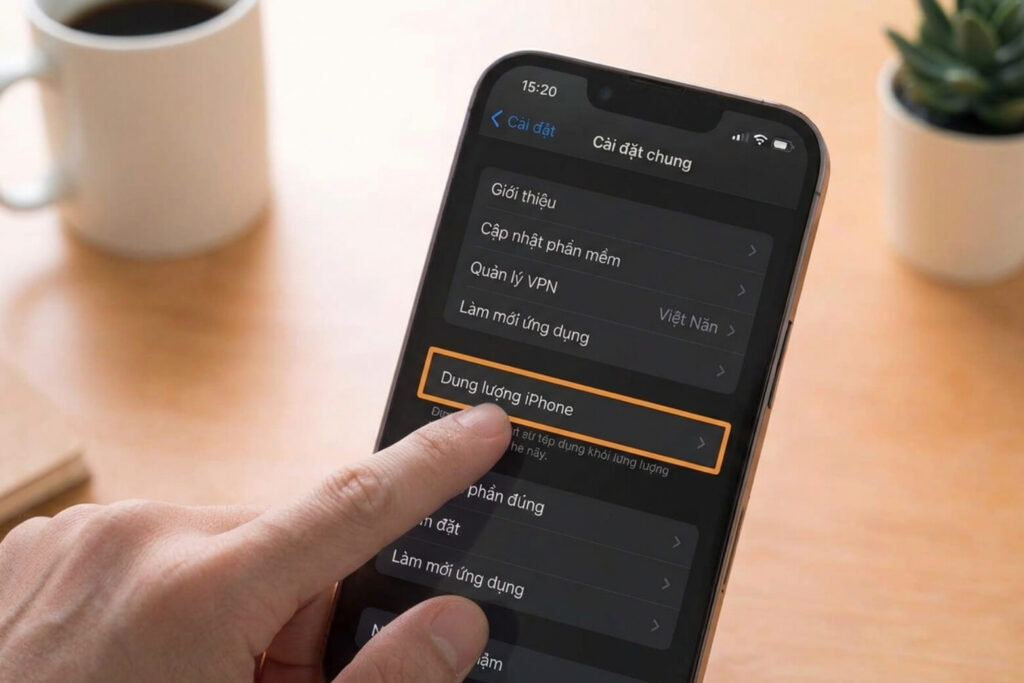
- Mở Cài đặt > Cài đặt chung > Dung lượng iPhone để xem danh sách ứng dụng từ nặng nhất đến nhẹ nhất.
- Chạm vào từng ứng dụng dung lượng lớn, đọc kỹ phần dung lượng ứng dụng và dung lượng dữ liệu để hiểu thứ nào đang chiếm chỗ.
- Nếu bạn chắc chắn không cần nữa, chọn Xóa ứng dụng (Delete App) để xóa toàn bộ bản cài và dữ liệu liên quan.
- Nếu muốn giải phóng bộ nhớ nhưng vẫn giữ dữ liệu (game, app chỉnh sửa ảnh…), hãy chọn Gỡ bỏ ứng dụng (Offload App). Dữ liệu cá nhân sẽ được bảo lưu 100%.
- Với những ứng dụng đã ẩn khỏi màn hình, vuốt sang trái hết các trang để mở Thư viện ứng dụng, tìm app, nhấn giữ biểu tượng rồi chọn Xóa ứng dụng và xác nhận Xóa màu đỏ.
Lý do nên bắt đầu từ phần Dung lượng iPhone là vì hệ thống cho bạn cái nhìn tổng quan, không phải mò biểu tượng trên nhiều màn hình. Bước xác nhận “Xóa ứng dụng” màu đỏ cực quan trọng; nhiều người bỏ qua chi tiết này nên dù nghĩ rằng đã xóa nhưng app vẫn âm thầm chiếm bộ nhớ.
Một sai lầm rất phổ biến là người dùng cho rằng chỉ cần xóa ứng dụng có gói đăng ký trả phí định kỳ thì hệ thống sẽ tự động ngừng trừ tiền, trong khi thực tế việc xóa ứng dụng không đồng nghĩa hủy gói đăng ký.
Khi nào nên xóa dữ liệu ứng dụng, khi nào nên gỡ bỏ?
Để tối ưu dung lượng iPhone, bạn không phải lúc nào cũng cần xóa ứng dụng khỏi máy. Một số trường hợp nên xóa dữ liệu ứng dụng hoàn toàn, số khác nên dùng tính năng gỡ bỏ để giữ dữ liệu.
Nếu một app lâu ngày không dùng, không còn dữ liệu quan trọng (ví dụ app sự kiện, game đã chán), hãy xóa ứng dụng để dọn sạch cả bản cài lẫn dữ liệu. Ngược lại, với các ứng dụng nặng nhưng dữ liệu giá trị như game, phần mềm chỉnh sửa video hoặc ảnh, bạn nên chọn Gỡ bỏ ứng dụng (Offload) để giải phóng phần bản cài mà vẫn giữ nguyên tài liệu và lịch sử.
Khi truy cập Cài đặt > Cài đặt chung > Dung lượng iPhone, hệ thống sẽ liệt kê ứng dụng theo dung lượng từ lớn đến nhỏ để bạn dễ ưu tiên xử lý. Bạn bấm vào từng app, đọc kỹ mô tả rồi cân nhắc: nếu nội dung bên trong không còn cần thiết, hãy xóa; nếu vẫn muốn giữ, hãy gỡ bỏ. Cách này giúp bạn giải phóng bộ nhớ iPhone mà không phải hi sinh dữ liệu quan trọng.
Kết luận: dọn app gọn gàng, iPhone nhẹ nhàng hơn
Hiểu và phân biệt rõ giữa xóa ứng dụng, gỡ bỏ và ẩn khỏi màn hình chính giúp bạn làm chủ không gian lưu trữ, giải phóng bộ nhớ iPhone hiệu quả mà không hoang mang mất dữ liệu. Chỉ với vài thao tác cơ bản, quá trình dọn dẹp hoàn toàn không phức tạp, tương tự như các bước xóa những tài khoản hay trang không cần thiết mà bạn từng làm trong các dịch vụ khác.
Điểm cần nhớ là luôn kiểm tra dung lượng từng ứng dụng trong mục Dung lượng iPhone trước khi quyết định xóa hay gỡ bỏ, và đừng nhầm lẫn giữa “Xóa ứng dụng” với “Xóa khỏi màn hình chính”. Làm đúng quy trình, bạn sẽ thấy máy mượt hơn rõ rệt, không còn cảnh bộ nhớ báo đỏ dù đã dọn dẹp bề mặt.