
Vì sao phải tối ưu Google Maps nếu muốn tiết kiệm pin và bộ nhớ?
Tối ưu Google Maps là quá trình điều chỉnh chế độ bản đồ, dọn dữ liệu lưu trữ và quản lý bản đồ ngoại tuyến để giảm mức tiêu thụ pin điện thoại, hạn chế dữ liệu nền và giải phóng dung lượng mà ứng dụng chiếm trên bộ nhớ máy trong quá trình sử dụng lâu dài. Nếu bạn dùng Google Maps thường xuyên để tìm đường, lái xe hoặc khám phá địa điểm mới, ứng dụng gần như luôn nằm trong nhóm ngốn pin và chiếm nhiều bộ nhớ nhất. Tin tốt là bạn không cần xóa bỏ Google Maps, mà có thể biến nó thành ứng dụng gọn nhẹ hơn bằng vài thiết lập cơ bản. Quan điểm nên làm ở đây rất rõ ràng: hoặc bạn để mặc ứng dụng tiêu tốn tài nguyên vô ích, hoặc dành vài phút tinh chỉnh để mỗi chuyến đi không còn nơm nớp lo hết pin và đầy bộ nhớ nữa.
Chuyển chế độ bản đồ: bước tối ưu Google Maps dễ mà hiệu quả
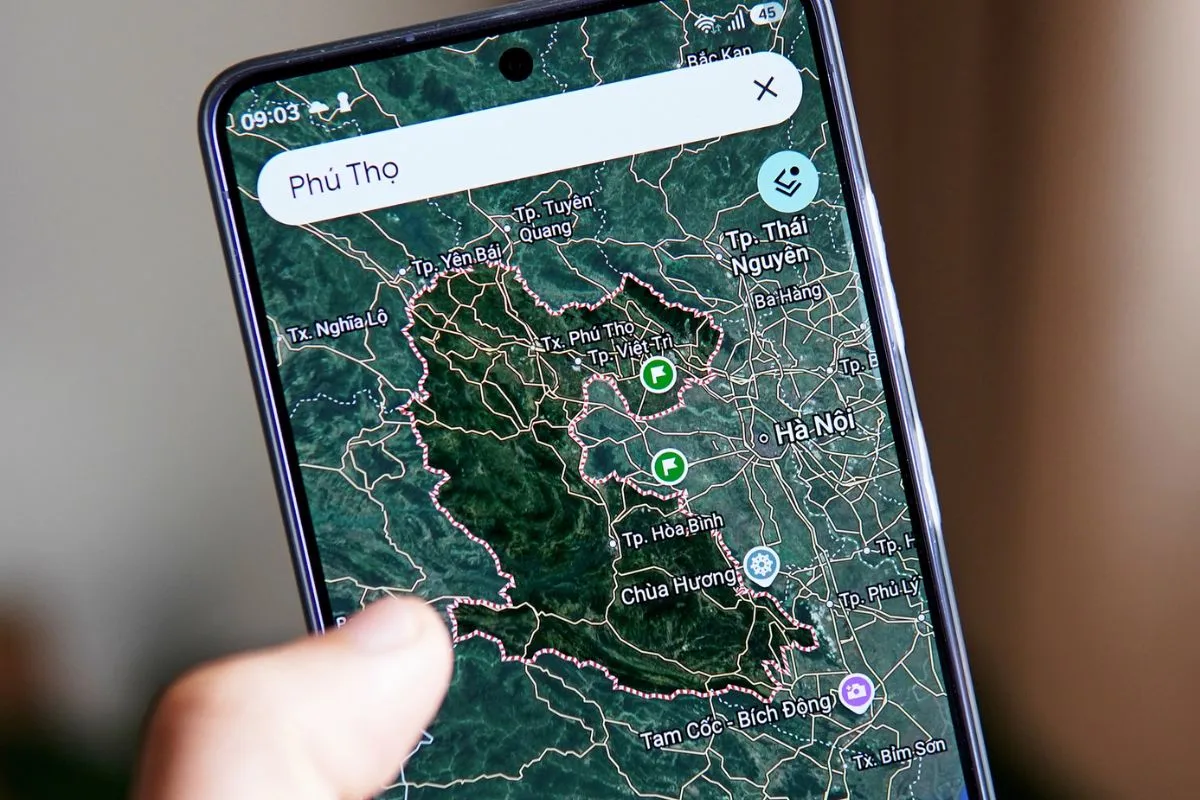
Nếu mục tiêu của bạn là tiết kiệm pin điện thoại, chế độ hiển thị bản đồ là thứ phải chỉnh đầu tiên. Theo giải thích từ Google, chế độ Vệ tinh sử dụng nhiều dữ liệu di động hơn và có thể ảnh hưởng đến thời lượng pin. Nói thẳng: nhìn ảnh vệ tinh thì đẹp nhưng phần lớn thời gian bạn không cần đến, trong khi pin vẫn âm thầm tụt nhanh. Về mặt trải nghiệm, chế độ Mặc định đủ rõ ràng để xem đường đi, hướng di chuyển và các địa điểm xung quanh, lại nhẹ hơn hẳn. Đó là lý do với những ai muốn tối ưu Google Maps, bản đồ Vệ tinh nên là ngoại lệ, dùng theo nhu cầu thay vì để bật thường xuyên.
- Mở ứng dụng Google Maps trên điện thoại.
- Chạm vào biểu tượng "Loại bản đồ" ở góc trên bên phải màn hình.
- Chọn "Mặc định" thay cho "Vệ tinh" để giảm tiêu thụ dữ liệu và pin.
- Khi cần quan sát kỹ địa hình, có thể tạm thời chuyển sang "Vệ tinh" rồi trở lại "Mặc định" sau khi xong việc.
Mức pin tiết kiệm không phải lúc nào cũng lớn nếu bạn chỉ mở Maps vài phút. Nhưng trong những chuyến đi dài, nhất là ở vùng núi hoặc nơi khó sạc điện thoại, việc kiên quyết ưu tiên chế độ Mặc định sẽ tạo khác biệt rõ rệt về thời gian sử dụng. Đó là cách tối ưu Google Maps thông minh: cắt bớt phần hào nhoáng, giữ lại phần hữu ích.
Quản lý bản đồ ngoại tuyến: đừng để Google Maps chiếm hàng GB bộ nhớ
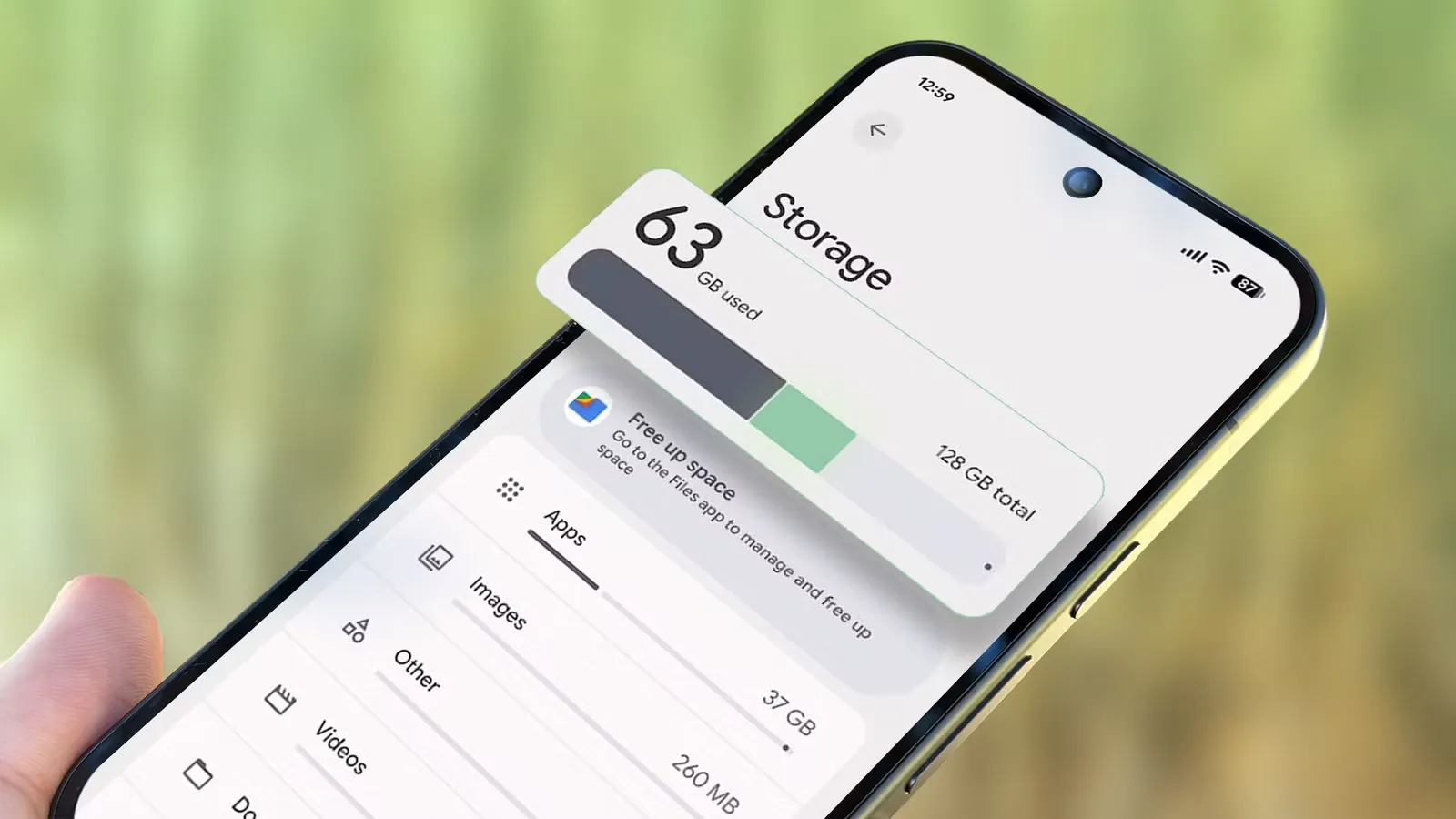
Một sai lầm phổ biến là tải bản đồ ngoại tuyến rồi quên xóa, để Google Maps âm thầm phình to và chiếm đáng kể dung lượng trên điện thoại. Sau thời gian dài sử dụng, ứng dụng có thể chiếm hàng GB bộ nhớ vì các gói bản đồ, dữ liệu Dòng thời gian và bộ nhớ đệm tích tụ. Nếu bạn muốn giải phóng dung lượng và tối ưu Google Maps, việc đầu tiên là thanh lọc bản đồ ngoại tuyến. Quan điểm rõ ràng: chỉ giữ những khu vực bạn thường xuyên di chuyển, còn lại nên xóa không thương tiếc. Nhìn từ góc độ thực tế, không ai cần lưu mãi bản đồ một nơi mình đã đến từ nhiều tháng trước, trong khi bộ nhớ máy lại ngày càng chật chội.
- Mở Google Maps, chạm vào ảnh đại diện tài khoản ở góc trên bên phải.
- Chọn mục "Bản đồ ngoại tuyến" để xem toàn bộ khu vực đã tải về.
- Xóa những bản đồ ngoại tuyến không còn sử dụng để giải phóng bộ nhớ.
- Vào phần cài đặt của Google Maps, tắt "Tự động cập nhật bản đồ ngoại tuyến" nếu không cần cập nhật liên tục.
- Tắt tuỳ chọn tự động tải xuống bản đồ được đề xuất để tránh ứng dụng âm thầm tải thêm dữ liệu về máy.
Sau vài lần dọn dẹp, bạn sẽ thấy dung lượng Google Maps giảm đáng kể, điện thoại có thêm không gian cho ảnh, video và ứng dụng khác. Đây là bước giải phóng dung lượng bắt buộc nếu bạn dùng Maps thường xuyên: không tối ưu bản đồ ngoại tuyến nghĩa là chấp nhận cho ứng dụng "chiếm chỗ" vô tội vạ.
Xóa cache Google Maps và dữ liệu thừa: làm sạch để máy chạy nhẹ hơn
Ngay cả khi đã xóa bản đồ ngoại tuyến, Google Maps vẫn có thể chiếm nhiều dung lượng do bộ nhớ đệm (cache) và dữ liệu Dòng thời gian lưu trên thiết bị. Đây là lúc bạn cần mạnh tay dọn cache để tối ưu Google Maps triệt để. Về bản chất, cache giúp ứng dụng mở nhanh hơn, nhưng khi phình quá mức, nó trở thành gánh nặng cho bộ nhớ. Quan điểm ở đây không phải xóa sạch mọi thứ mỗi ngày, mà là thiết lập thói quen dọn định kỳ khi thấy dung lượng Google Maps tăng bất thường trong mục cài đặt hệ thống.
- Kiểm tra dung lượng Google Maps trong phần quản lý ứng dụng của hệ điều hành để biết mức bộ nhớ đang chiếm.
- Trên iPhone: mở Google Maps, vào "Cài đặt" > "Giới thiệu và điều khoản" > chọn "Xóa dữ liệu ứng dụng" để dọn dữ liệu và cache.
- Trên Android: vào phần cài đặt hệ thống, tìm Google Maps trong danh sách ứng dụng, dùng tuỳ chọn xóa dữ liệu ứng dụng/bộ nhớ đệm.
- Khởi động lại điện thoại và kiểm tra lại dung lượng Google Maps, so sánh với trước khi dọn dẹp.
- Nếu ứng dụng vẫn chiếm bất thường nhiều bộ nhớ, gỡ và cài đặt lại Google Maps như phương án cuối cùng.
Sau khi dọn dữ liệu và xóa cache Google Maps, bạn sẽ có một ứng dụng gọn hơn, ít chiếm dung lượng, trong khi tính năng cốt lõi vẫn giữ nguyên. Với những người thường xuyên dùng Maps, việc kiểm tra lại chế độ bản đồ và các dữ liệu đã lưu là cách đơn giản để hạn chế ứng dụng tiêu tốn thêm pin và dung lượng về lâu dài.
Kết luận: tối ưu Google Maps là thói quen nhỏ, lợi ích lớn
Nếu xem Google Maps là trợ lý đường đi, hãy đối xử với nó như một ứng dụng cần được bảo dưỡng định kỳ. Chuyển chế độ hiển thị về bản đồ Mặc định giúp tiết kiệm pin điện thoại trong những hành trình dài, thay vì lãng phí năng lượng cho hình ảnh Vệ tinh chỉ để ngắm nghía. Dọn bản đồ ngoại tuyến không dùng tới, tắt tự động cập nhật và xóa cache Google Maps là ba bước giải phóng dung lượng mà bất kỳ người dùng nào cũng nên thực hiện thường xuyên. Kết quả là một chiếc điện thoại nhẹ gánh hơn, không còn cảnh pin tụt chóng mặt mỗi lần mở Maps, đồng thời không gian bộ nhớ được dùng cho những thứ quan trọng hơn. Tối ưu Google Maps không phải mẹo kỹ thuật phức tạp mà là thói quen thông minh: thay vì để công nghệ quyết định tài nguyên của bạn, hãy là người kiểm soát nó.