
Kết luận quan trọng: ‘Ứng dụng nhẹ’ trên Windows 11 không còn nhẹ
Những ứng dụng tưởng nhẹ trên Windows 11 là các chương trình hệ thống hoặc tiện ích nhỏ như ứng dụng thời tiết, trình duyệt hay tiện ích AI tích hợp, nhưng trên thực tế có thể chiếm tới hàng gigabyte bộ nhớ RAM và hàng chục gigabyte dung lượng ổ cứng, gây chậm máy rõ rệt trên các thiết bị chỉ có 8GB RAM nếu người dùng không nhận diện và kiểm soát chúng.
Windows 11 đã nhiều lần bị phàn nàn vì tiêu tốn tài nguyên, đặc biệt là trên những laptop phổ thông với cấu hình máy 8GB RAM. Vấn đề không chỉ nằm ở hệ điều hành; các ứng dụng được coi là “nhẹ” mới là kẻ chiếm tài nguyên âm thầm. Khi một tiện ích thời tiết có thể ngốn gần 20% RAM thì khái niệm ứng dụng nhẹ Windows rõ ràng đang bị bóp méo. Nếu cứ mặc định tin vào cấu hình khuyến nghị, người dùng sẽ phải đánh đổi bằng hiệu năng: máy giật, quạt hú, ổ cứng liên tục bị gõ vì bộ nhớ ảo. Đây không còn là chuyện “khó tính”, mà là câu hỏi: bạn có chấp nhận để các tiện ích phụ chiếm phần tài nguyên ngang ngửa ứng dụng chính hay không?
Ứng dụng Thời tiết: chỉ xem mưa nắng nhưng nuốt gần 20% RAM
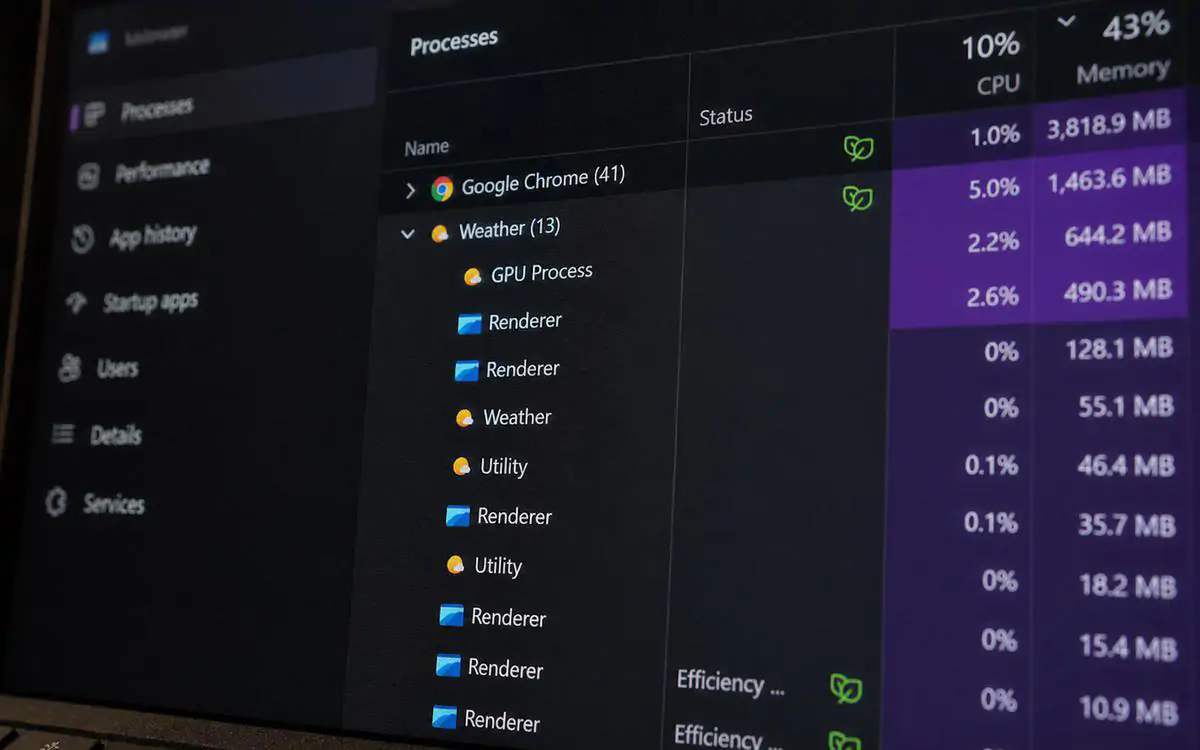
Ứng dụng Weather trên Windows 11 là ví dụ điển hình cho việc một tiện ích tưởng như vô hại lại trở thành “cục tạ” hiệu năng. Trong thử nghiệm, lượng RAM mà Weather sử dụng tăng nhanh lên khoảng 1GB ngay sau khi mở và chỉ giảm xuống khoảng 500–600MB khi để yên. Khi người dùng cuộn trang và mở thêm nội dung, mức sử dụng bộ nhớ có thể vọt lên 1,5–1,6GB. Một câu nói đáng trích dẫn ở đây là: “Nếu đặt con số 1,6GB lên một máy 8GB RAM, riêng ứng dụng Weather đã có thể chiếm gần 20% tổng dung lượng bộ nhớ vật lý”.
Trên máy 32GB RAM, con số đó chưa là gì, nhưng với máy 8GB RAM, điều này là thảm họa: phần RAM còn lại phải chia cho Windows 11, trình duyệt, ứng dụng văn phòng, nhắn tin và vô số tiến trình nền. Khi RAM sắp cạn, Windows phải đẩy dữ liệu sang SSD thông qua bộ nhớ ảo, khiến mọi thao tác trở nên ì ạch. Điều trớ trêu là nhiều người không nghĩ rằng một ứng dụng xem nhiệt độ lại đang chiếm hơn 1GB trong Task Manager. Đằng sau sự “nhẹ nhàng” của giao diện là một trang web MSN được bọc trong Edge WebView, kèm hình ảnh, nội dung tin tức, mã theo dõi và quảng cáo. Tức là bạn mở thời tiết, nhưng hệ thống phải gánh cả một cổng tin.
Chrome, Edge và cuộc đua AI: đánh đổi bằng 20GB ổ cứng
Nếu Weather chiếm RAM, thì Chrome và Edge lại lặng lẽ chiếm ổ cứng để phục vụ AI cục bộ. Tài liệu hỗ trợ của Google đã nâng điều kiện tải mô hình AI lên mức 20GB dung lượng trống trên ổ đĩa. Đây là điều kiện cần để bắt đầu tải, nhưng rõ ràng đó là một con số không nhỏ với các ổ SSD dung lượng hạn chế. Không chịu kém cạnh, Edge cũng thiết lập mức dung lượng tối thiểu 20GB cho các mô hình AI chạy trên máy, đồng thời yêu cầu thêm VRAM GPU từ 5,5GB trở lên và hệ điều hành Windows 10, 11 hoặc macOS 13.3 trở lên cùng kết nối mạng không giới hạn.
Hệ quả là ổ cứng có thể “báo đỏ” chỉ vì trình duyệt tự động tải mô hình AI nền mà người dùng không để ý. Với máy 8GB RAM và ổ SSD tầm thấp, việc Windows 11 tiêu thụ RAM cộng với trình duyệt chiếm thêm hàng chục gigabyte khiến hệ thống ít chỗ cho dữ liệu và ứng dụng khác. Điểm đáng nói: người dùng buộc phải thường xuyên kiểm tra dung lượng ổ đĩa vì trình duyệt có thể chiếm dụng không gian nền. Edge có cơ chế xóa mô hình AI khi dung lượng trống dưới 10GB để bảo vệ các chức năng cốt lõi, nhưng trông chờ vào “tự động bảo vệ” là quá muộn – lúc đó ổ đã gần đầy, còn bạn thì phải gồng mình dọn rác.
Nhận diện ứng dụng ngốn tài nguyên: đừng nâng cấp phần cứng vội
Điểm mấu chốt: người dùng không nhất thiết phải vội vàng nâng cấp RAM hay thay ổ SSD; điều quan trọng hơn là nhận diện ứng dụng nào đang ngốn tài nguyên và loại bỏ chúng khỏi đường đi. Microsoft được cho là đang tìm cách giúp hệ điều hành và các ứng dụng tích hợp vận hành hiệu quả hơn, nhưng chờ tối ưu từ hãng là chưa đủ. Bạn nên chủ động mở Task Manager bằng tổ hợp Ctrl + Shift + Esc, sắp xếp tiến trình theo cột Memory để xem ứng dụng nào chiếm nhiều RAM. Nếu thấy Weather hoặc một tiến trình lạ tiếp tục giữ RAM dù đã đóng, hãy kết thúc tiến trình hoặc khởi động lại máy để giải phóng bộ nhớ.
Với ổ cứng, việc trình duyệt tự động chiếm dụng dung lượng nền buộc bạn phải thường xuyên kiểm tra dung lượng ổ đĩa. Trên Chrome, có thể tắt AI trên thiết bị (On-device AI) trong phần Settings > System. Trên Edge, nên kiểm tra cài đặt AI cục bộ và không để mô hình tự tải khi bạn dùng ổ nhỏ hoặc mạng tính theo lưu lượng, bởi nếu dung lượng trống xuống dưới 10GB, Edge mới chịu xóa mô hình. Nói cách khác, tối ưu hóa bộ nhớ không chỉ là việc của nhà sản xuất; đó là thói quen quản lý tài nguyên mà mỗi người dùng Windows phải học, nếu không muốn hiệu năng máy 8GB RAM bị bào mòn chỉ vì vài “ứng dụng nhẹ”.
Chiến lược tối ưu hóa bộ nhớ cho máy 8GB RAM: ít ứng dụng, nhiều kiểm soát
Muốn Windows 11 giảm gánh nặng trên máy 8GB RAM, bạn cần một chiến lược rõ ràng: ưu tiên hiệu năng, hy sinh tiện ích thừa. Ngay cả nguồn tin cũng nhận định rằng để Windows 11 thực sự “giảm cân”, Microsoft phải tối ưu không chỉ phần lõi hệ điều hành mà còn xem lại những ứng dụng cài sẵn. Nhưng trong lúc chờ cập nhật, người dùng hoàn toàn có thể chủ động. Nếu không thường xuyên dùng Weather, hãy gỡ ứng dụng khỏi máy hoặc hạn chế quyền chạy nền để giảm áp lực RAM. Việc này có tác dụng lớn hơn việc cài thêm một tiện ích tối ưu hóa mơ hồ.
Ở cấp độ hệ thống, Windows có cơ chế giới hạn tài nguyên cho ứng dụng chạy nền và ưu tiên bộ nhớ cho phần mềm đang ở phía trước, nhưng bạn không nên ỷ lại. Một chiếc máy 8GB RAM khó có thể hoạt động mượt mà nếu chỉ riêng việc kiểm tra trời có mưa hay không cũng đã chiếm gần một phần năm bộ nhớ. Khi cộng thêm trình duyệt với mô hình AI 20GB trên ổ cứng, biên độ cho công việc thật sự gần như biến mất. Kết luận hợp lý là: thay vì liên tục đổ lỗi cho Windows 11 tiêu thụ RAM, hãy xem lại danh sách ứng dụng và đặt câu hỏi: công cụ nào xứng đáng ở lại? Mỗi chương trình bị gỡ hay bị tắt AI cục bộ là một khoản RAM và dung lượng ổ cứng bạn “đòi” lại cho những tác vụ quan trọng hơn.