

Dữ liệu hệ thống có thể chiếm hàng chục GB
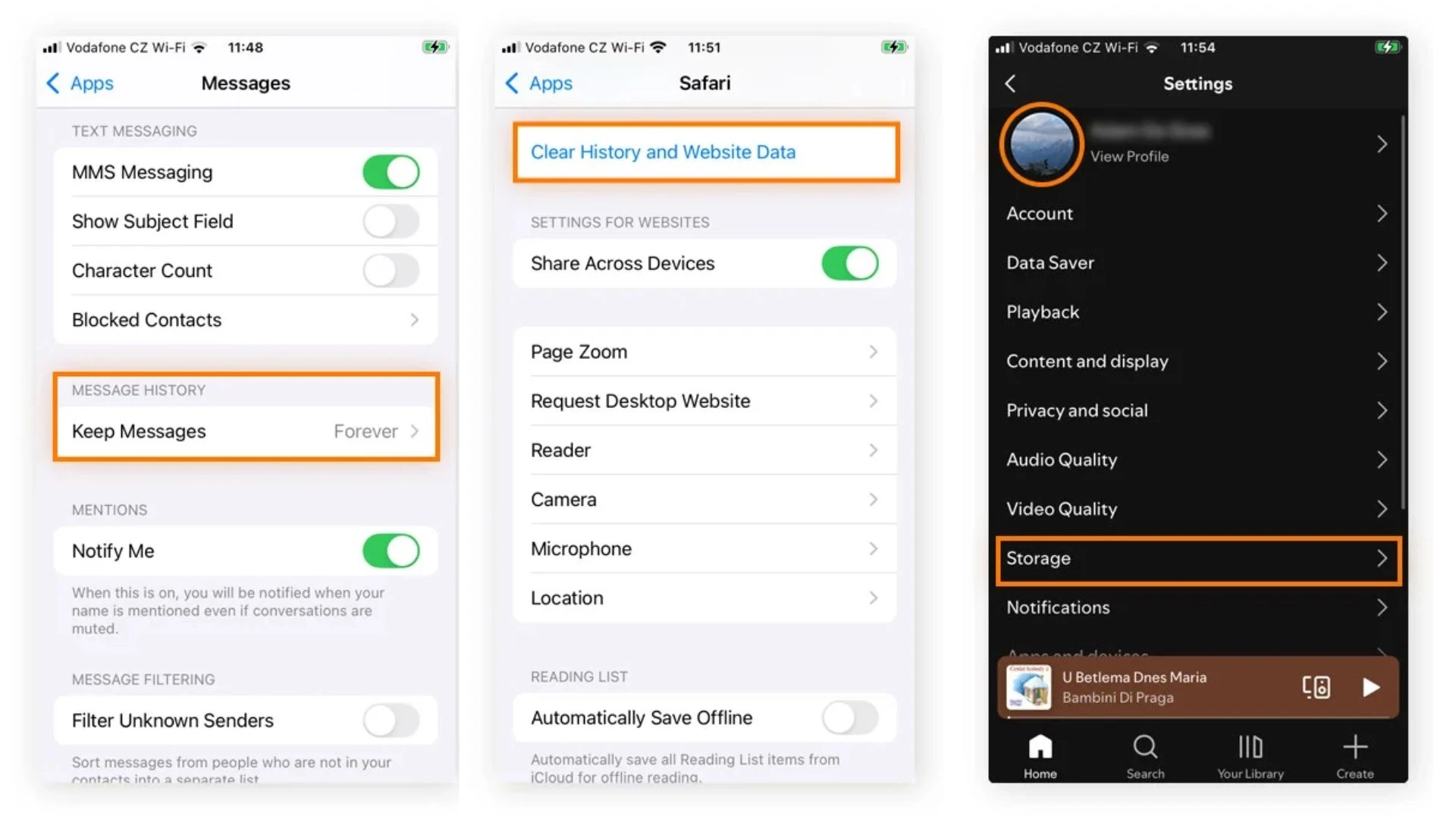
Dữ liệu hệ thống iPhone là nhóm tệp iOS cần để vận hành nhưng không thuộc phần cốt lõi của hệ điều hành, gồm bộ nhớ đệm, nhật ký hoạt động, thông tin đăng nhập và một số nội dung người dùng tải về như phông chữ, bàn phím hay giọng nói Siri. Nhóm dữ liệu này có thể chiếm hàng chục GB, thậm chí nhiều hơn, nên đừng vội cho rằng dung lượng biến mất là do ứng dụng đã cài. Khi kiểm tra trong Cài đặt > Cài đặt chung > Dung lượng iPhone, bạn có thể thấy mục này tăng bất thường, đặc biệt đáng lo trên máy có bộ nhớ hạn chế. Một bản cập nhật iOS đã tải nhưng chưa cài cũng có thể được tính vào đây. Vì vậy, trước khi xóa ảnh hay ứng dụng, hãy kiểm tra mục Dữ liệu hệ thống; đôi khi thủ phạm là dữ liệu tạm tích tụ chứ không phải tệp cá nhân.
Khởi động lại để giảm bộ nhớ tạm
Khởi động lại là cách ít tốn công nhất để thử giải phóng dung lượng iPhone khi nghi ngờ cache đang phình to. Trước tiên, xem mức dung lượng hiện tại tại Cài đặt > Cài đặt chung > Dung lượng iPhone để có cơ sở so sánh. Trên iPhone có Face ID, nhấn giữ nút sườn cùng một nút âm lượng cho đến khi thanh tắt nguồn xuất hiện; kéo thanh trượt, chờ khoảng một phút rồi nhấn giữ nút sườn để bật lại. Tên thao tác có thể khác đôi chút tùy mẫu máy, nhưng nguyên tắc là tắt hoàn toàn rồi khởi động lại. Cách này có thể làm giảm bộ nhớ tạm iPhone được tính vào dữ liệu hệ thống, nhưng không bảo đảm sẽ thu hồi một lượng lớn dung lượng. Đây là biện pháp tạm thời, không phải cách xóa toàn bộ dữ liệu hệ thống.
Nếu dung lượng vẫn thấp, xử lý đúng chỗ
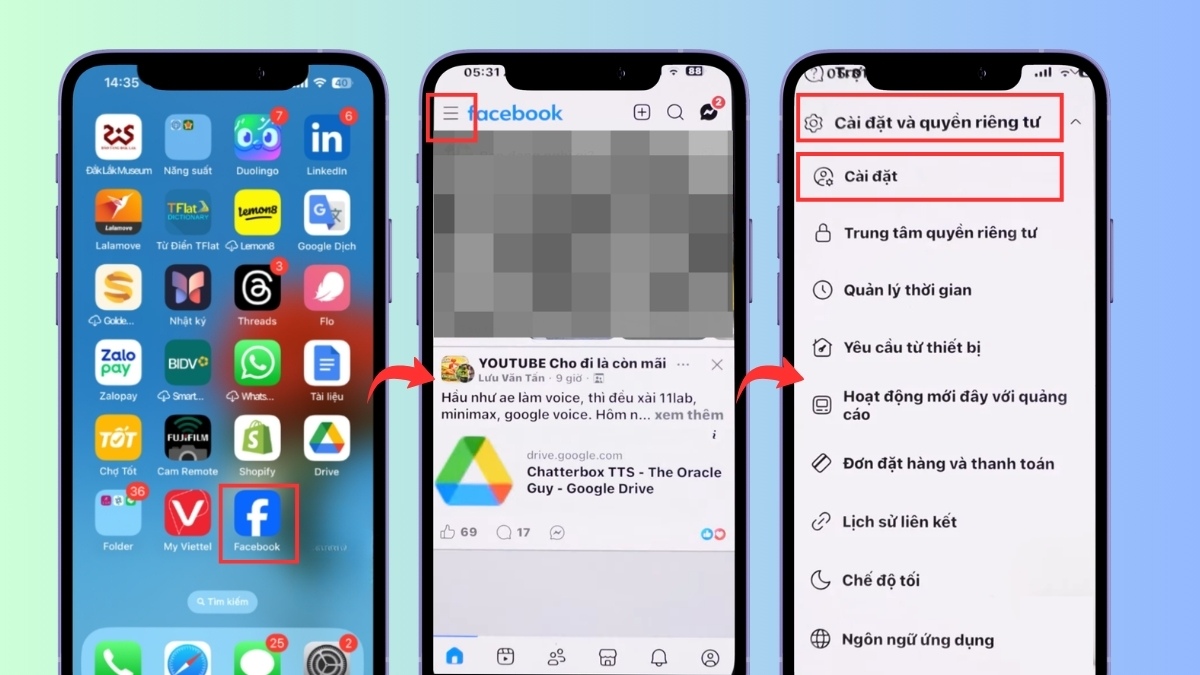
Nếu khởi động lại không giúp đáng kể, hãy xem ứng dụng nào đang chiếm chỗ rồi cân nhắc xóa ứng dụng không còn dùng, cùng các tệp lớn như bản sao ảnh và video cũ. Với ứng dụng mạng xã hội, dữ liệu được lưu trong quá trình xem nội dung có thể tăng theo thời gian; trước khi xử lý, hãy kiểm tra mức sử dụng để so sánh sau đó. Nếu định xóa rồi cài lại ứng dụng, hãy bảo đảm bạn còn thông tin đăng nhập, phương thức xác thực và quyền truy cập tài khoản. Cũng cần phân biệt “Gỡ bỏ ứng dụng” với “Xóa ứng dụng”: thao tác gỡ giữ lại tài liệu và dữ liệu, còn xóa loại bỏ cả dữ liệu liên quan trên iPhone. Sau khi xóa ứng dụng, máy có thể cần một lúc mới cập nhật dung lượng khả dụng. Đừng xóa Secure Storage của Messenger để dọn bộ nhớ; việc đó có thể làm mất vĩnh viễn lịch sử trò chuyện mã hóa được lưu tại đó.

Kết luận: thử khởi động lại, nhưng đừng kỳ vọng phép màu
Khi dữ liệu hệ thống tăng cao, khởi động lại iPhone là bước hợp lý đầu tiên: thao tác nhanh, không cần xóa nội dung cá nhân và có thể giải phóng một phần bộ nhớ tạm. Tuy nhiên, nếu dung lượng vẫn chật, hãy kiểm tra ứng dụng và tệp đang chiếm chỗ thay vì lặp lại việc khởi động máy với kỳ vọng cache sẽ biến mất hoàn toàn. Dữ liệu hệ thống còn gồm nhiều thành phần iOS cần sử dụng, nên không thể xóa sạch tùy ý. Cách tiếp cận tốt nhất là kiểm tra trước, khởi động lại, rồi dọn đúng ứng dụng hoặc tệp không cần thiết nếu kết quả chưa đủ.