
Bắt đầu bằng những thay đổi ít rủi ro
Windows khởi động chậm là tình trạng máy mất nhiều thời gian từ lúc bấm nút nguồn đến khi vào màn hình đăng nhập hoặc hoạt động mượt mà, thường do phần mềm tự chạy, ổ đĩa chậm hay phần cứng đã cũ. Trước khi tìm đến các tinh chỉnh sâu, hãy xác định máy chậm ở giai đoạn nào: nếu đã vào màn hình nhưng còn ì ạch, ứng dụng chạy nền thường là nơi nên kiểm tra trước. Nhiều phần mềm chat, lưu trữ đám mây, tiện ích máy in và launcher game tự thêm vào danh sách ứng dụng khởi động, rồi cùng chiếm CPU, RAM và ổ đĩa lúc đăng nhập.
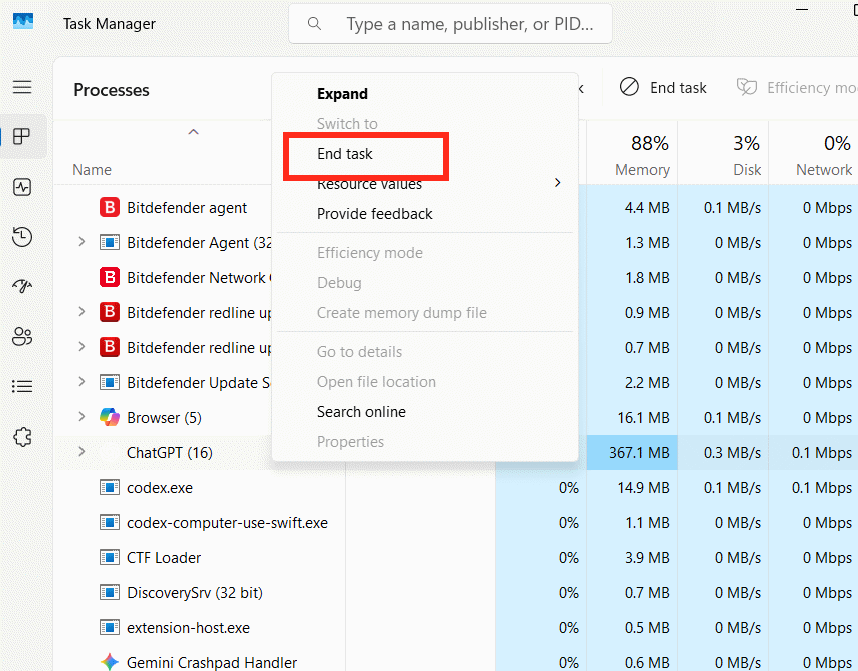
Cách tăng tốc Windows dễ áp dụng nhất là mở Cài đặt > Ứng dụng > Khởi động, rồi tắt những chương trình bạn không cần dùng ngay khi bật máy. Có thể nhấn Ctrl + Shift + Esc, vào mục Ứng dụng khởi động và ưu tiên tắt ứng dụng có mức tác động Cao mà bạn ít dùng. Tắt khỏi danh sách này không xóa ứng dụng; bạn vẫn có thể mở thủ công khi cần. Đừng tắt phần mềm diệt virus, driver âm thanh, touchpad hoặc tiện ích điều khiển phím chức năng nếu chưa rõ vai trò của chúng. Tắt bớt ứng dụng tự chạy là cách tăng tốc hiệu quả nhất.
Tiếp theo, cài các bản cập nhật Windows còn chờ và driver chipset, đồ họa, lưu trữ từ trang hỗ trợ của hãng máy hoặc bo mạch chủ. Sau đó, quét toàn bộ bằng Bảo mật Windows để tìm phần mềm độc hại có thể tự chạy và chiếm tài nguyên. Tránh cài hai phần mềm diệt virus cùng lúc: chúng có thể cùng quét khi khởi động, làm tăng tải đúng lúc máy cần khởi chạy hệ thống.
Fast Startup, ổ C và phần cứng: chọn đúng nguyên nhân
Fast Startup có thể rút ngắn thời gian bật máy bằng cách lưu một phần trạng thái hệ thống vào ổ đĩa khi tắt, gần giống chế độ ngủ đông. Nếu máy dùng HDD và tính năng đang tắt, hãy thử bật trong Bảng điều khiển > Tùy chọn nguồn > Chọn chức năng của nút nguồn; có thể cần chọn “Thay đổi cài đặt hiện không khả dụng” để thấy tùy chọn. Nhưng đây không phải thiết lập nên bật bằng mọi giá: nếu sau khi bật máy gặp lỗi USB, cập nhật kéo dài hoặc bạn khởi động kép với Linux, hãy tắt Fast Startup. Khi cần khởi động mới hoàn toàn, chọn Khởi động lại thay vì Tắt máy.
Kiểm tra dung lượng ổ C trong Cài đặt > Hệ thống > Lưu trữ, bật Cảm biến lưu trữ và xóa tệp tạm hoặc dữ liệu không cần thiết. Khi ổ C gần đầy, Windows thiếu chỗ cho tệp tạm, tệp phân trang và bản cập nhật; cố giữ khoảng 15–20% dung lượng trống là mục tiêu thực tế. Nếu ổ đĩa thường xuyên ở mức 100% hoặc HDD phát tiếng lạch cạch, hãy sao lưu dữ liệu và kiểm tra tình trạng ổ trước khi tiếp tục tối ưu phần mềm.
Nếu máy vẫn chạy HDD, nâng cấp lên SSD thường là thay đổi phần cứng đáng cân nhắc nhất. SSD không có bộ phận cơ học và đọc dữ liệu nhanh hơn HDD nhiều lần; máy mất một đến hai phút để khởi động có thể giảm còn khoảng 10–30 giây sau khi chuyển ổ. Trước khi mua, kiểm tra thông số máy để biết có khe M.2 hay cần SSD SATA 2,5 inch, rồi cân nhắc sao chép hệ điều hành hoặc cài Windows mới.
Đừng chạy theo mẹo tinh chỉnh Registry
Một mẹo được lan truyền nhằm bỏ độ trễ khởi chạy ứng dụng trong Windows 11 là tạo khóa Serialize trong Registry rồi chỉnh các giá trị StartupDelayInMSec và WaitForIdleState. Nghe có vẻ hợp lý nếu chỉ nhìn vào thời gian mở ứng dụng, nhưng độ trễ đó có vai trò giúp Windows phân bổ việc khởi chạy. Bỏ khoảng đệm có thể khiến nhiều chương trình tranh CPU, bộ nhớ và ổ đĩa cùng lúc, làm máy cấu hình yếu chậm hơn thay vì nhanh hơn. Vì vậy, đừng sửa Registry chỉ để đạt một con số khởi động đẹp hơn.
Tinh chỉnh này cũng không tác động đến mọi ứng dụng: nó chỉ ảnh hưởng chương trình chạy qua thư mục Startup; phần lớn ứng dụng Microsoft Store và phần mềm dùng cơ chế khởi chạy khác không bị ảnh hưởng. Với máy đủ mạnh, người dùng có thể thử nếu hiểu rõ cách hoàn tác, nhưng máy ít RAM thường hưởng lợi nhiều hơn từ việc để Windows quản lý tải khởi động và tắt ứng dụng không cần thiết. Khuyến nghị thực tế vẫn là kiểm tra Cài đặt > Ứng dụng > Khởi động hoặc Trình quản lý Tác vụ, thay vì vô hiệu hóa cơ chế trì hoãn hệ thống.
Đừng vội đặt lại Windows hay thay nhiều thiết lập cùng lúc. Nếu máy dừng lâu ở logo hãng trước khi Windows tải, hãy kiểm tra BIOS/UEFI và thiết bị cắm ngoài; nguyên nhân có thể nằm trước giai đoạn khởi chạy ứng dụng. Chỉ cân nhắc đặt lại Windows sau khi đã sao lưu dữ liệu và loại trừ các nguyên nhân dễ xử lý hơn.
Đo trước và sau để biết máy có nhanh hơn thật không
Cảm giác máy nhanh hơn đôi khi không chính xác. Hãy ghi lại thời gian từ lúc bật máy đến khi có thể mở ứng dụng mà không bị khựng, rồi chỉ thay đổi một nhóm thiết lập mỗi lần. Cách này giúp bạn nhận ra điều gì có ích, thay vì vô tình quy công cho một mẹo không tạo khác biệt.
Windows cũng lưu thời gian khởi động trong Event Viewer. Mở Trình xem sự kiện, vào Nhật ký ứng dụng và dịch vụ > Microsoft > Windows > Diagnostics-Performance > Hoạt động, lọc theo Event ID 100 rồi mở sự kiện mới nhất để xem Boot Duration tính bằng mili giây. So sánh các lần ghi trước và sau khi tối ưu, đồng thời nhớ phân biệt thời gian đến màn hình đăng nhập với thời gian máy hoạt động mượt sau đăng nhập. Nếu thời gian không cải thiện, hãy quay lại kiểm tra ứng dụng khởi động, sức khỏe ổ đĩa và nguyên nhân phần cứng thay vì thêm các tinh chỉnh Registry.