
Tăng tốc khởi động Windows là gì và vì sao dân văn phòng nên quan tâm?
Tăng tốc khởi động Windows là việc tối ưu toàn bộ quá trình máy tính chuyển từ trạng thái tắt sang trạng thái sẵn sàng làm việc, bao gồm khởi tạo phần cứng, nạp hệ điều hành và xử lý các dịch vụ chạy nền, với mục tiêu rút ngắn thời gian chờ, giảm tiêu tốn tài nguyên và tăng độ mượt mà tổng thể của hệ thống trong những phút đầu sử dụng. Mặc dù ổ SSD tốc độ cao đã khá phổ biến, nhiều máy tính Windows vẫn khởi động chậm vì khâu khởi tạo phần cứng, BIOS/UEFI và bộ nạp hệ điều hành vẫn tiêu tốn đáng kể thời gian. Đối với công nhân văn phòng, 30–60 giây chờ mỗi lần bật máy, nhân lên theo ngày và theo cả đội, là một khoản “chi phí thời gian” không nhỏ và ảnh hưởng trực tiếp đến nhịp làm việc.
Những giải pháp tăng tốc khởi động Windows: hiệu quả thực tế và rủi ro
Điểm mấu chốt là: không phải mọi mẹo tăng tốc khởi động Windows đều đáng để bạn đánh đổi sự ổn định của hệ thống. Thử nghiệm trên cấu hình đồng nhất gồm AMD Ryzen 7 7800X3D, 32GB DDR5 và RX 6700 XT cho thấy mỗi giải pháp cho kết quả rất khác nhau. Fast Boot ở BIOS chỉ tiết kiệm khoảng 2 giây bằng cách rút ngắn thời gian POST nhưng tiềm ẩn nguy cơ máy không nhận thiết bị mới hoặc gặp rắc rối khi chạy song song hai hệ điều hành. Fast Startup ở cấp hệ điều hành giúp giảm gần 4 giây bằng cách lưu kernel xuống ổ sau mỗi lần tắt máy, đổi lại là tốn dung lượng và có thể hạn chế việc áp dụng driver mới. Câu hỏi cần đặt ra không phải “nhanh thêm được bao nhiêu giây?”, mà là “có đáng để gánh thêm rủi ro hệ thống hay không?”.
Một số người vì nóng ruột mà lao vào các mẹo can thiệp sâu Registry hoặc vô hiệu hóa tính năng lõi của Windows với kỳ vọng cắt giảm hàng chục giây. Tuy nhiên, kết quả thực tế cho thấy các kiểu chỉnh sửa này thường chỉ mang lại vài mili-giây cải thiện nhưng lại kéo theo nguy cơ lớn làm hệ điều hành hoạt động thiếu ổn định, thậm chí lỗi nặng. Ngược lại, các phương pháp an toàn hơn như vô hiệu hóa ứng dụng khởi động cùng Windows thường tiết kiệm được 2–3 giây và đáng chú ý hơn là giải phóng một lượng RAM đáng kể. Một câu nói có thể trích dẫn ở đây là: “Thay vì mạo hiểm với các tweak phức tạp, người dùng nên ưu tiên tắt ứng dụng khởi động, giữ dung lượng trống cho SSD và bật MCR nếu dùng main AMD AM5 để có trải nghiệm khởi động nhanh nhất”.
Dịch vụ chạy nền Windows: tắt thế nào để giải phóng RAM CPU mà không làm hỏng hệ thống?
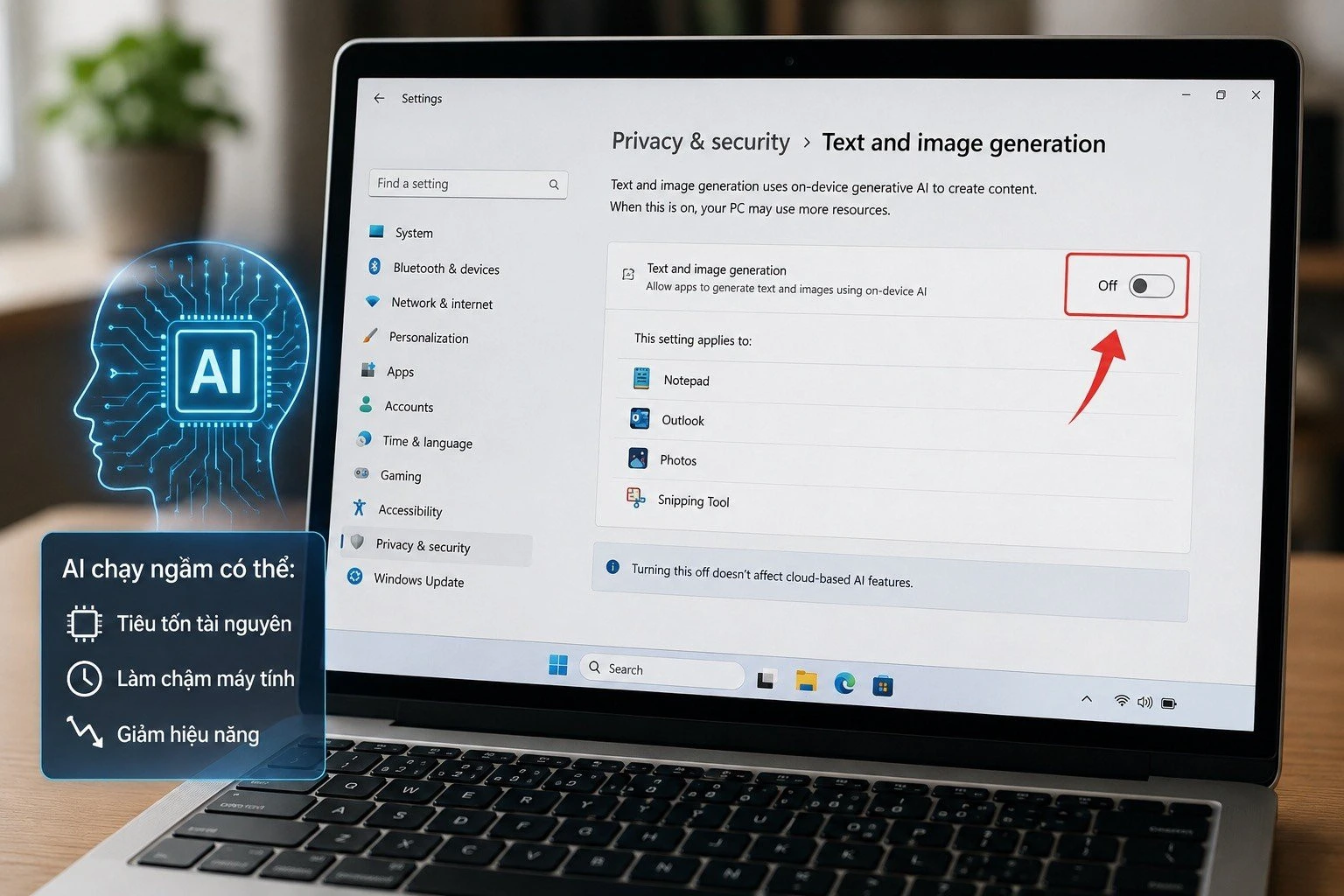
Windows mặc định vận hành hàng chục dịch vụ chạy nền Windows để hỗ trợ tính năng, tương thích và thu thập dữ liệu. Một số tiến trình là xương sống của hệ điều hành, nhưng không ít dịch vụ thừa thãi lại âm thầm ngốn CPU, RAM, băng thông mạng và pin, khiến ngay cả máy cấu hình tốt cũng trở nên ì ạch. Đối với công nhân văn phòng, vô hiệu hóa các dịch vụ chạy nền không cần thiết là một trong những cách an toàn nhất để tăng tốc khởi động Windows và tối ưu hiệu suất máy tính. Ví dụ, Delivery Optimization trong Windows Update được thiết kế để tăng tốc tải cập nhật qua việc chia sẻ dữ liệu trong mạng nội bộ, song trên thực tế có thể gây giật lag do chiếm băng thông ngay cả khi bạn không chạy tác vụ nặng. Tắt tùy chọn này giúp giảm tải nền mà hoàn toàn không ảnh hưởng tới việc nhận cập nhật.
Điểm quan trọng là phải phân biệt rõ giữa dịch vụ hệ thống cốt lõi và dịch vụ dư thừa. Windows Mobile Hotspot Service chỉ cần thiết nếu laptop có khe SIM và dùng như điểm phát Wi-Fi; với đa số dân văn phòng, tắt dịch vụ này sẽ giải phóng tài nguyên chạy nền mà không gây tác động tiêu cực tới trải nghiệm. Các dịch vụ Telemetry và Windows Error Reporting thì chủ yếu dùng để thu thập dữ liệu và lập báo cáo lỗi gửi về nhà phát triển; vô hiệu hóa chúng giúp hạn chế gửi thông tin riêng tư và giảm tiêu tốn tài nguyên mà vẫn không làm hỏng Windows. Ngoài ra, SysMain/Superfetch từng có ý nghĩa với ổ HDD, nhưng trên máy dùng SSD tốc độ cao, cơ chế tải trước này hiếm khi cải thiện tốc độ, lại có xu hướng ngốn Disk và Memory cao, làm chậm máy RAM thấp. Tắt các dịch vụ kiểu này là cách thiết thực để giải phóng RAM CPU mà vẫn an toàn.
Hướng dẫn từng bước: tối ưu khởi động Windows cho công nhân văn phòng
Nếu mục tiêu của bạn là tăng tốc khởi động Windows để vào việc nhanh hơn, hãy tập trung vào các bước an toàn, có hiệu quả đo được, thay vì những mẹo mơ hồ trên mạng. Bước 1, vô hiệu hóa ứng dụng khởi động cùng Windows: mở Task Manager, chuyển sang tab Startup và tắt các ứng dụng không cần xuất hiện ngay khi bật máy. Thực tế cho thấy việc này có thể giúp tiết kiệm 2–3 giây khởi động và giải phóng đáng kể RAM cho các tác vụ văn phòng như trình duyệt, Excel, phần mềm ERP. Bước 2, vào Settings > Windows Update > Advanced Options > Delivery Optimization và tắt “Allow downloads from other devices”, để tránh tình trạng Windows âm thầm chiếm băng thông khiến máy giật lag trong lúc bạn họp online hoặc tải tài liệu.
Bước 3, rà soát dịch vụ từ ứng dụng bên thứ ba: nhấn Windows + R, gõ msconfig, vào thẻ Services, chọn “Hide all Microsoft services”, sau đó tắt các dịch vụ từ phần mềm không dùng tới rồi Apply để loại bỏ tiến trình chạy ngầm dư thừa. Bước 4, nếu bạn dùng máy bàn hoặc laptop với ổ SSD, cân nhắc tắt SysMain để giảm tình trạng Disk và Memory luôn cao. Bước 5, kiểm tra dung lượng ổ hệ điều hành: hạn chế để phân vùng cài Windows đầy quá 40% dung lượng trống, vì việc duy trì ổ dưới khoảng 60% dung lượng sử dụng giúp SSD cache hoạt động hiệu quả và bền hơn về lâu dài. Cuối cùng, nếu máy dùng nền tảng AMD AM5 với RAM DDR5, bật Memory Context Restore sẽ cắt tới khoảng 7 giây khởi động mà không có nhược điểm rõ ràng, do RAM được khôi phục trực tiếp mà không phải “training” lại.
Kết luận: tối ưu startup để nâng cao hiệu suất làm việc tổng thể
Khi nhìn Windows như một công cụ lao động chứ không phải món đồ công nghệ để vọc vạch, lựa chọn giải pháp tăng tốc khởi động Windows sẽ trở nên tỉnh táo hơn. Những phương pháp can thiệp sâu như chỉnh Registry, tắt bừa các tính năng hệ thống thường đem lại cải thiện không đáng kể, đôi khi chỉ vài mili-giây, nhưng lại mang theo nguy cơ làm hệ điều hành bất ổn, treo máy hoặc lỗi cập nhật. Ngược lại, các bước an toàn như tắt ứng dụng khởi động, quản lý dịch vụ chạy nền Windows, giữ dung lượng ổ cài đặt thông thoáng, bật các tính năng phần cứng như Memory Context Restore nếu có điều kiện, đều giúp giảm được vài giây khởi động, giải phóng RAM CPU và cải thiện độ mượt của cả phiên làm việc.
Với công nhân văn phòng, hiệu quả không chỉ nằm ở con số “bớt được mấy giây” khi bật máy, mà ở cảm giác mọi thứ phản hồi nhanh hơn: mở Outlook không chậm, chuyển tab trình duyệt mượt, Excel nặng nhưng ít bị treo. Tối ưu hóa startup là bước nền để tối ưu hiệu suất máy tính nói chung, bởi nó giảm tải cho hệ thống ngay từ phút đầu, tránh việc CPU và RAM bị bóp nghẹt bởi dịch vụ không cần thiết. Nếu cần một nguyên tắc nhớ lâu: ưu tiên các giải pháp được đo lường rõ ràng, ít rủi ro; tránh các mẹo “thần thánh” yêu cầu chỉnh sâu hệ thống mà không có bằng chứng. Khi đó, bạn có thể tăng tốc khởi động Windows một cách an toàn, bền vững, và tập trung thời gian vào công việc thay vì ngồi nhìn màn hình chờ.