
Vì sao cần kết hợp Face ID, Touch ID và mật mã?
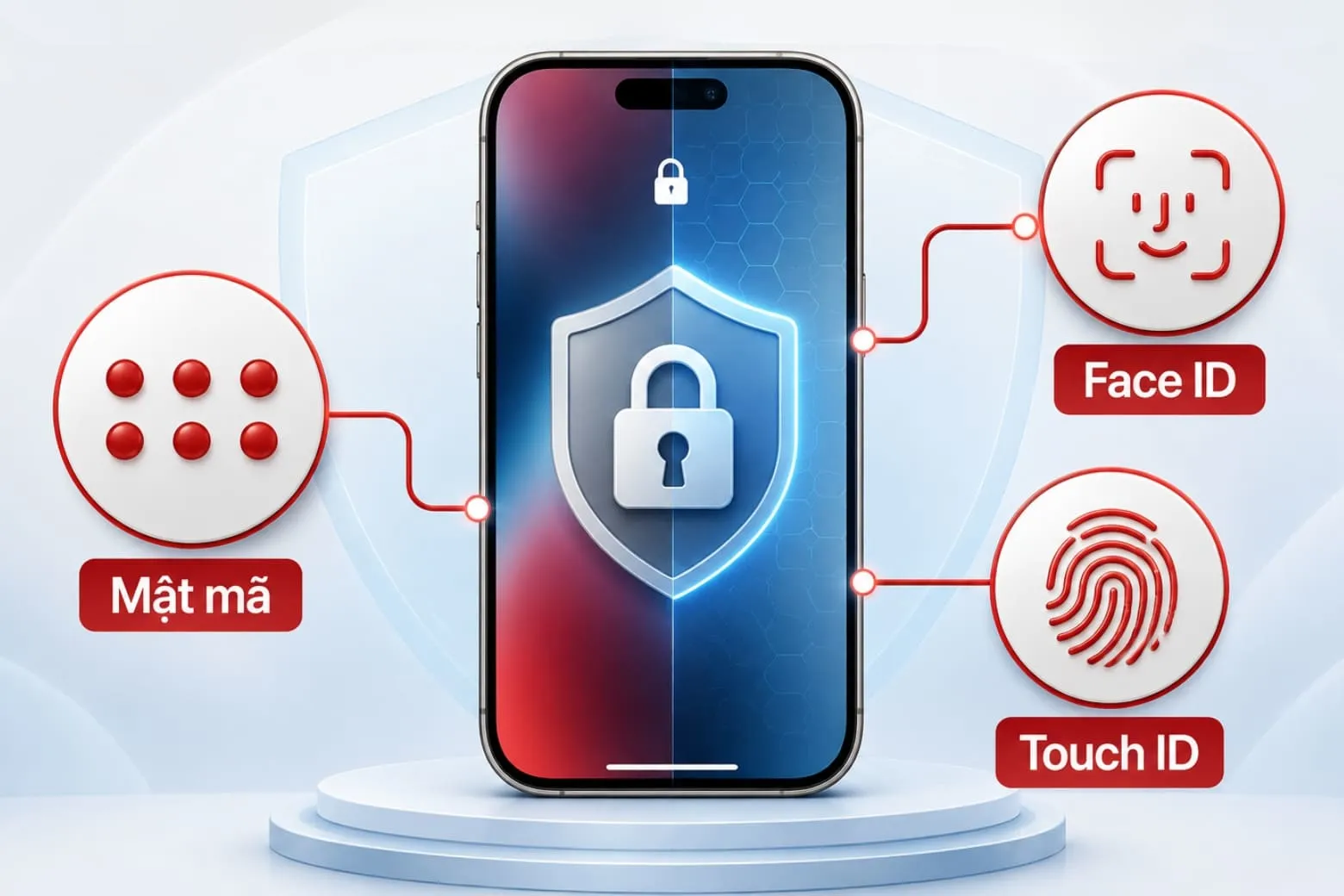
Cài đặt bảo mật iPhone với mật mã, Face ID và Touch ID là quy trình thiết lập nhiều lớp xác thực giúp ngăn truy cập trái phép, bảo vệ ảnh, tin nhắn, ứng dụng, tài khoản thanh toán và dữ liệu cá nhân, đồng thời vẫn cho phép bạn mở khóa máy nhanh, thuận tiện phù hợp với từng mẫu iPhone và thói quen sử dụng hằng ngày.
Về bản chất, mật mã là lớp nền bắt buộc: dù bạn dùng Face ID hay Touch ID, iPhone vẫn yêu cầu nhập mật mã trong một số tình huống như sau khởi động lại, sau cập nhật bảo mật hoặc khi sinh trắc học nhận diện thất bại nhiều lần. Điều này nghe hơi phiền nhưng lại là “phao cứu sinh” nếu cảm biến hỏng hoặc bạn bị kẻ xấu ép mở khóa bằng khuôn mặt, vân tay.
Quan trọng hơn, chiếc iPhone của bạn còn gắn với tài khoản iCloud và tính năng Khóa kích hoạt (Activation Lock). Hệ thống của Apple đối chiếu IMEI phần cứng với ID Apple trên máy chủ toàn cầu để quyết định cho phép kích hoạt hay khóa thiết bị nếu bị báo mất. Khi thiết lập bảo mật, hãy luôn nhớ: bảo vệ mật mã và tài khoản Apple ID chính là bảo vệ toàn bộ điện thoại.

Thiết lập mật mã iPhone an toàn trước khi dùng Face ID/Touch ID
Trước khi nghĩ đến cài đặt Face ID iPhone hay thiết lập Touch ID, bạn cần một mật mã iPhone an toàn vì đây là lớp bảo vệ nền tảng và được dùng trong mọi thao tác quan trọng. Hãy hình dung mật mã như chìa khóa chính của nhà; Face ID và Touch ID chỉ là cổng tiện lợi để bạn ra vào.
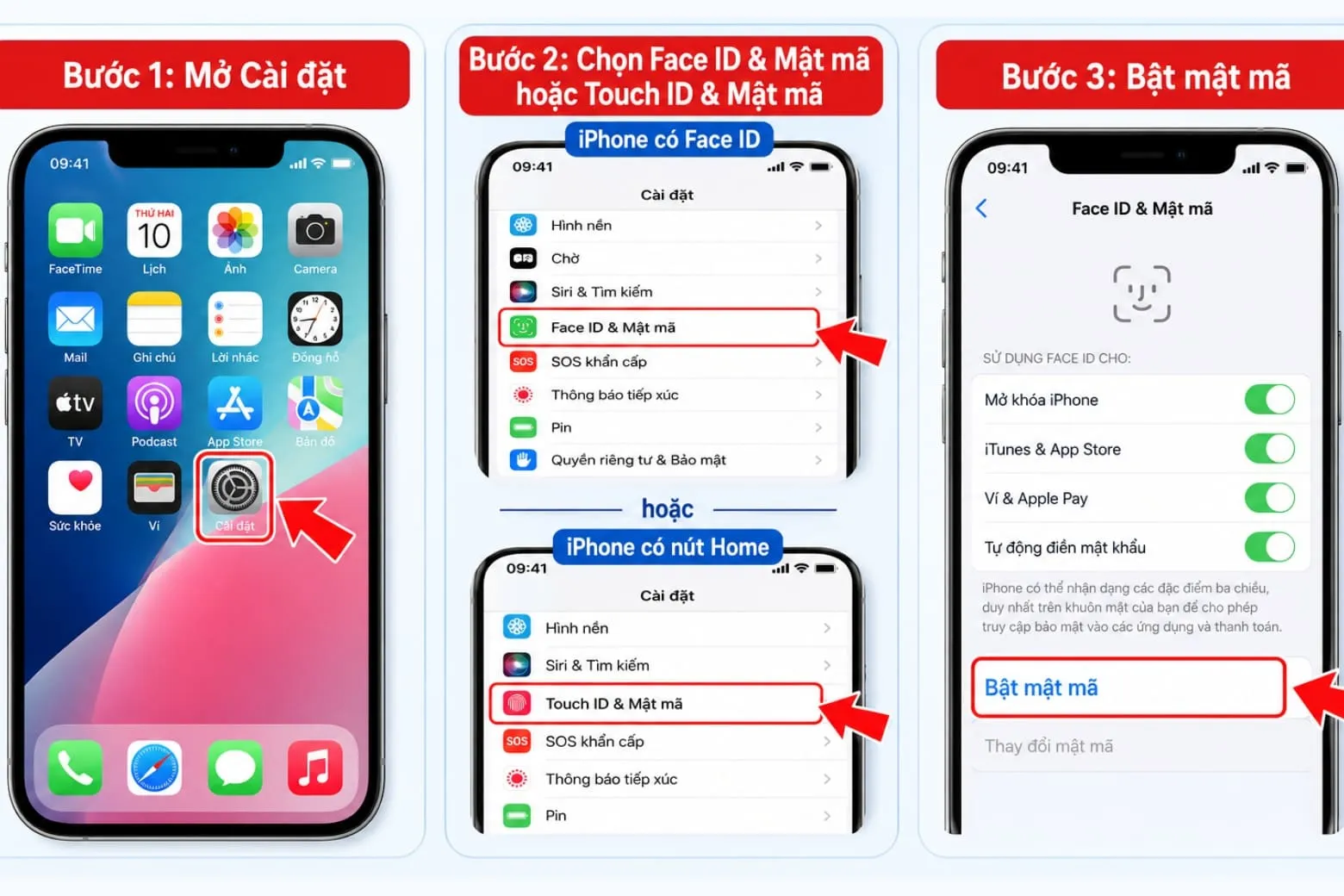
- Mở Cài đặt trên iPhone.
- Chọn mục "Face ID & Mật mã" hoặc "Touch ID & Mật mã" tùy theo mẫu iPhone bạn dùng.
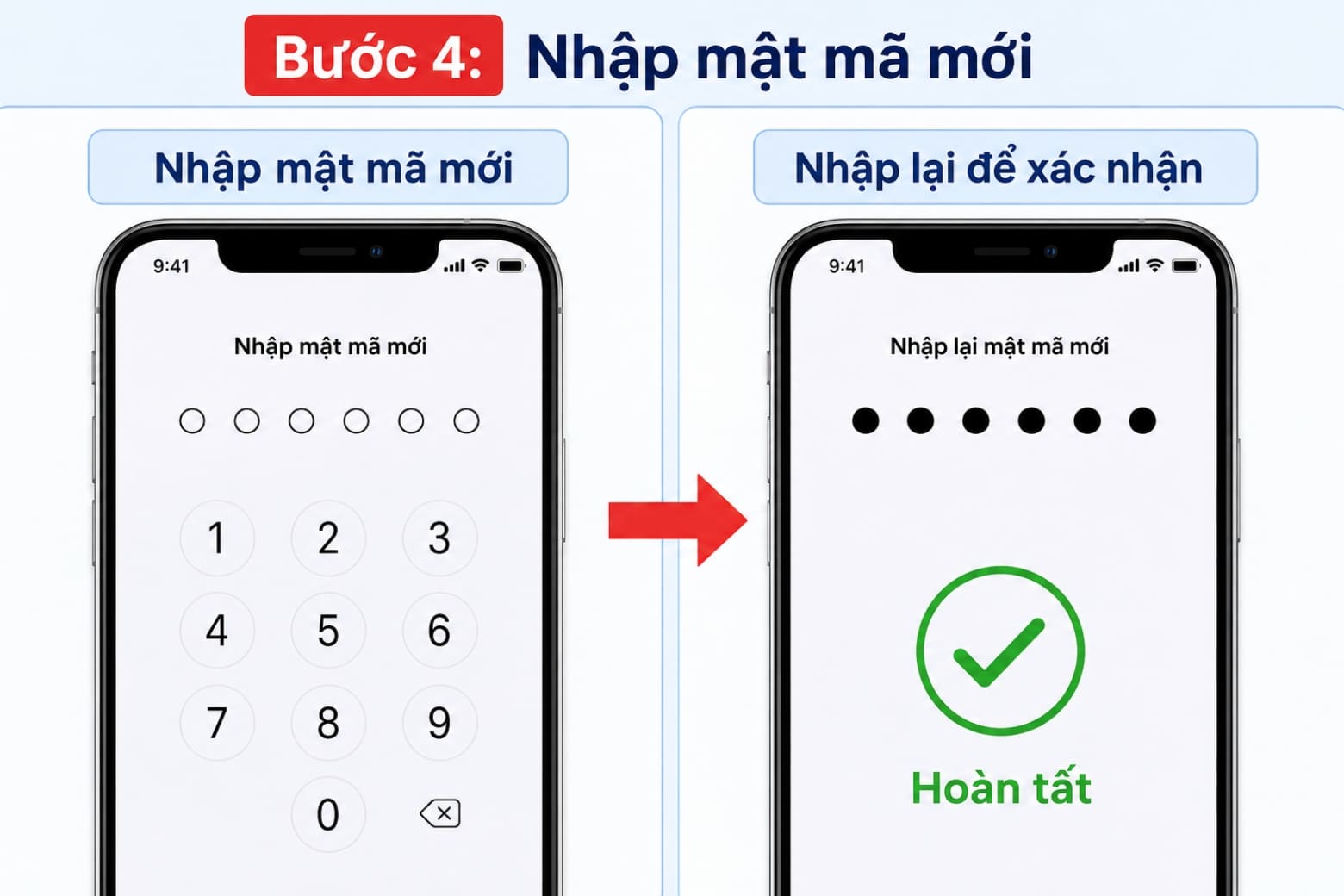
- Nhấn "Bật mật mã" rồi nhập mật mã mới, sau đó nhập lại để xác nhận theo hướng dẫn trên màn hình.
- Trong màn hình tạo mã, nhấn "Tùy chọn mật mã" để chọn dạng mã: 6 chữ số, 4 chữ số, mã số tùy chỉnh hoặc mã chữ và số tùy chỉnh.
Mã 6 chữ số là lựa chọn cân bằng giữa bảo mật và tốc độ nhập, phù hợp đa số người dùng; mã 4 chữ số khá dễ nhớ nhưng kém an toàn hơn và chỉ nên dùng khi bạn cần thao tác rất nhanh. Nếu trong iPhone có nhiều dữ liệu quan trọng, hãy ưu tiên mã số dài hơn hoặc mã chữ và số để tăng số tổ hợp có thể có.
Sai lầm phổ biến là đặt mật mã bằng ngày sinh, số điện thoại hoặc chuỗi lặp như 111111, 123456. Những kiểu mã này cực kỳ dễ bị đoán nếu bạn làm rơi máy hoặc kẻ xấu quen biết bạn. Hãy chọn mật mã khó đoán nhưng vẫn gợi nhớ với bạn, và đừng nhập thử liên tục khi quên vì có thể làm iPhone bị vô hiệu hóa, buộc phải xóa và thiết lập lại theo quy trình chính thức của Apple.
Cài đặt Face ID iPhone và thiết lập Touch ID từ A đến Z
Sau khi đã có mật mã chắc chắn, lúc này bạn mới nên thêm sinh trắc học để mở khóa iPhone nhanh hơn. Điểm cần nhớ: Face ID và Touch ID không thay thế hoàn toàn mật mã mà chỉ là lớp xác thực bổ sung tiện lợi. Khi có vấn đề, máy vẫn quay về yêu cầu mật mã để bảo vệ bạn.
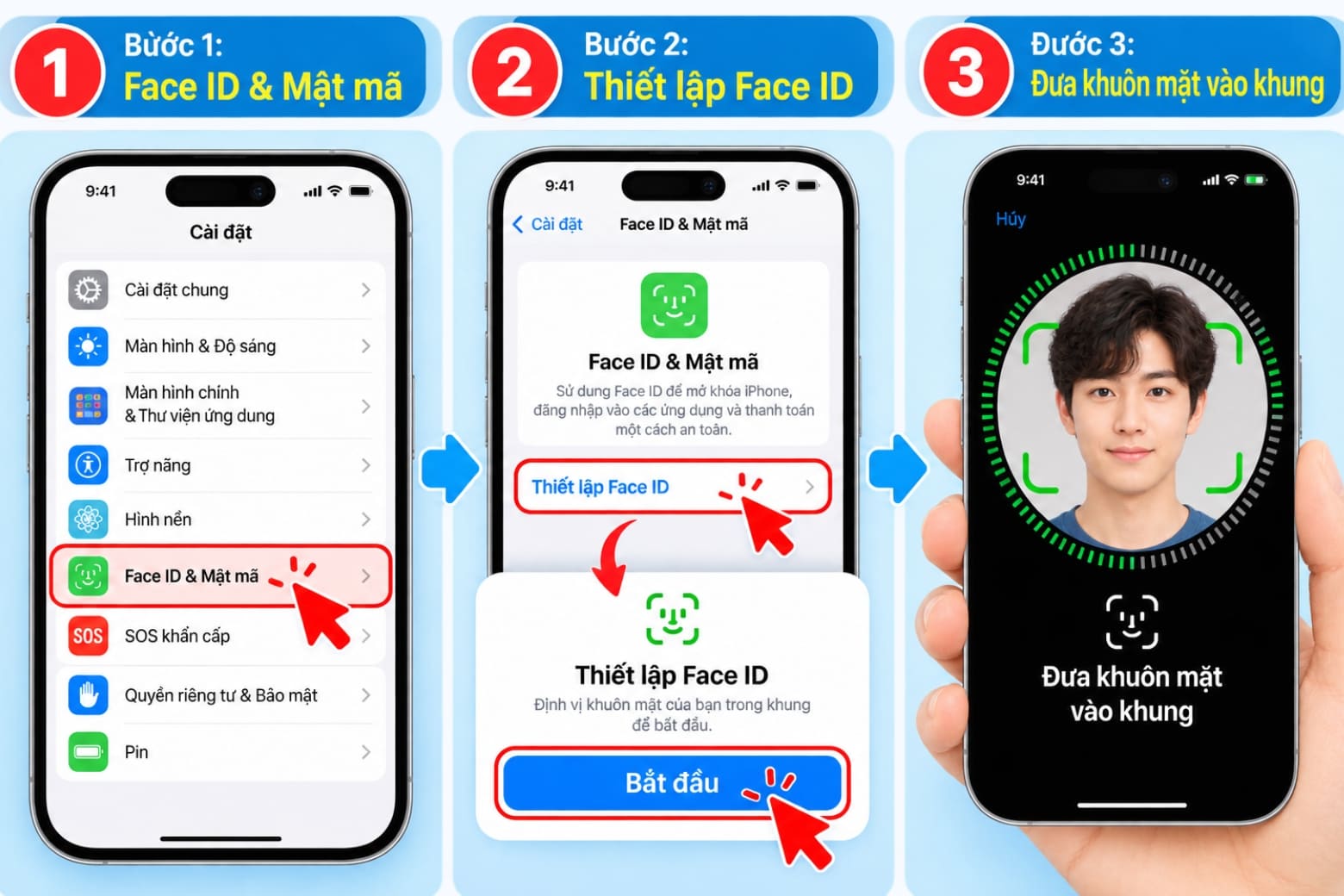
Với cài đặt Face ID iPhone, bạn vào Cài đặt > "Face ID & Mật mã", nhập mật mã hiện tại rồi chọn "Thiết lập Face ID" và nhấn "Bắt đầu". Giữ iPhone theo chiều dọc, đặt khuôn mặt trong khung hình, nhẹ nhàng xoay đầu theo hướng dẫn đến khi hoàn tất hai lần quét và bật tùy chọn "Mở khóa iPhone". Hệ thống dùng dữ liệu khuôn mặt này cho cả mở khóa, đồng thời có thể xác thực thêm trong mua sắm hoặc đăng nhập ứng dụng nếu bạn cho phép.
Với thiết lập Touch ID, hãy vào Cài đặt > "Touch ID & Mật mã", nhập mật mã rồi chọn "Thêm dấu vân tay". Đặt và nhấc ngón tay lên nút Home nhiều lần theo hướng dẫn cho đến khi máy nhận đủ các vùng của đầu ngón tay, sau đó bật "Mở khóa iPhone". Nên đăng ký ngón tay bạn hay dùng nhất, giữ cảm biến sạch và khô; tránh thêm vân tay của người khác nếu trong máy có tài khoản thanh toán hoặc dữ liệu riêng tư.
Một lỗi hay gặp là Face ID hoặc Touch ID nhận diện kém do bạn đeo khẩu trang, tay ướt hoặc cảm biến bám bẩn. Khi đó hãy thử làm sạch, đăng ký thêm diện mạo phụ (với Face ID) hoặc thêm vân tay khác thay vì cố mở liên tục khiến máy tạm khóa sinh trắc học và bắt buộc nhập mật mã.
Tùy chỉnh khóa màn hình tự động, khóa nhanh và xử lý lỗi thường gặp
Lớp bảo mật sau khi thiết lập Face ID, Touch ID và mật mã sẽ hiệu quả hơn nhiều nếu bạn cấu hình khóa màn hình tự động hợp lý. Tự động khóa là tính năng khiến iPhone tắt màn hình và khóa lại sau một khoảng thời gian không có thao tác, giúp giảm nguy cơ người khác nhấn vào khi bạn để quên máy trên bàn.
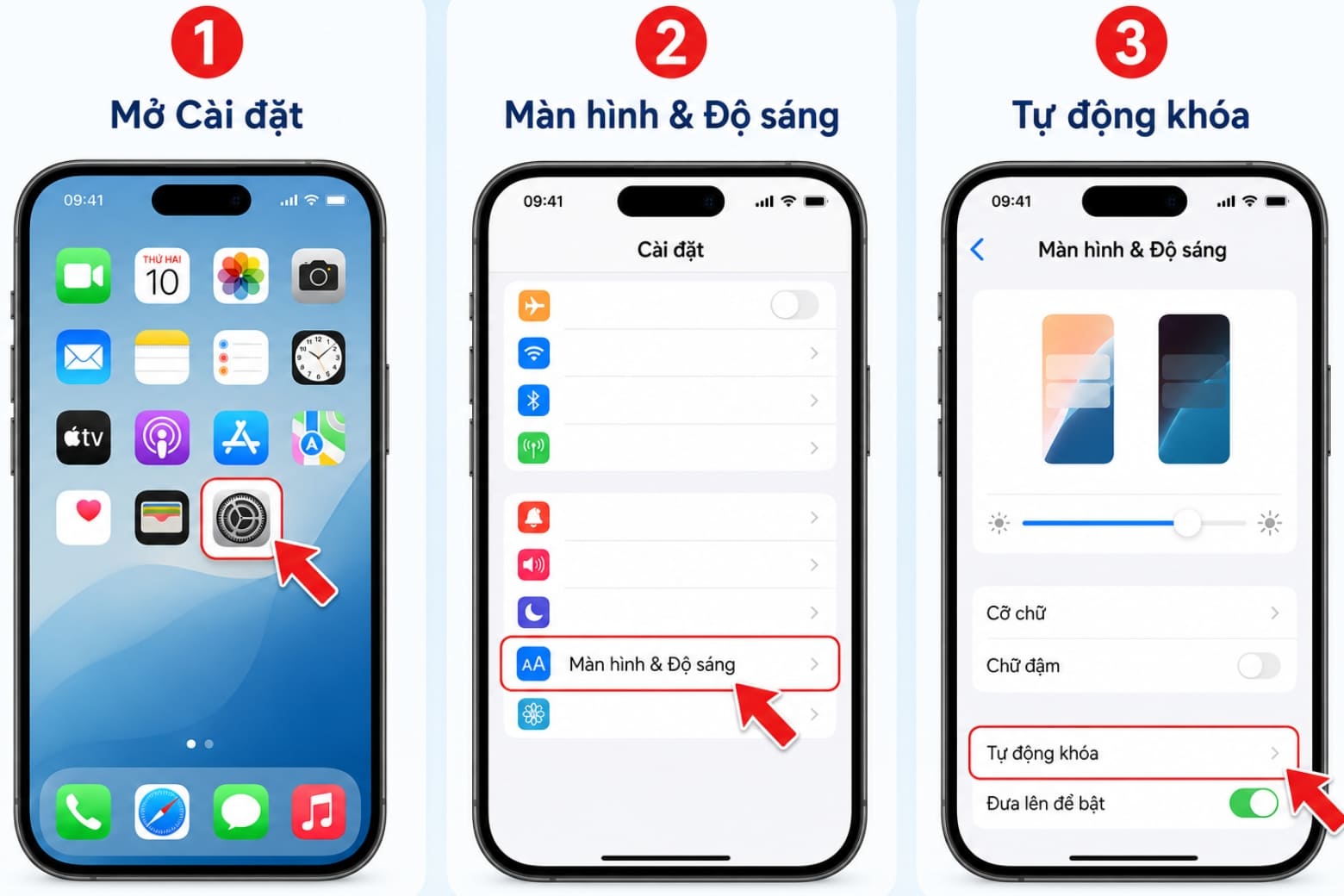
Để chỉnh khóa màn hình tự động, mở Cài đặt > "Màn hình & Độ sáng" > "Tự động khóa" rồi chọn khoảng thời gian phù hợp như 30 giây hoặc 1 phút. Các mức này đủ ngắn để hạn chế rủi ro, đồng thời tránh màn hình sáng lâu gây hao pin. Đừng chọn "Không bao giờ" nếu bạn thường đặt iPhone ở nơi nhiều người khác, vì bất kỳ ai cũng có thể cầm lên và sử dụng khi máy chưa khóa.
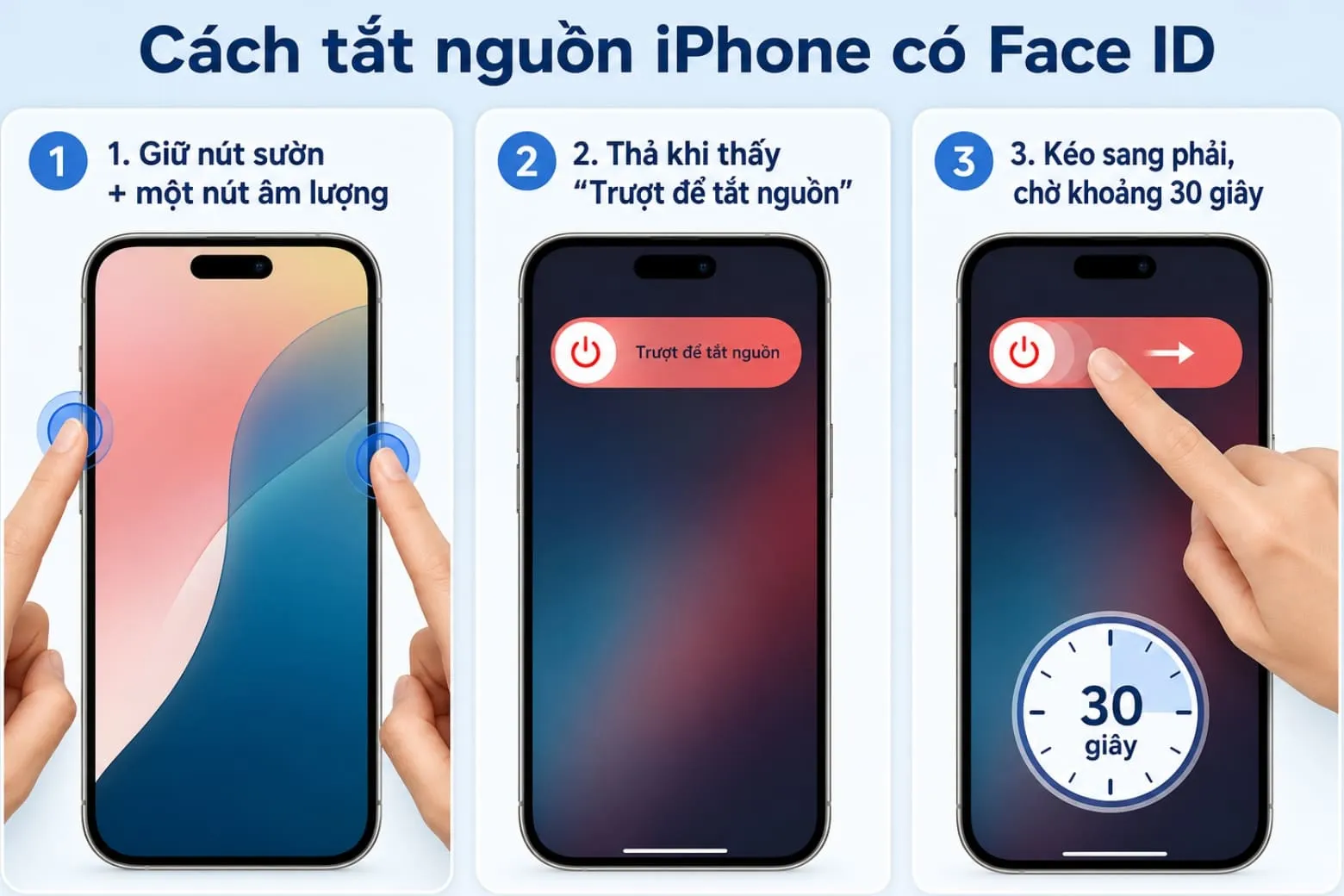
Khi cần khóa nhanh, bạn nhấn nút sườn một lần để iPhone tắt màn hình và chuyển về trạng thái khóa, hoặc dùng nút ảo nếu không muốn bấm phím vật lý. Trong trường hợp bạn quên mật mã và không thể xác thực để vào máy, hãy làm theo quy trình chính thức của Apple để xóa, khôi phục và đặt lại iPhone, không nên nhập thử liên tục vì có thể khiến máy bị vô hiệu hóa hoặc rơi vào tình trạng khóa iCloud.
Một “cái bẫy” khác là mua máy cũ dính iCloud ẩn: bên ngoài nhìn như bình thường nhưng tài khoản chủ cũ vẫn tồn tại trên máy chủ, có thể bị khóa từ xa bất cứ lúc nào. Chỉ thiết lập bảo mật trên iPhone mà bạn kiểm soát được Apple ID, và nếu gặp thông báo "iPhone bị khóa cho chủ sở hữu", hãy chuẩn bị hóa đơn mua hàng hợp lệ để làm việc với bộ phận hỗ trợ, tuyệt đối không dùng phần mềm hoặc phần cứng can thiệp vì có nguy cơ mất khả năng nghe gọi và lộ dữ liệu.
Tổng kết: thiết lập một lần, yên tâm lâu dài
Khi bạn kết hợp mật mã mạnh, cài đặt Face ID iPhone hoặc thiết lập Touch ID đúng cách, cùng với thời gian khóa màn hình tự động hợp lý và thói quen khóa nhanh trước khi rời máy, chiếc iPhone sẽ được bảo vệ toàn diện mà vẫn tiện dùng mỗi ngày. Toàn bộ dữ liệu, tài khoản và quyền riêng tư của bạn tránh được phần lớn các tình huống truy cập trái phép.
Nỗ lực ban đầu có thể mất vài phút để tạo mật mã khó, đăng ký khuôn mặt, vân tay và kiểm tra lại các tùy chọn bảo mật, nhưng bù lại bạn hạn chế tối đa rủi ro bị lộ thông tin hoặc trở thành nạn nhân của các chiêu khóa máy, tống tiền qua tài khoản iCloud. Hãy xem việc này như thói quen bắt buộc mỗi khi đổi iPhone hoặc mua máy mới: cấu hình bảo mật xong xuôi rồi mới yên tâm dùng lâu dài.