
Cài đặt khóa màn hình iPhone là gì và vì sao quan trọng?
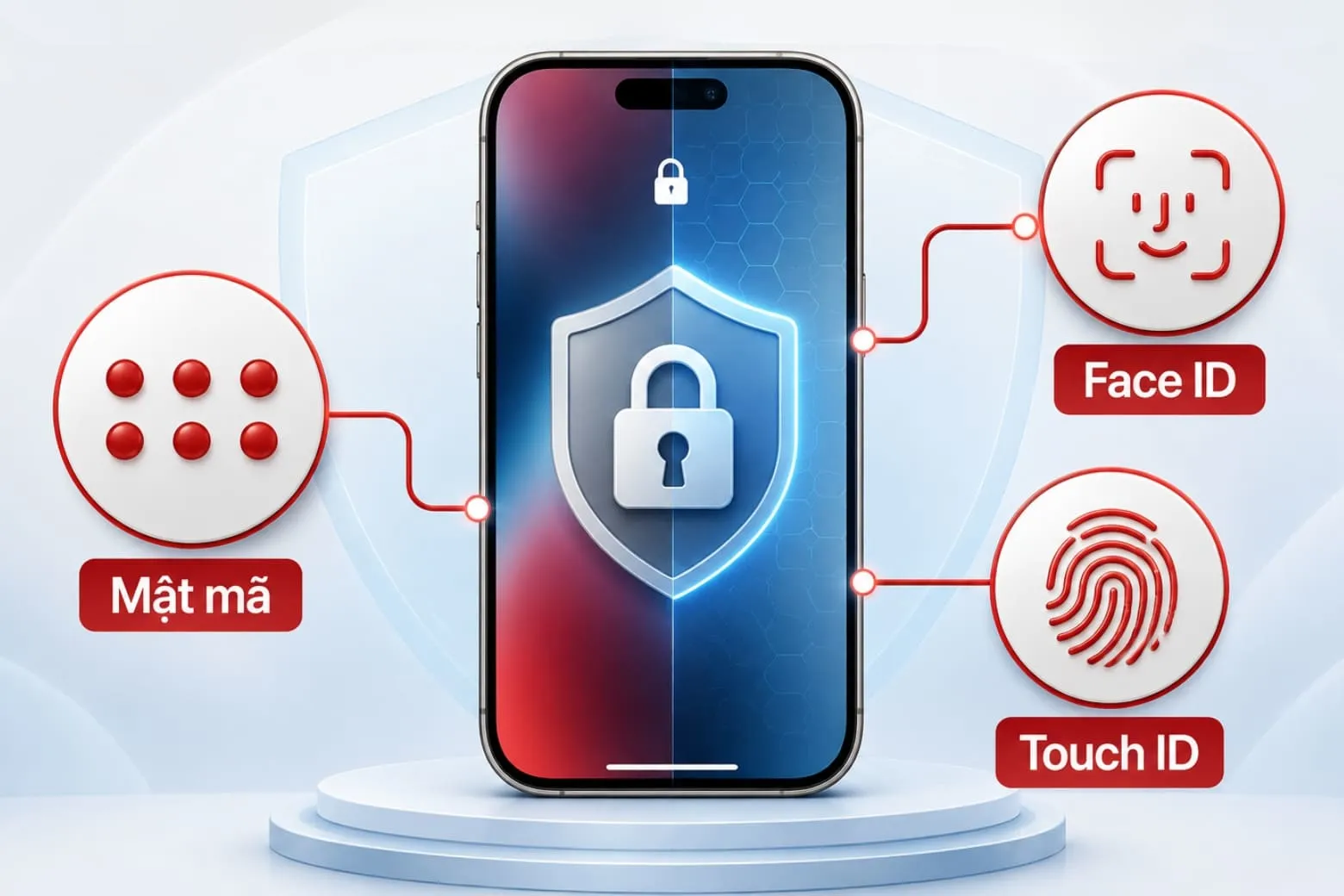
Cài đặt khóa màn hình iPhone là quá trình thiết lập mật mã và các phương thức xác thực như Face ID hoặc Touch ID để ngăn truy cập trái phép vào dữ liệu cá nhân, đảm bảo chỉ chủ sở hữu hoặc người được phép mới có thể mở máy, từ đó bảo vệ ảnh, tin nhắn, ứng dụng và thông tin nhạy cảm khi thiết bị bị bỏ quên, mất cắp hoặc bị can thiệp từ xa.
Nếu bạn dùng iPhone để lưu ảnh riêng tư, tài khoản ngân hàng, OTP hay tài liệu công việc, thì cài đặt khóa màn hình iPhone không còn là tùy chọn mà là bắt buộc. Mật mã, Face ID Touch ID mật mã hoạt động như lớp cửa đầu tiên trước khi hệ điều hành cho phép truy cập. Đây là nền tảng của mọi thao tác bảo mật dữ liệu iPhone khác, từ “Find My” cho tới khóa iCloud từ xa.
Theo bộ phận hỗ trợ Apple tại Việt Nam, khi máy ở trạng thái iCloud LOST, dữ liệu được bảo vệ bằng cơ chế mã hóa đầu cuối iCloud Keychain, giúp bên thứ ba không thể trích xuất thông tin. Nghĩa là, nếu khóa màn hình đủ mạnh và bạn bật hệ sinh thái bảo vệ phù hợp, iPhone trở thành thiết bị rất khó bị khai thác dữ liệu kể cả khi mất máy.

Các loại khóa trên iPhone: mật mã, sinh trắc học và khóa iCloud
Trước khi cài đặt, bạn nên phân biệt các loại khóa khác nhau để hiểu chúng bảo vệ iPhone theo cách nào. Lớp cơ bản nhất là mật mã màn hình – luôn tồn tại và được yêu cầu sau khi khởi động lại, cập nhật bảo mật hoặc khi Face ID/Touch ID không nhận diện được bạn. Lớp thứ hai là sinh trắc học, gồm Face ID trên các mẫu iPhone có tai thỏ và Touch ID trên iPhone có nút Home, giúp mở khóa nhanh nhưng vẫn phụ thuộc vào mật mã nền.
Bên cạnh đó còn có khóa kích hoạt iCloud (Activation Lock) gắn với tính năng Find My. Khi bật Find My, máy chủ Apple sẽ liên kết IMEI của thiết bị với ID Apple, giữ lại dữ liệu trên hệ thống toàn cầu của hãng và phân định hai trạng thái iCloud CLEAN và iCloud LOST. Khi chủ sở hữu báo mất và kích hoạt Chế độ mất, iPhone sẽ hiển thị thông báo “iPhone bị khóa cho chủ sở hữu” và từ chối mọi quyền truy cập cơ bản.
| Loại khóa | Chức năng chính | Khi nào dùng |
|---|---|---|
| Mật mã màn hình | Ngăn mở máy trái phép ở mức thiết bị | Mọi lúc, bắt buộc sau khởi động lại/cập nhật |
| Face ID / Touch ID | Mở khóa nhanh bằng khuôn mặt hoặc vân tay | Mỗi lần bật màn hình khi sử dụng hằng ngày |
| Khóa iCloud (Activation Lock) | Ngăn kích hoạt máy khi bị mất hoặc khôi phục | Khi bật Find My và báo mất/thất lạc |
Các bước thiết lập mật mã mạnh, Face ID và Touch ID
Đây là phần “làm việc thật” để bảo vệ iPhone an toàn. Bạn sẽ thiết lập mật mã đủ mạnh, sau đó thêm Face ID hoặc Touch ID để mở khóa thuận tiện hơn. Điều quan trọng là hiểu vì sao thứ tự này phải giữ nguyên: mật mã là nền tảng, sinh trắc học chỉ là lớp tiện lợi nằm bên trên. Nếu bỏ qua mật mã hoặc đặt quá yếu, mọi công sức tinh chỉnh bảo mật dữ liệu iPhone sau đó coi như mất tác dụng.
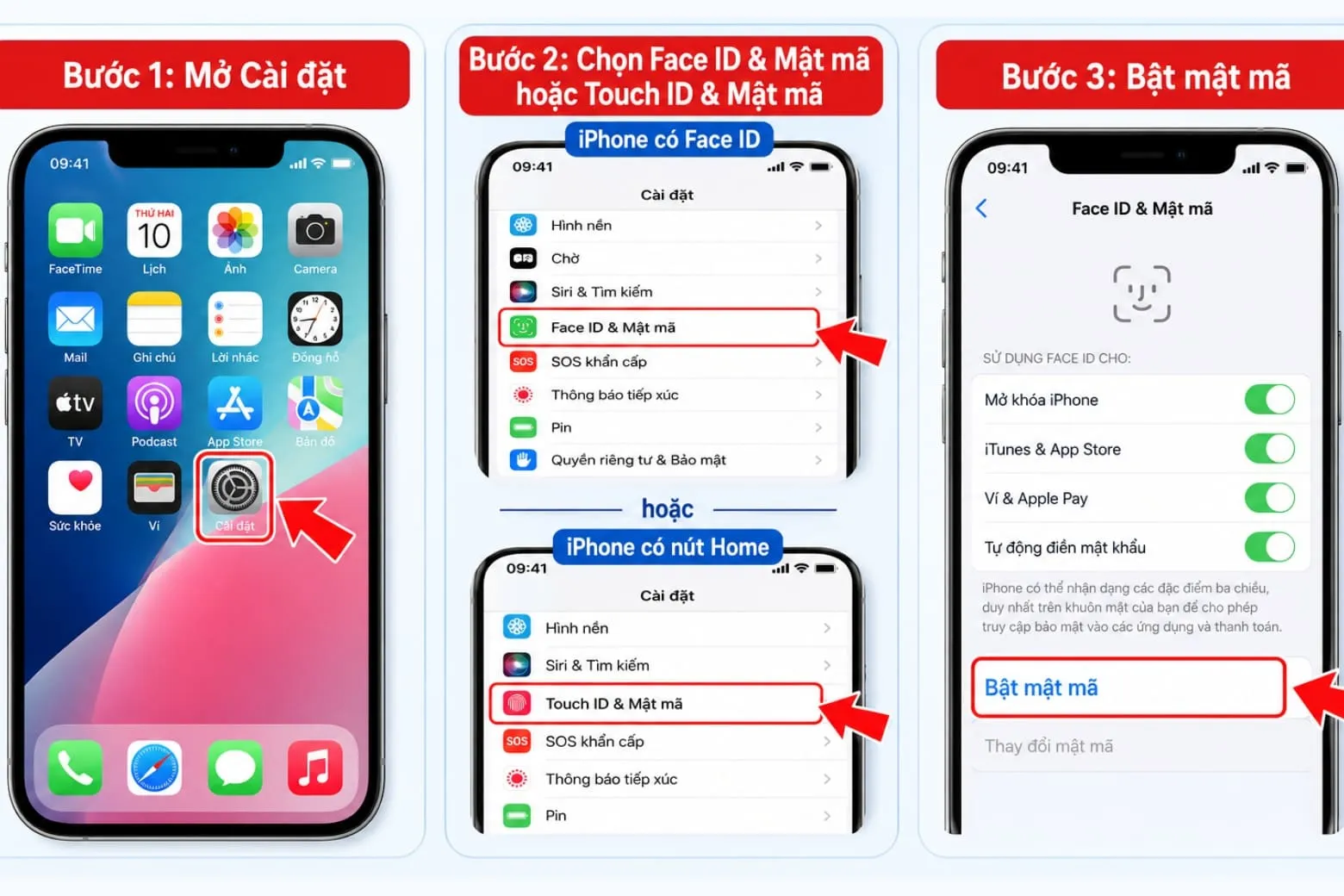
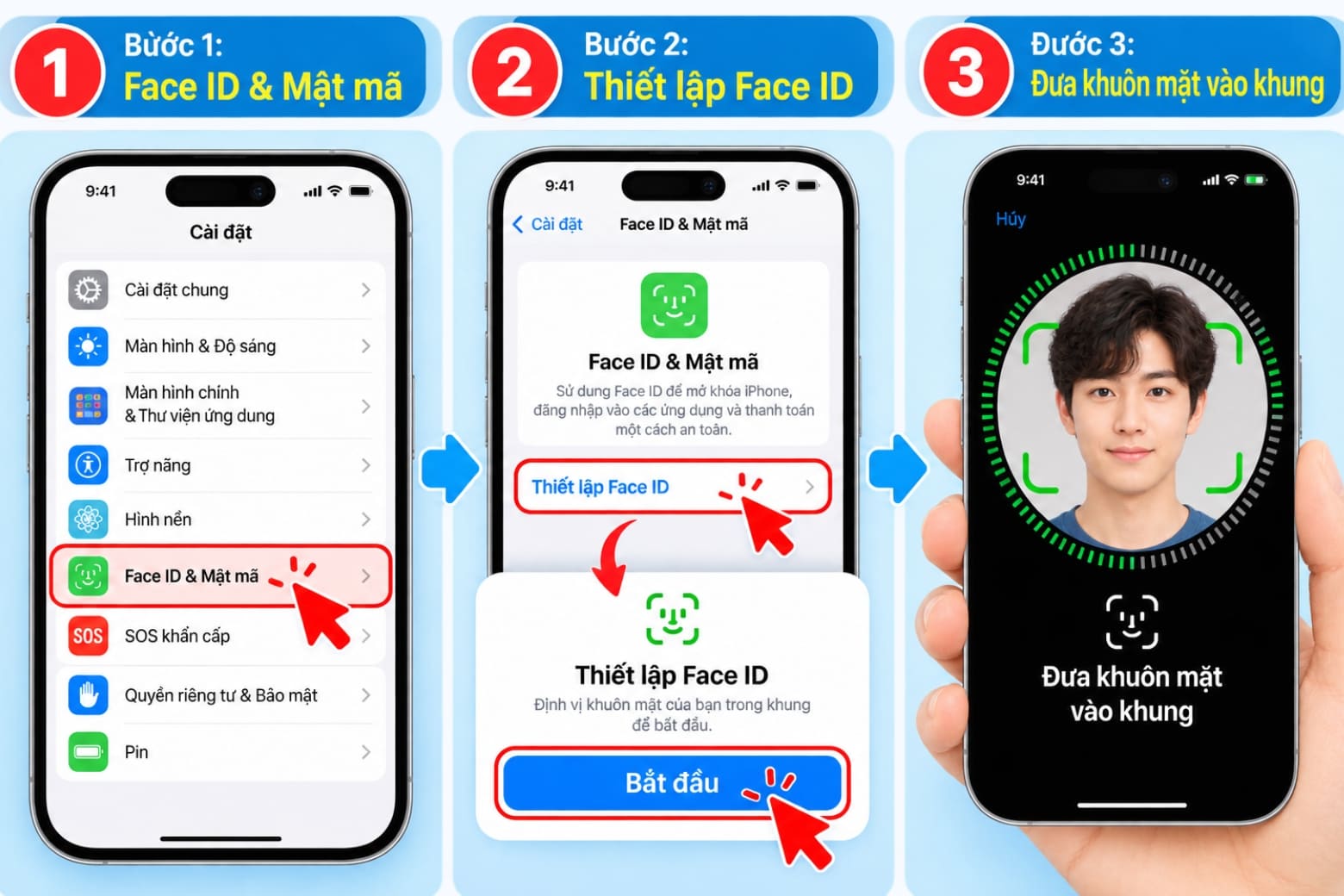
- Mở Cài đặt trên iPhone, chọn mục Face ID & Mật mã (máy có Face ID) hoặc Touch ID & Mật mã (máy có nút Home).
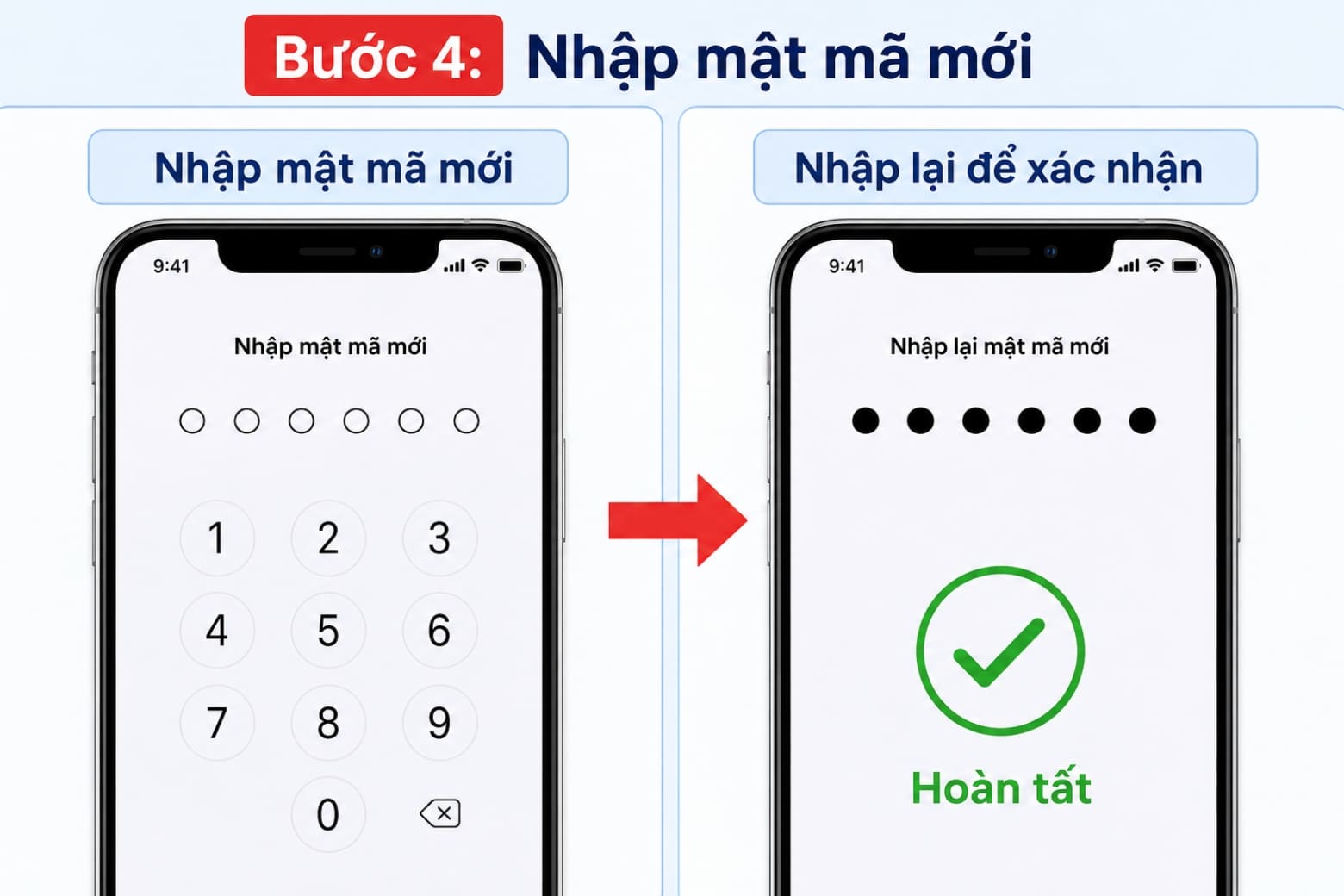
- Nhấn Bật mật mã, tạo mật mã mới và xác nhận. Chọn Tùy chọn mật mã để quyết định dùng mã 6 chữ số, 4 chữ số, mã số tùy chỉnh hoặc mã chữ và số tùy chỉnh.
- Sau khi mật mã được bật, quay lại màn hình Face ID & Mật mã hoặc Touch ID & Mật mã để thiết lập sinh trắc học tương ứng.
- Với Face ID: chọn Thiết lập Face ID, nhấn Bắt đầu, giữ iPhone dọc, đặt mặt bạn trong khung, xoay đầu theo hướng dẫn, hoàn thành lần quét thứ hai rồi bật Mở khóa iPhone.
- Với Touch ID: chọn Thêm dấu vân tay, đặt và nhấc ngón tay trên nút Home theo hướng dẫn cho đến khi hệ thống nhận đủ, sau đó bật Mở khóa iPhone.
- Kiểm tra lại bằng cách tắt màn hình, thử mở khóa bằng Face ID/Touch ID; nếu sinh trắc học không nhận diện, iPhone sẽ yêu cầu nhập mật mã nền.
Khi tạo mật mã, tránh đặt ngày sinh, số điện thoại, chuỗi lặp như 111111 hoặc dãy liên tiếp như 123456 vì quá dễ đoán. Nếu trên máy có nhiều tài khoản thanh toán hoặc công việc quan trọng, mã chữ và số tùy chỉnh sẽ cho khả năng chống đoán tốt hơn. Bạn cũng không nên thêm vân tay hoặc gương mặt người khác, trừ khi chấp nhận họ có quyền mở máy và xem toàn bộ dữ liệu.
Quản lý thời gian tự động khóa và bảo vệ dữ liệu khi thất lạc
Sau khi cài đặt khóa màn hình iPhone, bạn cần tinh chỉnh thời gian tự động khóa để tránh trường hợp đặt máy xuống vài phút là người khác đã cầm lên xem được. Tự động khóa giúp màn hình tắt và thiết bị khóa lại sau một khoảng thời gian không có thao tác, giảm nguy cơ lộ nội dung khi bạn quên bấm nút sườn. Đồng thời, tính năng này góp phần kéo dài thời lượng pin vì màn hình không sáng quá lâu.
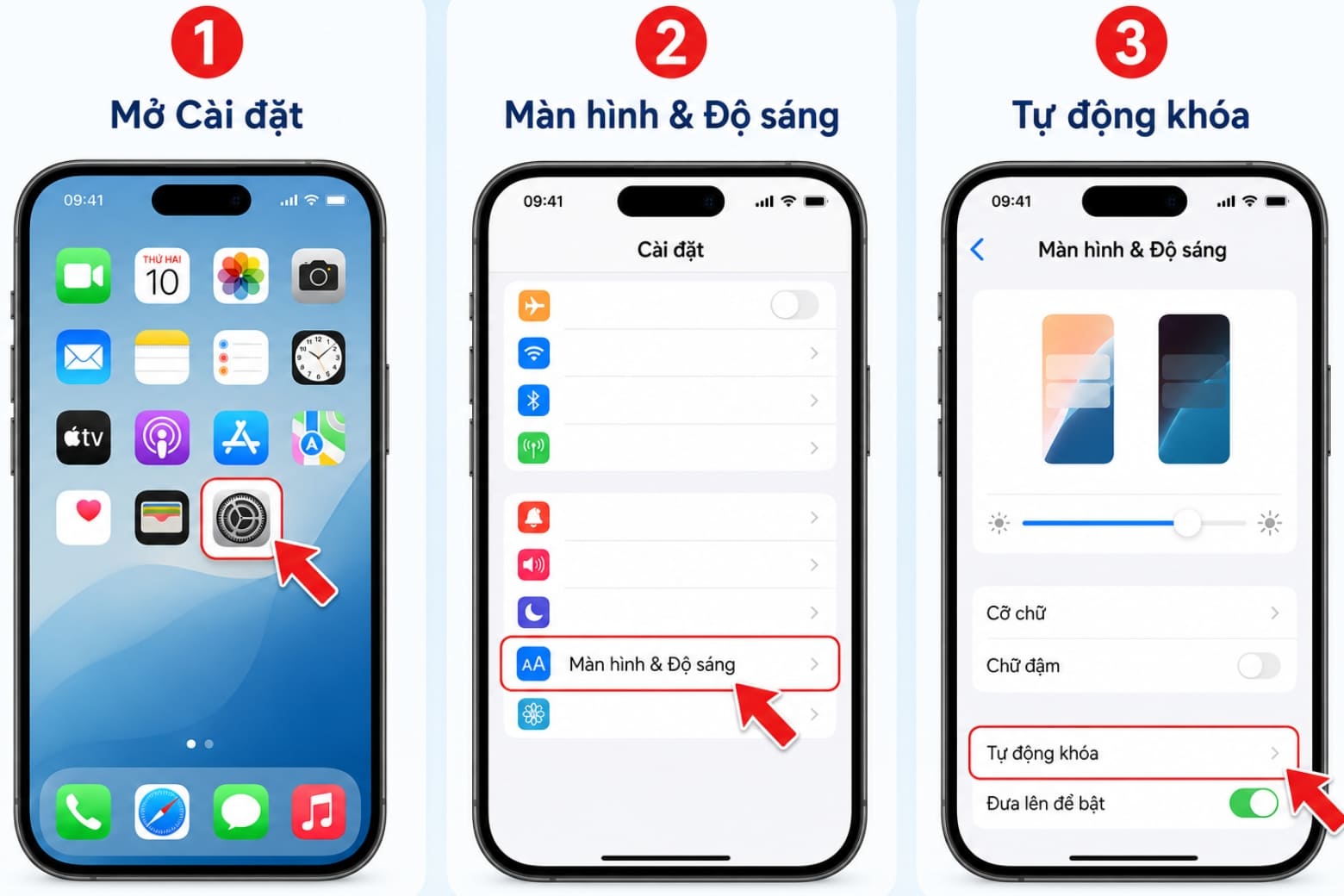
Để cài, vào Cài đặt > Màn hình & Độ sáng > Tự động khóa, chọn mức phù hợp, thường 30 giây hoặc 1 phút sẽ cân bằng giữa bảo mật và tiện dụng. Kết hợp với đó, bạn nên bật Find My để khi mất máy có thể dùng tài khoản iCloud khóa iCloud từ xa, kích hoạt Chế độ mất và hiển thị thông báo cho người nhặt được. Khi thiết bị chuyển sang trạng thái LOST, hệ thống Apple sẽ từ chối mọi kích hoạt mới và bảo vệ dữ liệu bằng mã hóa, khiến kẻ gian khó bán lại hoặc truy cập thông tin.
Trường hợp bạn lỡ khôi phục cài đặt gốc mà quên thoát ID Apple cũ, iPhone có thể mắc kẹt ở màn hình Khóa kích hoạt. Khi đó, đừng dùng phần mềm bypass hoặc can thiệp phần cứng vì có nguy cơ mất vĩnh viễn khả năng nghe gọi và vô hiệu hóa sinh trắc học. Thay vào đó, hãy chuẩn bị hóa đơn mua hàng VAT hợp lệ rồi liên hệ hỗ trợ Apple để được xác minh và gỡ khóa chính thức, an toàn cho thiết bị lẫn dữ liệu.
Xử lý iPhone bị khóa iCloud từ xa và một vài lưu ý cuối
Khi iPhone báo “iPhone bị khóa cho chủ sở hữu”, nghĩa là khóa kích hoạt đã được kích hoạt từ xa. Điều này xảy ra khi máy bị báo mất (Lost Mode) hoặc bạn khôi phục iPhone mà chưa thoát ID Apple trước đó. Hệ thống nhận diện sự không đồng bộ giữa thông tin xác thực hiện tại và dữ liệu gốc trên máy chủ, nên tự động chặn truy cập. Đây là cơ chế bảo vệ cấp thiết bị, không phải lỗi của máy.
Nếu bạn là chính chủ nhưng quên mật khẩu ID Apple, hãy ưu tiên khôi phục tài khoản qua trang Apple hoặc liên hệ hỗ trợ bằng giấy tờ mua hàng. Với máy cũ, tuyệt đối tránh mua thiết bị trôi nổi, có dấu hiệu iCloud ẩn hoặc yêu cầu đăng nhập ID Apple lạ như chiêu vay tín dụng đen. Nhiều trường hợp kẻ gian dùng iCloud để ép trả lãi suất rất cao, thậm chí hơn 608%/năm, thông qua việc khóa máy từ xa.
Tóm lại, bảo vệ iPhone an toàn là sự kết hợp của: mật mã đủ mạnh, Face ID/Touch ID tiện dụng, thời gian tự động khóa hợp lý và hiểu rõ cách hoạt động của khóa iCloud từ xa. Làm đúng từ đầu sẽ giúp bạn ít phải vật lộn khi sự cố xảy ra. Điều cần nhớ là không đánh đổi khả năng nghe gọi và sinh trắc học bằng các giải pháp can thiệp “ngoài luồng”; hỗ trợ chính thức từ Apple luôn là đường đi an toàn nhất cho cả thiết bị và dữ liệu của bạn.