
Windows 11 AI ngầm là gì và vì sao khiến máy chậm thấy rõ
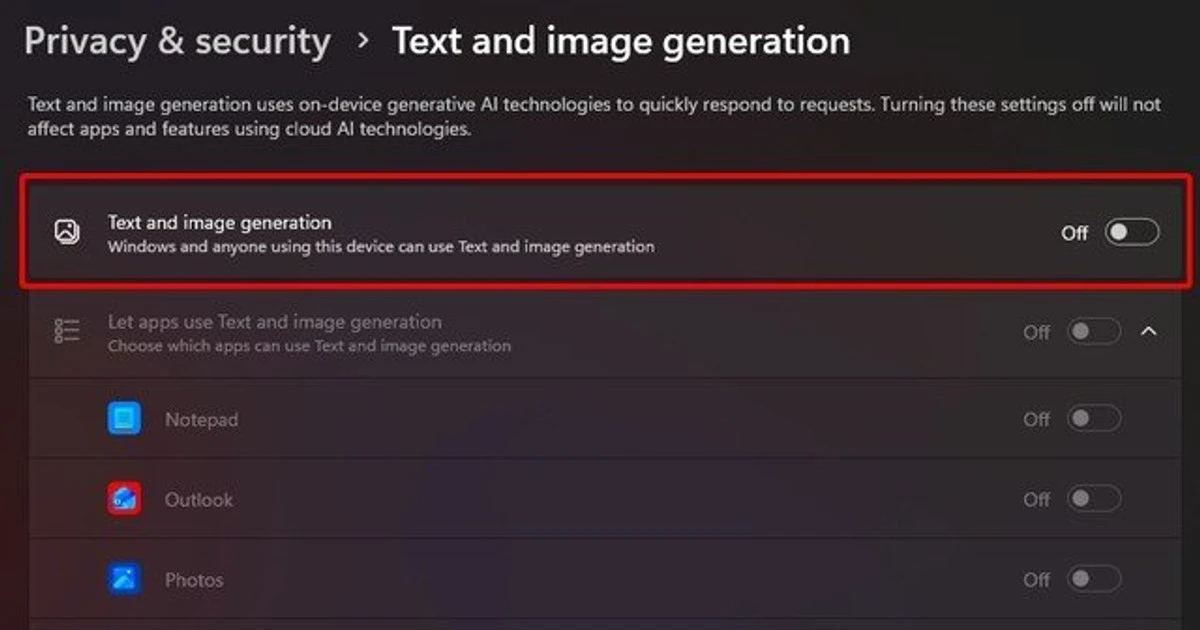
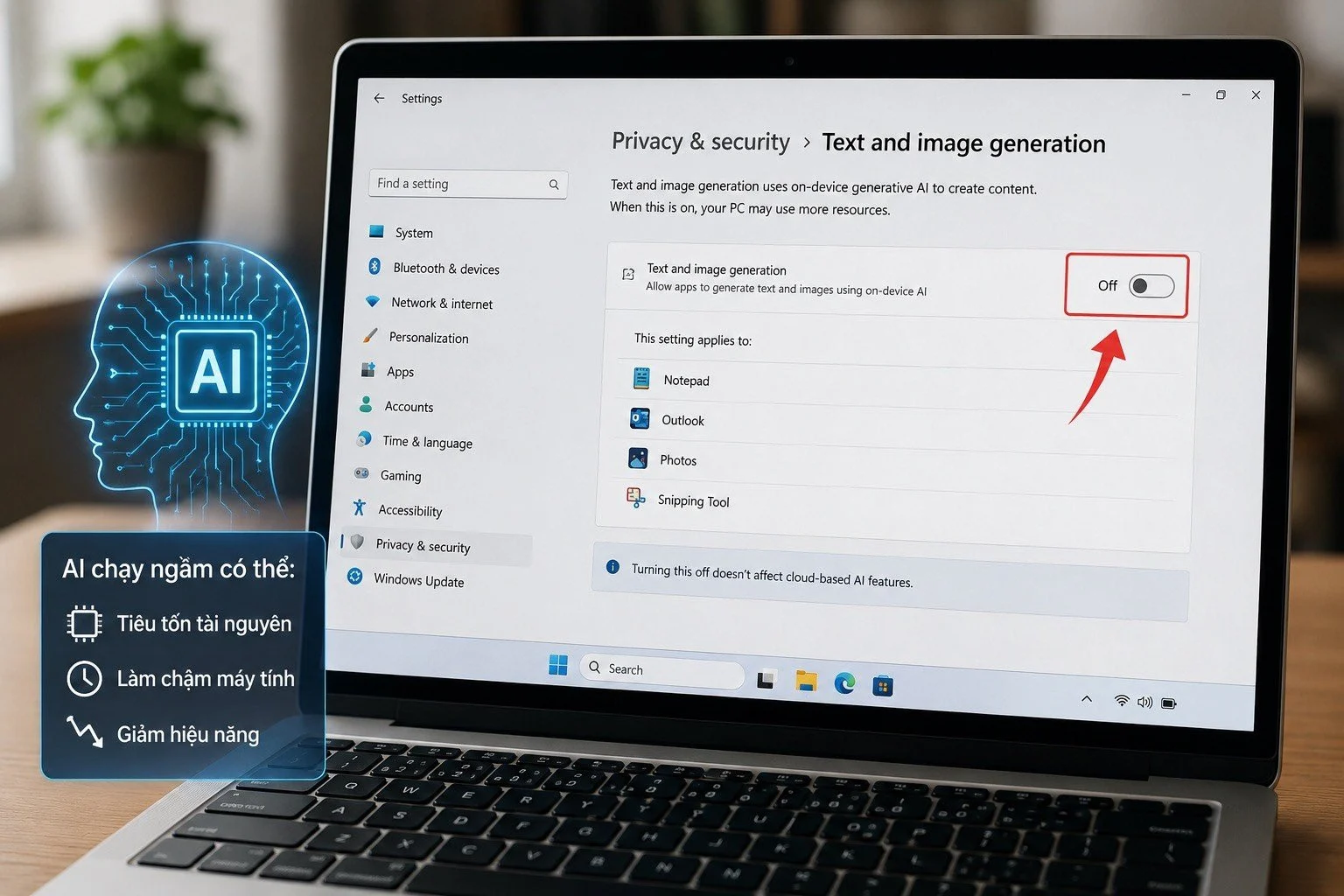
Windows 11 AI ngầm là các tác vụ trí tuệ nhân tạo chạy âm thầm trên thiết bị, tự kích hoạt qua những ứng dụng hệ thống như Notepad, Outlook, Photos và Snipping Tool mà người dùng không cần bấm nút bật, nhưng vẫn liên tục ăn CPU và RAM, khiến hiệu năng Windows 11 sụt giảm rõ rệt trong quá trình làm việc hàng ngày với những tác vụ văn phòng nặng. Theo một chia sẻ từ tài khoản @HYPERTUNE, Windows 11 đang bí mật chạy công nghệ AI trực tiếp trên máy của người dùng và đó là nguyên nhân trực tiếp gây giảm hiệu năng thiết bị. Tính năng bị phát hiện mang tên “Text and image generation”, sử dụng công nghệ AI sinh sinh trên thiết bị để phản hồi nhanh các yêu cầu, đổi lại phải tiêu tốn tài nguyên phần cứng liên tục. Việc AI hoạt động ngầm theo cách này khiến nhiều người ngỡ máy cũ hoặc lỗi, trong khi thủ phạm lại nằm ở chính thiết lập hệ điều hành.
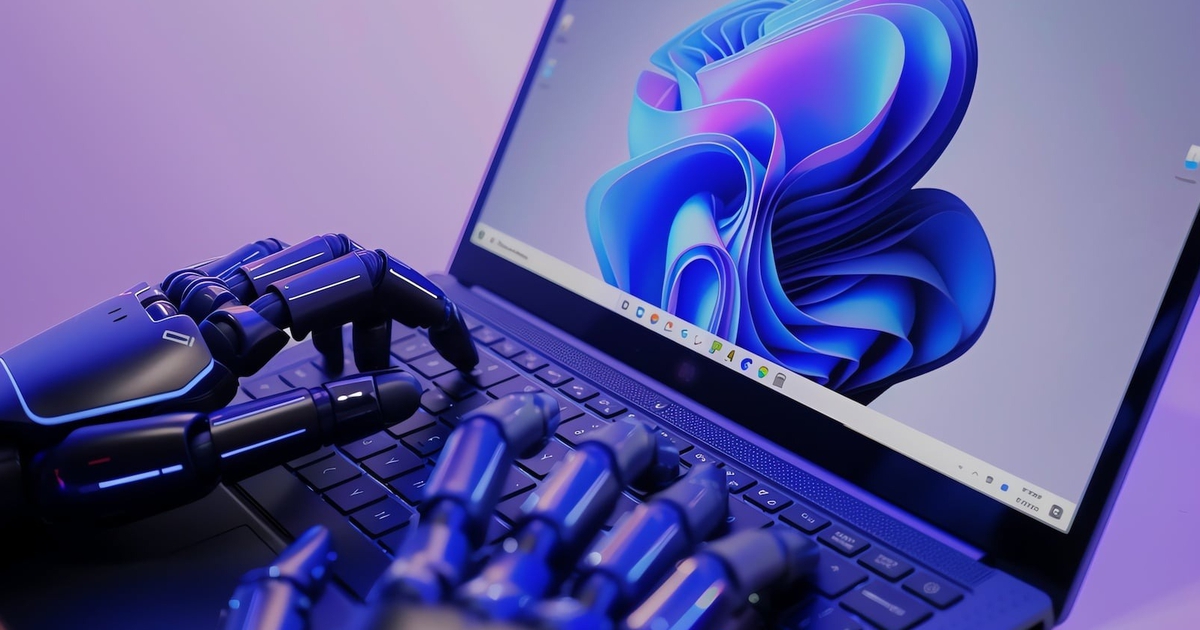
Mặt trái của AI trên thiết bị: hiệu năng Windows 11 bị bào mòn từng phút
Quan điểm thẳng thắn: nếu bạn là dân văn phòng, ưu tiên của bạn là ổn định và tốc độ, không phải các hiệu ứng AI hoa mỹ chạy nền. Tính năng “Text and image generation” dùng xử lý AI ngay trên máy để phản hồi nhanh, nhưng điều này đồng nghĩa Windows 11 phải sử dụng tài nguyên phần cứng một cách liên tục. Khi nhiều ứng dụng bật AI ngầm cùng lúc, CPU luôn ở trạng thái bận rộn, bộ nhớ bị chiếm dụng, khiến các phần mềm chính như bộ Office, trình duyệt, công cụ kế toán… phản hồi chậm hơn. Microsoft bị cho là đang âm thầm làm chậm Windows 11 bằng một tính năng AI ẩn như vậy. Đây không còn là chuyện tối ưu tinh tế, mà là đánh đổi hiệu năng lấy tiện ích mà người dùng thậm chí không hề hay biết có tồn tại trên máy mình.
Những ứng dụng đang kích hoạt AI ngầm trong Windows 11
Điều đáng khó chịu là các tác vụ AI ngầm này không xuất hiện như một chương trình riêng, mà được gắn vào những ứng dụng rất quen thuộc của dân văn phòng, khiến nhiều người khó nhận ra. Các ứng dụng trong hệ thống có thể bật tính năng “Text and image generation” gồm: trình soạn thảo văn bản Notepad, ứng dụng Outlook, ứng dụng Photos và công cụ chụp màn hình Snipping Tool. Mỗi khi bạn mở các ứng dụng này, AI tại chỗ có thể được kích hoạt để hỗ trợ sinh văn bản hoặc hình ảnh, dù bạn không hề yêu cầu. Về bản chất, đây là một dạng quản lý tiến trình AI không minh bạch, vì người dùng không được cảnh báo rõ ràng rằng các tài nguyên CPU và RAM đang bị rút đi cho những tác vụ AI nền thay vì dành trọn cho công việc chính.
Cách tắt AI Windows 11 để lấy lại tốc độ máy
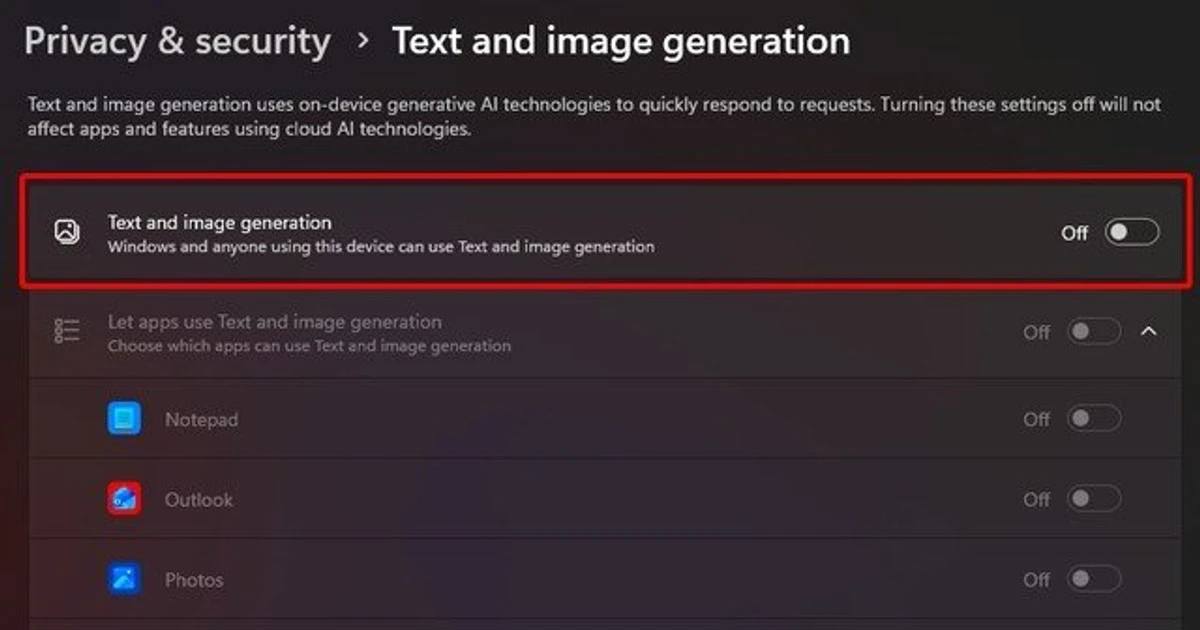
Nếu bạn ưu tiên hiệu năng Windows 11 cho công việc, giải pháp hợp lý là tắt AI trên thiết bị và giữ AI trên mây khi cần. Người dùng được khuyến nghị vô hiệu hóa thiết lập này nếu muốn tối ưu hiệu năng máy tính. Để tắt AI Windows 11, bạn vào Settings > Privacy & Security, cuộn xuống tìm “Text and image generation”, sau đó chuyển công tắc sang trạng thái Off. Thông tin ngay trong giao diện cài đặt cho biết việc tắt tính năng này không ảnh hưởng đến các ứng dụng và chức năng dùng công nghệ AI trên nền tảng đám mây. Đây là điểm quan trọng: bạn vẫn có thể dùng các dịch vụ AI trực tuyến khi cần, trong khi tài nguyên phần cứng trên máy được giải phóng khỏi các tiến trình AI ngầm đang làm chậm hệ thống.
Tắt AI ngầm: quyết định thực tế cho dân văn phòng muốn làm việc nhanh
Theo mô tả từ hệ thống, việc tắt tính năng “Text and image generation” sẽ giúp giải phóng tài nguyên phần cứng trên thiết bị, ngăn Windows tự động kích hoạt AI và làm chậm máy. Về mặt trải nghiệm, đây là lựa chọn rất thực tế cho người dùng văn phòng, vốn cần máy chạy nhanh để xử lý bảng tính lớn, tài liệu dày, email dồn dập, thay vì chấp nhận hiệu năng bị “rò rỉ” vào những tính năng AI còn ít giá trị với họ. AI trên thiết bị chỉ đáng giữ khi nó đem lại lợi ích rõ ràng và được kiểm soát, không phải dạng AI ngầm âm thầm hoạt động. Quyết định tắt hay bật nên dựa trên tiêu chí: có giúp công việc nhanh hơn hay không. Nếu câu trả lời là không, tắt AI ngầm trong Windows 11 là bước đi hợp lý để lấy lại tốc độ và sự ổn định.