
Từ bảng tính tĩnh đến công cụ làm việc: Excel phải “làm hộ” bạn
Excel nâng cao là cách sử dụng các tính năng như PivotTable, Slicer, Timeline, PivotChart, change history, checkbox tương tác và nhóm hàm cốt lõi để biến bảng tính từ lưới dữ liệu tĩnh thành hệ thống làm việc tự động, có thể phân tích, lọc, theo dõi trạng thái và kiểm soát thay đổi nhanh hơn và chính xác hơn trong công việc hàng ngày. Nếu Excel của bạn vẫn chỉ là nơi gõ số, lọc thủ công và kiểm tra mắt thường, bạn đang lãng phí một nửa sức mạnh của công cụ này. Điều quan trọng không phải là biết hết 500+ hàm, mà là chọn đúng vài tính năng nâng cao có thể cắt giảm thao tác lặp lại, giảm lỗi và biến bảng tính thành công cụ hỗ trợ ra quyết định.
Người dùng Excel chuyên nghiệp sau gần hai thập kỷ làm việc thừa nhận họ chỉ quay lại một nhóm hàm nhỏ khi xây hoặc sửa bảng tính, dù Excel có hơn 500 hàm tích hợp. Điều đó nói lên một điều: năng suất không đến từ việc biết mọi thứ, mà từ việc khai thác sâu vài công cụ thật sự hữu ích. Bài viết này tập trung vào bốn “đòn bẩy” mạnh nhất: Excel PivotTable nâng cao với Slicer Timeline PivotChart, change history Excel, Checkbox Excel tương tác và nhóm hàm thiết yếu. Mỗi phần đều có hai ý: làm thế nào và vì sao nó giúp bạn làm việc nhanh hơn, kèm giới hạn nên dùng khi nào – và khi nào nên tránh.
Excel PivotTable nâng cao: Slicer, Timeline và PivotChart để nhìn dữ liệu trong 3 cú nhấp
Nếu bạn đã từng dừng lại ở PivotTable cơ bản, bạn mới chỉ đi nửa đường. Tác giả nguồn nói rõ: PivotTable cho tóm tắt hữu ích, nhưng thêm vài chi tiết nhỏ có thể tạo khác biệt đáng kể. Ba chi tiết đó chính là Slicer, Timeline và PivotChart – bộ ba biến báo cáo khô khan thành bảng điều khiển tương tác. Tôi cho rằng bất kỳ ai báo cáo doanh số, chi phí hay KPI mà không dùng chúng đang tự làm khó mình.
Cách làm cụ thể: sau khi chuyển dữ liệu thành Table (Ctrl+T) và tạo PivotTable, bạn vào PivotTable Analyze > Insert Slicer để thêm bộ nút lọc. Tác giả thích Slicer vì có thể nhìn rõ mình đang lọc gì thay vì mở menu nhỏ rồi cố nhớ mình chọn những gì. Tiếp theo, Timeline giúp kéo-thả chọn khoảng ngày, tuần, tháng nhanh hơn menu lọc truyền thống. Cuối cùng, PivotChart hiển thị xu hướng và so sánh chỉ với một cái nhìn. Slicer làm lọc dễ hơn, Timeline giúp khám phá khoảng thời gian, và PivotChart giúp thấy xu hướng ngay lập tức. Theo một nhận định quan trọng, “Slicers make filtering easier, timelines make date ranges easier to explore, and PivotCharts help me spot trends at a glance”.
Ở cấp độ cao hơn, bạn có thể thêm định dạng có điều kiện trong PivotTable để tô nổi số quan trọng, tạo từng sheet riêng cho mỗi danh mục, dùng distinct count để đếm giá trị duy nhất, hoặc tính tăng trưởng tháng‑theo‑tháng mà không cần công thức. Đó là Excel PivotTable nâng cao đúng nghĩa: báo cáo không chỉ đẹp mà còn có chiều sâu phân tích. Tuy nhiên, nếu dữ liệu nhỏ hoặc ít thay đổi, dựng cả bộ Slicer Timeline PivotChart có thể là quá mức; lúc đó một PivotTable đơn giản hoặc thậm chí hàm SUMIF cũng đủ. Ngược lại, nếu bạn phải tạo nhiều báo cáo cho các nhóm khác nhau, không dùng bộ ba này đồng nghĩa với việc bạn chấp nhận bơi trong menu lọc thay vì điều khiển báo cáo trong vài cú nhấp.
Change history Excel: Không còn phải “điều tra viên” soi từng phiên bản
Khi làm việc nhóm trên Excel, câu hỏi quan trọng nhất không phải là “file đâu?” mà là “ai đã sửa gì?”. Version History và Show Changes đã tồn tại, nhưng chúng đẩy phần “thám tử” cho bạn: phải mở từng phiên bản, hoặc cuộn qua danh sách dài chỉnh sửa để tìm điều mình cần. Với workbook lớn, đó là ác mộng. Đây là lúc change history Excel với Copilot xuất hiện như một trợ lý biết điều tra thay bạn.
Bạn có thể đưa ra yêu cầu rộng như “Catch me up on the changes to this workbook,” và Excel sẽ tóm tắt các thay đổi chính, gồm ai chỉnh và khi nào. Bạn cũng có thể hỏi về một giai đoạn, sheet, vùng hoặc ô cụ thể, ví dụ yêu cầu giải thích các thay đổi quan trọng mà một người đã thực hiện với một cột cụ thể từ một thời điểm xác định. Quan trọng hơn, bạn có thể yêu cầu Excel tô màu thay đổi của từng người (hoặc của Copilot) bằng màu khác nhau, rồi đi xa hơn: nhờ Excel hoàn tác các thay đổi có hỗ trợ Copilot của một người cụ thể nhưng vẫn giữ lại chỉnh sửa thủ công của người đó.
Tuy nhiên, change history không phải cỗ máy thời gian không giới hạn. Copilot chỉ báo cáo những thay đổi sẵn có trong lịch sử đó, nên bản tóm tắt không phải bản ghi đầy đủ mọi thứ từng xảy ra. Ngoài ra, có lúc bạn vẫn cần xem lịch sử gốc để kiểm tra chi tiết. Tôi khuyên dùng change history Excel khi workbook có nhiều người thao tác, hoặc khi bạn thử nghiệm với Copilot và muốn giữ khả năng chọn lọc hoàn tác. Nhưng với file cá nhân nhỏ, bật liên tục mọi tính năng lịch sử có thể thừa; sao lưu định kỳ là đủ. Điểm mấu chốt: để máy làm “thư ký ghi chép” giúp bạn, thay vì tự soi từng ô và ghi nhớ ai thay gì ở đâu.
Checkbox Excel tương tác: Theo dõi công việc như một ứng dụng nhẹ
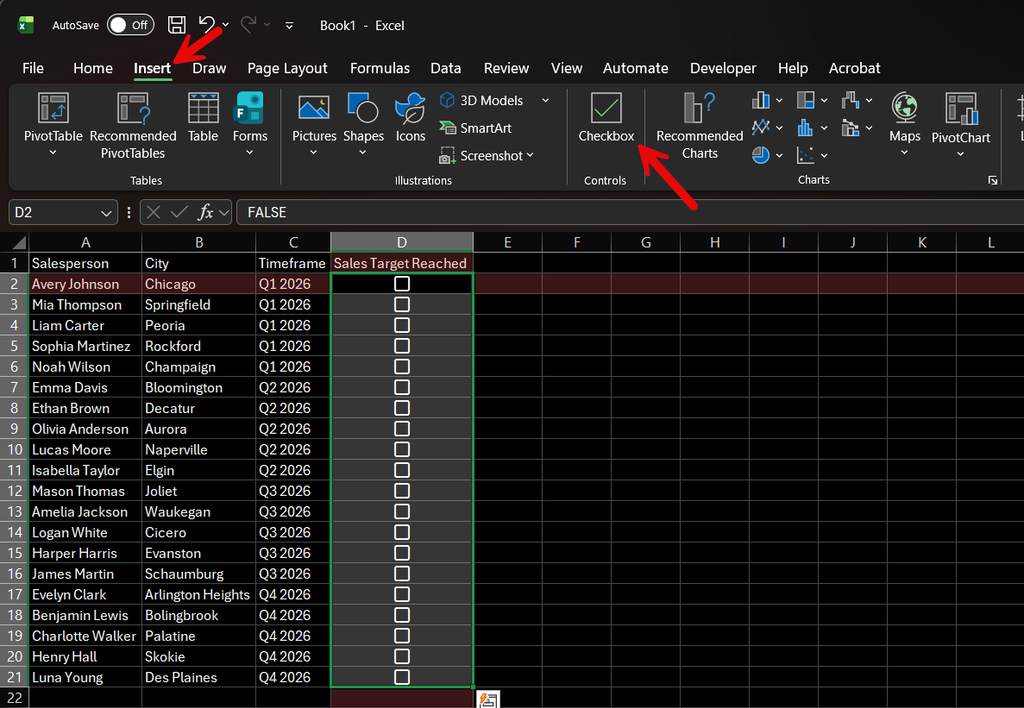
Checkbox Excel tương tác là bước đơn giản nhất để biến bảng tính thành công cụ làm việc, không chỉ là danh sách. Thay vì gõ Yes/No hay Done/Pending, checkbox cho phép bạn nhấp để đánh dấu mục đã hoàn tất, phê duyệt, đã rà soát hoặc được chọn. Trong Microsoft 365, checkbox càng dễ dùng hơn vì có thể chèn trực tiếp vào ô từ tab Insert và được đánh giá TRUE/FALSE. Nói cách khác, bạn không chỉ có biểu tượng đẹp mắt; bạn có dữ liệu logic có thể đi thẳng vào công thức.
Khi một ô checkbox được chọn, nó đại diện cho TRUE; khi bỏ chọn, đó là FALSE. Bạn có thể dùng TRUE/FALSE này trong công thức, bộ lọc, dashboard, quy tắc định dạng có điều kiện và tổng kết tiến độ. Các tác giả nguồn cho biết họ thường dùng checkbox khi muốn bảng tính hoạt động như một ứng dụng nhẹ, chẳng hạn theo dõi nhiệm vụ, checklist onboarding, hay log kiểm tra tồn kho và tuân thủ. Khi kết hợp checkbox với bộ lọc, việc nhìn phần nào còn cần xử lý trở nên dễ dàng; những công thức này khiến checkbox hữu ích cho dashboard, task list, project tracker và audit log vì worksheet cập nhật khi người dùng tương tác.
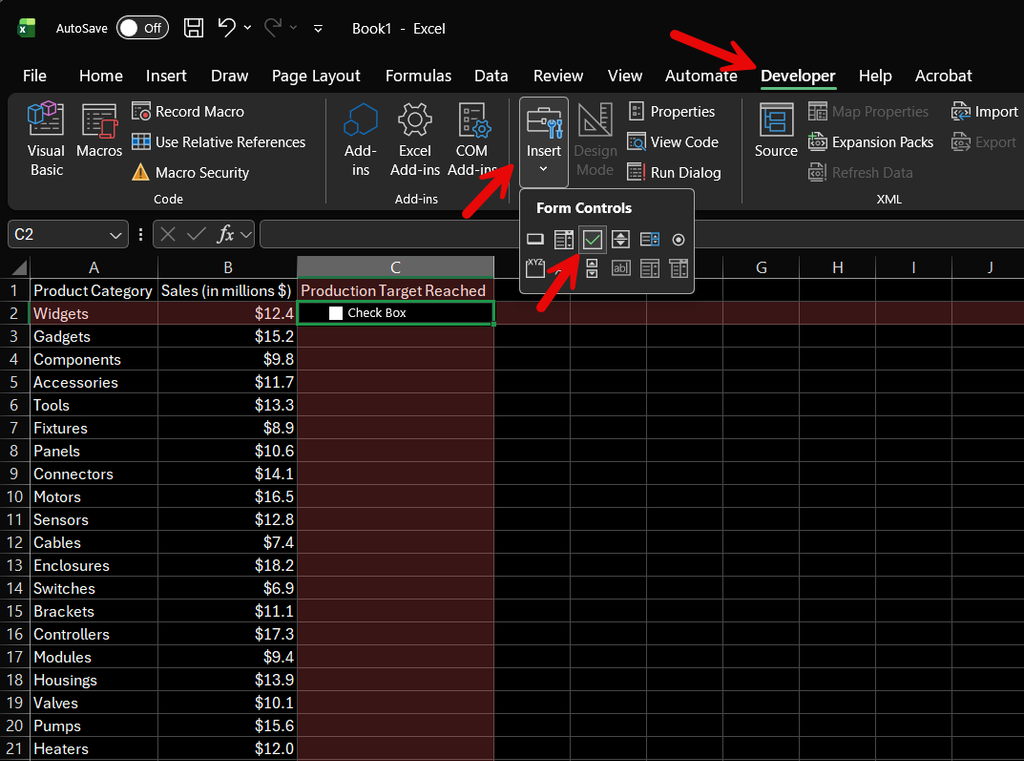
Trong môi trường có workbook cũ hoặc phiên bản Office vĩnh viễn, nhiều tổ chức vẫn dùng checkbox Form Control trên tab Developer. Cách này phức tạp hơn nhưng giữ tương thích với template cũ. Dù dùng phương pháp nào, điểm mạnh của Checkbox Excel tương tác là cắt giảm nhập liệu thủ công, giảm lỗi đánh máy và biến luồng công việc thành chuỗi nhấp chuột rõ ràng. Tuy nhiên, nguồn cũng nhấn mạnh rằng họ sẽ không xây cả hệ thống quản lý nhiệm vụ của đội trên Excel nếu có công cụ chuyên biệt như Lists hoặc Planner, vì Excel không có phân công, thông báo, lịch sử hay nhắc nhở. Nói ngắn gọn: hãy dùng checkbox để biến bảng tính thành “ứng dụng nhẹ”, nhưng đừng cố biến Excel thành hệ thống quản lý dự án toàn diện.
Nhóm hàm cốt lõi: Ít nhưng tinh, xử lý phần lớn công việc
Nhiều người nghĩ phải thuộc hàng trăm hàm mới là “pro Excel”, nhưng trải nghiệm thực tế lại khác. Một người dùng đã sử dụng Excel chuyên nghiệp gần 20 năm cho biết sau gần hai thập kỷ làm việc, họ chỉ quay lại một nhóm hàm nhỏ khi xây hoặc sửa bảng. Dù Excel có hơn 500 hàm tích hợp, nhóm hàm mà họ thường xuyên dùng bao phủ một phần đáng kể công việc hàng ngày. Tôi hoàn toàn đồng ý: bí quyết là nắm vững vài hàm đa dụng, không phải sưu tầm danh sách hàm dài vô tận.
Một ví dụ rõ ràng là XLOOKUP. Người viết thừa nhận trước đây họ có nhiều cách khác nhau để lookup tùy bảng, nhưng hiện tại XLOOKUP hầu như là hàm đầu tiên họ dùng khi cần tìm thứ gì đó. Nó làm được những gì họ cần mà không phải bận tâm nhiều đến cách bố trí dữ liệu nguồn. Công thức đọc gần như một câu: cho Excel biết cần tìm gì, ở đâu, trả về cột nào và hiển thị gì nếu không tìm thấy. Điểm hay là không phải đếm cột hoặc nhớ dữ liệu nằm bên trái hay phải như VLOOKUP; XLOOKUP tham chiếu trực tiếp cột tìm và cột trả về, giúp công thức dễ bảo trì.
Họ cũng thích dùng cell reference thay vì giá trị cứng để tăng linh hoạt. Với các mapping nhỏ, cố định, hàm như SWITCH hoặc IFS rất phù hợp; nhưng nếu danh sách mã lớn hoặc cần bảo trì riêng, họ chuyển mapping sang Table và dùng XLOOKUP thay thế. Điều này cho thấy cách tư duy nên‑dùng‑gì‑khi‑nào: SWITCH và IFS tốt cho trường hợp nhỏ, ổn định, còn lookup bảng tốt hơn khi dữ liệu thay đổi. Điều đáng chú ý là chính tác giả khẳng định đây không phải những hàm duy nhất họ dùng, nhưng là những hàm họ luôn quay lại, vì chúng bao phủ phần lớn công việc. Tôi cho rằng nếu bạn kết hợp nhóm hàm cốt lõi này với PivotTable nâng cao, change history và checkbox tương tác, bạn đã sở hữu một bộ công cụ đủ để cắt giảm phần lớn thao tác lặp, tăng độ chính xác trong quản lý dữ liệu.
Kết luận: Đừng thêm cột, hãy thêm tính năng
Điểm chung của bốn tính năng trên là chúng thay bạn làm việc lặp lại. Excel PivotTable nâng cao với Slicer Timeline PivotChart giúp lọc, khám phá thời gian và xem xu hướng nhanh hơn nhiều so với menu lọc thường. Change history Excel lấy lại cho bạn quyền kiểm soát khi nhiều người cùng sửa một workbook, tóm tắt thay đổi và cho phép hoàn tác có chọn lọc. Checkbox Excel tương tác biến dòng chữ thủ công thành trạng thái TRUE/FALSE có thể tham gia vào công thức, bộ lọc và dashboard. Nhóm hàm cốt lõi như XLOOKUP, IFS, SWITCH xử lý phần lớn nhu cầu dữ liệu hàng ngày dù tồn tại hàng trăm hàm khác.
Tôi khuyến nghị một lộ trình ngắn: chọn một báo cáo hoặc tracker bạn đang dùng hàng ngày, rồi cải tiến theo bốn bước. Thêm PivotTable với Slicer và Timeline; thêm một vài checkbox thay cho cột Yes/No; dùng XLOOKUP để chuẩn hóa các tra cứu; bật và làm quen với change history cho file dùng chung. Khi làm vậy, bạn sẽ thấy điều quan trọng không phải là thêm cột mới, mà là thêm tính năng mới. Excel sẽ bớt là bảng tính và nhiều hơn là một công cụ làm việc có “trí nhớ”, biết lọc, biết theo dõi và biết nhấp một cái là xong.