
Excel nâng cao: ít tính năng nhưng tạo khác biệt lớn
Excel nâng cao là cách dùng một nhóm tính năng trọng tâm như PivotTable nâng cao, Excel slicers timelines và Checkbox trong Excel để biến bảng dữ liệu thô thành hệ thống báo cáo tương tác, giúp lọc, phân tích và theo dõi tiến độ công việc nhanh hơn, chính xác hơn, thay vì nhập tay và soi từng dòng dữ liệu một. Nếu bạn đang mất hàng giờ cho việc lọc, tổng hợp và cập nhật trạng thái, vấn đề không nằm ở dữ liệu mà nằm ở cách bạn dùng Excel. Một vài tiện ích nhỏ nhưng hiệu quả như slicer, timeline hay checkbox có thể rút ngắn thời gian xử lý, giảm số lỗi nhập liệu và khiến bạn “thích” mở file báo cáo hơn, thay vì xem đó là một nghĩa vụ nặng nề. Điều quan trọng là dừng việc thêm công thức rối rắm, tập trung vào các công cụ có tác động rõ ràng tới tốc độ ra quyết định.
Slicer trong PivotTable: nhìn thấy bộ lọc, kiểm soát được báo cáo
Nếu bạn chỉ dùng PivotTable để tổng hợp dữ liệu rồi dừng lại, bạn đang bỏ phí một nửa sức mạnh của nó. Slicer là điểm nâng cấp đầu tiên biến PivotTable nâng cao thành bảng điều khiển sống động, bởi nó cho bạn “nhìn thấy” bộ lọc thay vì đoán xem mình đã chọn gì trong menu nhỏ xíu. Điều này thay đổi cách bạn tương tác với báo cáo: thay vì mở nhiều menu lọc cho từng PivotTable, bạn dùng một bộ nút rõ ràng để điều khiển nhiều PivotTable cùng lúc. Về hành động, hãy chọn PivotTable, vào PivotTable Analyze > Insert Slicer và chọn trường muốn lọc (ví dụ Salesperson). Slicer xuất hiện như một dãy nút; chỉ cần bấm vào tên nhân viên để PivotTable tự lọc. Bạn có thể giữ Ctrl để chọn nhiều giá trị hoặc dùng nút Clear Filter để xóa nhanh. Khi đã có nhiều PivotTable dùng chung một nguồn dữ liệu, liên kết chúng với cùng một slicer bằng Report Connections để toàn bộ báo cáo “nghe lệnh” từ một cụm nút duy nhất. Đây là kiểu phần mềm báo cáo mà bạn thường thấy trong những dashboard chuyên nghiệp, nhưng hoàn toàn làm được ngay trong Excel.
Timeline cho PivotTable: lọc ngày như kéo thanh trượt, không phải đếm từng dòng
Ngày tháng luôn là kiểu dữ liệu gây khó chịu trong PivotTable vì bộ lọc mặc định buộc bạn phải cuộn qua từng ngày, từng dòng, rất mất thời gian khi làm việc với cả năm dữ liệu. Timeline giải quyết đúng điểm đau này: thay vì danh sách ngày, bạn có một thanh thời gian cho phép lọc theo Years, Quarters, Months hoặc Days, và thường thì chế độ Months đủ trực quan cho các bảng bán hàng hay chi phí. Hành động cụ thể: chọn PivotTable, vào PivotTable Analyze > Insert Timeline, chọn trường Date và Excel sẽ thêm một timeline thể hiện dữ liệu theo trục thời gian. Bạn có thể bấm vào một tháng hoặc kéo qua nhiều tháng để tạo khoảng thời gian, PivotTable sẽ lập tức cập nhật. Tuy nhiên, timeline không phải cây đũa thần: nó chỉ hoạt động nếu cột ngày trong nguồn dữ liệu là “ngày Excel thật”, tức giá trị ngày chuẩn, không phải chuỗi văn bản nhìn giống ngày. Nếu bảng của bạn đang lưu ngày dạng text, timeline sẽ không nhận diện đúng và bạn phải xử lý lại dữ liệu trước. Về bản chất, timeline biến thao tác lọc ngày từ việc “nhớ chính xác từng ngày” thành “chọn khoảng thời gian”, giúp bạn tập trung vào xu hướng thay vì chi tiết vụn vặt.
Checkbox trong Excel: biến bảng công việc tĩnh thành hệ thống theo dõi sống
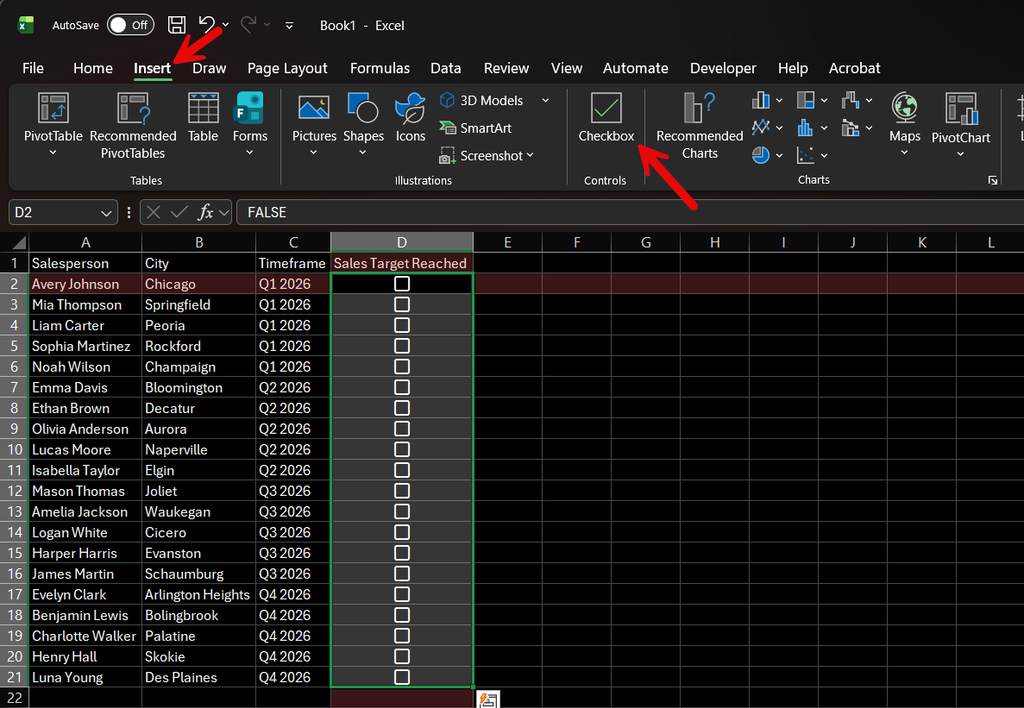
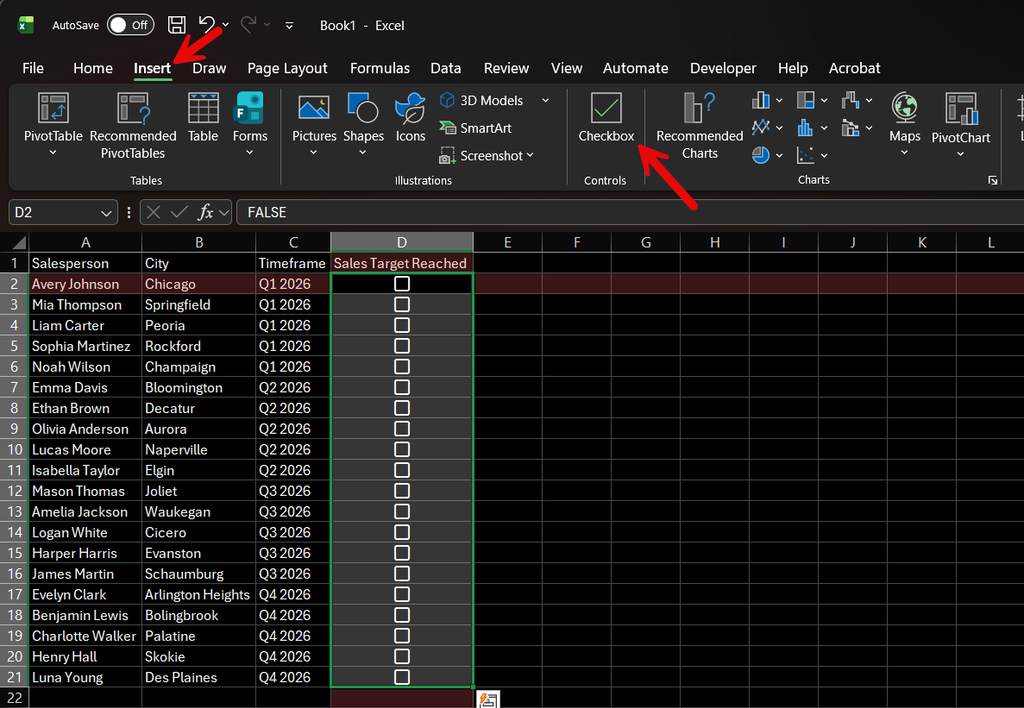
Không có gì gây lãng phí hơn việc gõ thủ công các trạng thái như Done, Pending, Yes, No cho từng dòng công việc. Checkbox trong Excel biến lưới ô tĩnh thành công cụ tương tác: bạn chỉ cần bấm để đánh dấu việc đã xong, phê duyệt hay chọn mục nào được đưa vào báo cáo. Trong Excel hiện đại trên Microsoft 365, cách làm rất thẳng: chọn ô hoặc vùng muốn đặt checkbox, vào Insert > Checkbox và mỗi lần bấm, ô đó sẽ lưu TRUE nếu được tick, FALSE nếu bỏ tick. Quote đáng nhớ: "A checked checkbox stores TRUE, and an unchecked checkbox stores FALSE, which means I can reference the checkbox value directly in formulas". Điều này nghĩa là bạn không phải thiết lập ô liên kết riêng – giá trị TRUE/FALSE đã nằm ngay trong ô có checkbox. Bạn có thể dùng hàm Excel thường dùng để biến những lần bấm chuột thành thống kê: =COUNTIF(B2:B20,TRUE) để đếm số mục đã hoàn thành, hoặc =COUNTIF(B2:B20,TRUE)/COUNTA(A2:A20) để tính tỷ lệ hoàn thành checklist. Một ví dụ hay là dùng =IF(B2,"Complete","Not complete") để hiển thị trạng thái dễ đọc. Những công thức này khiến checkbox không chỉ là dấu tick mà là nguồn dữ liệu cho dashboard, tracker dự án và log kiểm tra, vì bảng tự cập nhật khi mọi người tương tác.
Checkbox cũ và hiểu nhầm phổ biến: khi nào nên dùng Form Control
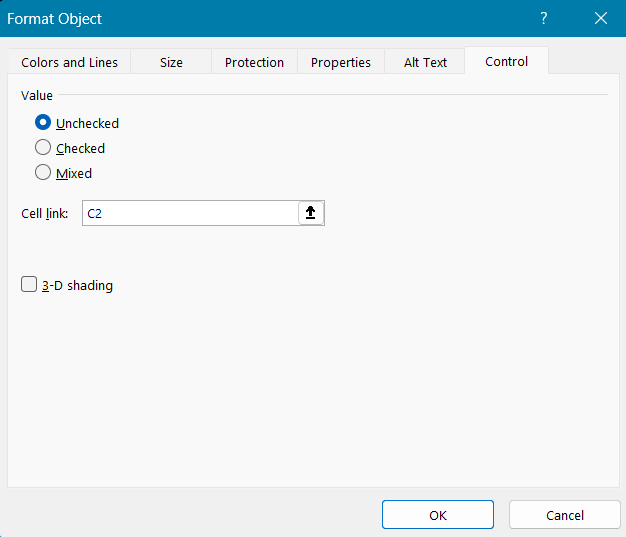
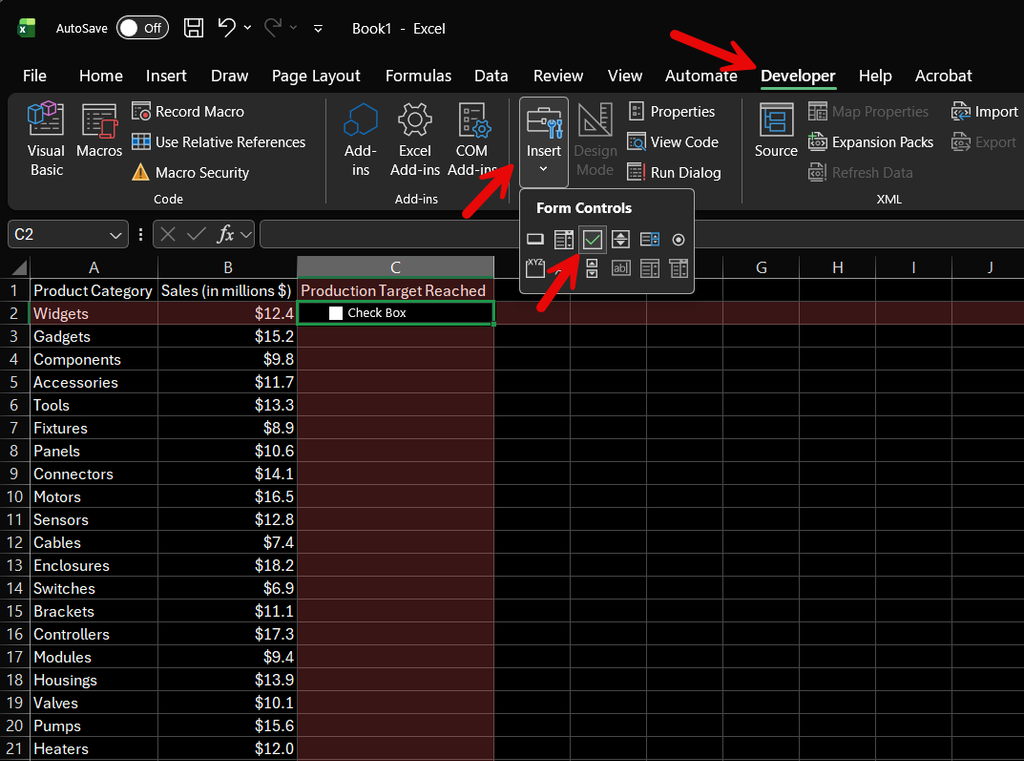
Nhiều người vẫn lẫn lộn giữa checkbox mới trong Excel Microsoft 365 và checkbox dạng Form Control cũ. Hiểu nhầm phổ biến là nghĩ checkbox nào cũng cần liên kết với một ô riêng để dùng trong công thức, trong khi loại hiện đại đã tự trả về TRUE/FALSE ngay tại ô chứa checkbox, không cần bước liên kết. Với workbook cũ hoặc môi trường doanh nghiệp dùng phiên bản Office lâu năm, bạn vẫn gặp checkbox Form Control trong tab Developer. Quy trình là: bật Developer trong Options, mở tab Developer, chọn Insert > Check Box dưới Form Controls rồi đặt nó lên worksheet. Khác với checkbox mới nằm bên trong ô, Form Control là một đối tượng “nổi” trên bề mặt bảng, nên bạn phải Format Control để liên kết nó với một ô cụ thể, nơi sẽ lưu giá trị TRUE/FALSE. Nếu checkbox được tick, ô liên kết trả về TRUE, nếu bỏ tick, ô liên kết trả về FALSE, và đây mới là giá trị dùng được trong công thức. Điều quan trọng là chọn loại checkbox tương thích với phiên bản Excel và file bạn đang duy trì: checkbox hiện đại cho workbook mới trên Microsoft 365, còn Form Control phù hợp với template, môi trường desktop cũ hoặc khi bạn cần giữ nguyên hành vi của workbook đã xây dựng từ lâu.