
Bắt đầu bằng việc tìm thủ phạm chiếm bộ nhớ
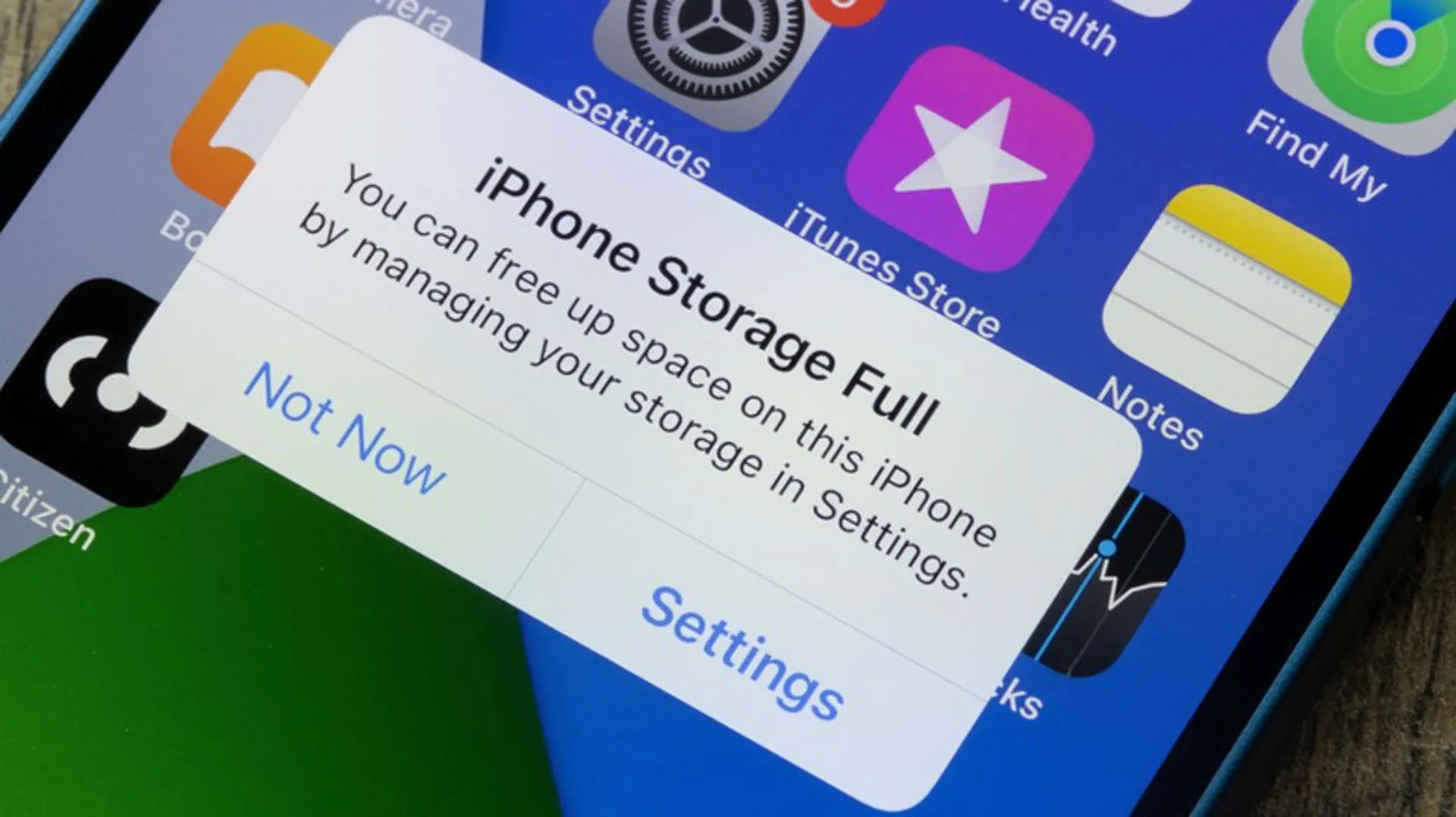
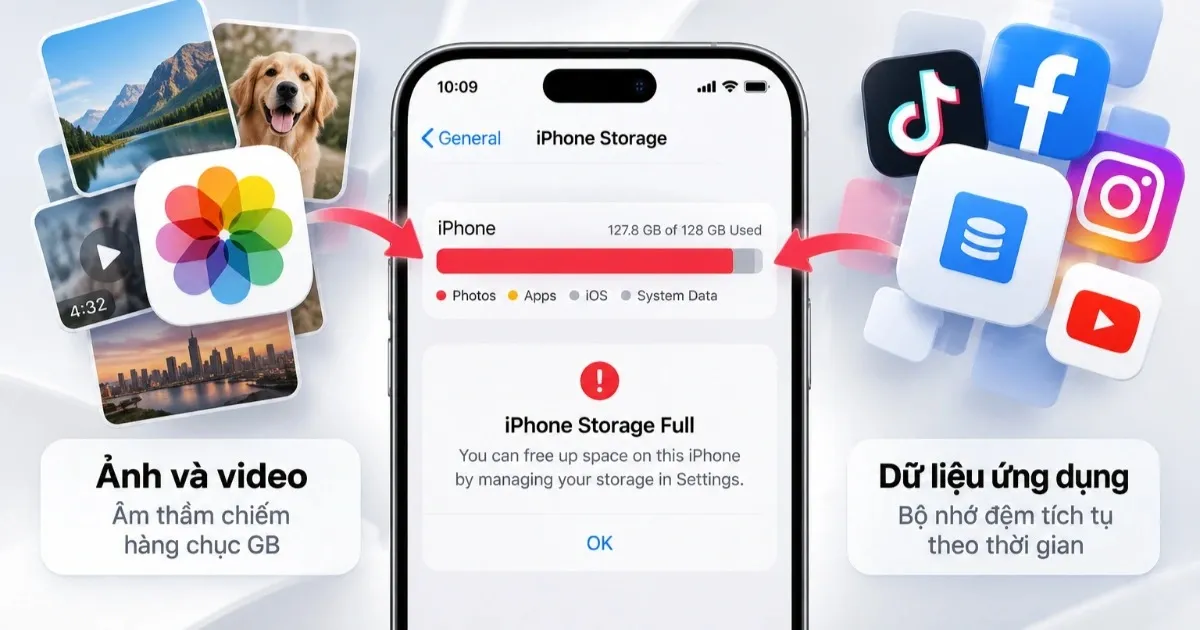
Giải phóng dung lượng iPhone là quá trình xác định dữ liệu đang chiếm chỗ, rồi xóa hoặc tối ưu những nội dung không còn cần thiết mà vẫn giữ an toàn các tệp quan trọng. Đừng xóa ứng dụng hay ảnh theo cảm tính: trước hết hãy xem chính xác mục nào đang làm bộ nhớ iPhone đầy.
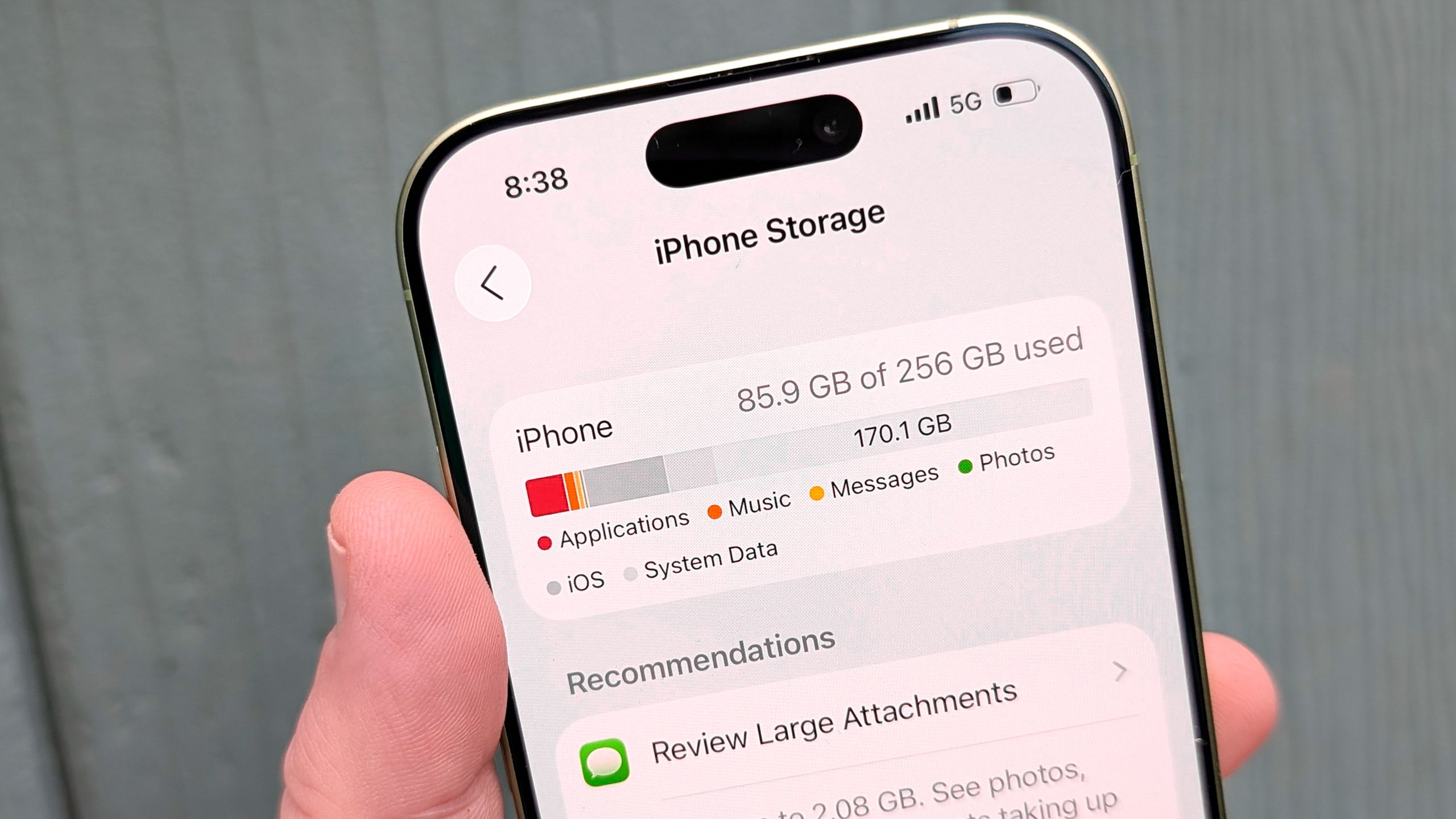
Mở Cài đặt, chọn Cài đặt chung rồi chạm vào Dung lượng iPhone. Màn hình này cho biết dung lượng đã dùng, phần còn trống và danh sách ứng dụng đang chiếm bộ nhớ. Hãy xem các đề xuất tối ưu hóa của hệ thống, sau đó ưu tiên xử lý ứng dụng hoặc loại dữ liệu chiếm nhiều chỗ nhất. Cách làm này hiệu quả hơn việc xóa nhiều mục nhỏ nhưng không tạo ra khác biệt đáng kể.
- Mở Cài đặt trên iPhone.
- Chọn Cài đặt chung, sau đó chọn Dung lượng iPhone.
- Kiểm tra danh sách ứng dụng và dung lượng còn trống; ghi nhớ những mục lớn nhưng ít dùng.
Sau mỗi đợt dọn dẹp, quay lại màn hình này để kiểm tra dung lượng đã giải phóng. Nếu thiết bị vẫn thường xuyên báo đầy, hãy rà soát lại ứng dụng và dữ liệu đang chiếm chỗ thay vì lặp lại thao tác xóa ngẫu nhiên.
Gỡ ứng dụng và dọn tệp tải về có chọn lọc
Khi đã biết ứng dụng nào chiếm nhiều chỗ, hãy phân biệt giữa gỡ bỏ và xóa ứng dụng iPhone. Trong mục Dung lượng iPhone, chọn Gỡ bỏ ứng dụng để giải phóng phần dung lượng của ứng dụng nhưng giữ lại tài liệu và dữ liệu liên quan; chọn Xóa ứng dụng sẽ xóa cả ứng dụng lẫn dữ liệu. Vì vậy, với ứng dụng có thông tin quan trọng, hãy kiểm tra dữ liệu trước khi xóa. Nếu có thể cần dùng lại, gỡ bỏ là lựa chọn thận trọng hơn.
Tiếp theo, mở ứng dụng Tệp và xem lại tài liệu, video hoặc nội dung đã tải về nhưng không còn sử dụng. Với tệp trên iCloud Drive đã được tải xuống iPhone, chọn Xóa bản tải về để bỏ bản lưu trên thiết bị mà vẫn giữ tệp trên iCloud Drive. Cũng nên kiểm tra nhạc, video và podcast đã tải để nghe hoặc xem ngoại tuyến; xóa nội dung đã dùng xong nếu không cần giữ trên máy.
Nguyên tắc an toàn là xem lại nội dung trước khi xác nhận xóa, nhất là dữ liệu ứng dụng và tệp chưa được sao lưu. Sau khi dọn, kiểm tra lại Dung lượng iPhone để biết thao tác nào thực sự đem lại hiệu quả.
Tối ưu hóa ảnh và video mà không mất dữ liệu cần giữ
Ảnh và video độ phân giải cao hoặc thời lượng dài có thể chiếm nhiều dung lượng, nên thư viện này thường là nơi đáng kiểm tra trước. Hãy rà soát ảnh trùng, đoạn quay không cần thiết và các tệp phương tiện cũ. Trước khi xóa, sao lưu những nội dung quan trọng để tránh mất kỷ niệm hoặc tư liệu cần dùng về sau.
Nếu dùng Ảnh iCloud, vào Cài đặt, chạm tên tài khoản Apple, chọn iCloud rồi chọn Ảnh. Bật đồng bộ hóa ảnh, sau đó bật Tối ưu hóa dung lượng iPhone để thiết bị lưu các phiên bản tiết kiệm dung lượng khi cần. Đây là cách tối ưu hóa lưu trữ phù hợp nếu muốn giảm lượng chỗ ảnh chiếm trên máy mà vẫn dùng thư viện ảnh đồng bộ.
Điểm dễ mắc sai lầm là nghĩ xóa ảnh trên iPhone chỉ ảnh hưởng đến chiếc điện thoại đó. Khi Ảnh iCloud đang đồng bộ, xóa ảnh trên một thiết bị có thể đồng thời xóa ảnh khỏi các thiết bị khác dùng cùng tài khoản. Vì thế, hãy xác nhận ảnh đã được sao lưu và cân nhắc tác động đồng bộ trước khi xóa. Sau đó, trở lại phần Dung lượng iPhone để kiểm tra kết quả.
Xóa tin nhắn Messenger cũ đúng phạm vi
Ảnh, video và tệp đính kèm trong tin nhắn có thể chiếm dung lượng; hãy xem lại các cuộc trò chuyện nhiều nội dung phương tiện và lưu riêng dữ liệu quan trọng trước khi dọn. Để xóa tin nhắn Messenger cũ, bạn chỉ cần ứng dụng Messenger trên iPhone và tài khoản cần quản lý; các thao tác được thực hiện trong ứng dụng, không cần cài thêm công cụ.
- Mở Messenger và truy cập cuộc trò chuyện có tin nhắn muốn xóa.
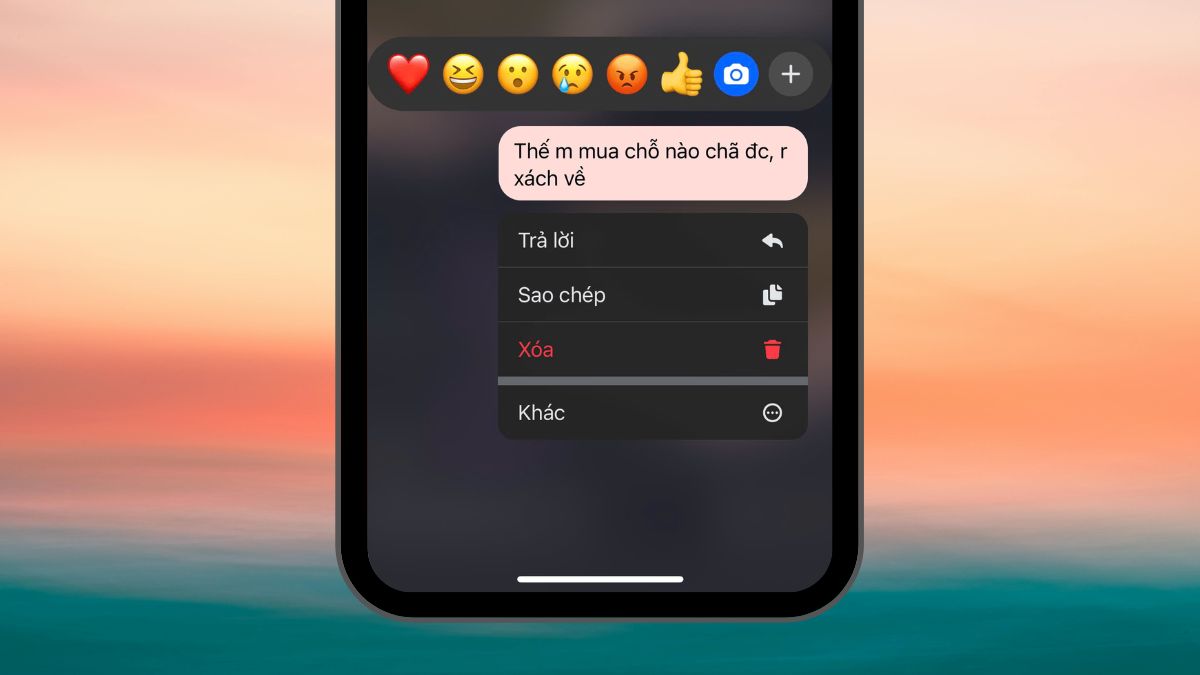
- Nhấn giữ tin nhắn để mở menu thao tác.
- Chọn Xóa hoặc tùy chọn tương ứng.
- Chọn Xóa ở phía bạn hoặc Xóa với mọi người nếu tùy chọn này khả dụng.
Xóa ở phía bạn chỉ gỡ nội dung khỏi lịch sử trò chuyện của tài khoản bạn; lựa chọn Xóa với mọi người có thể gỡ tin nhắn bạn đã gửi khỏi cuộc trò chuyện của các thành viên khi tùy chọn khả dụng. Muốn dọn cả đoạn chat, vuốt sang trái trên cuộc trò chuyện trong danh sách, chọn Xóa hoặc Xóa đoạn chat rồi xác nhận. Cuộc trò chuyện sẽ biến mất khỏi danh sách của bạn, nhưng thao tác này không xóa lịch sử ở phía người còn lại. Tránh công cụ bên thứ ba yêu cầu đăng nhập Facebook để xóa hàng loạt tin nhắn.