
Vì sao iPhone cũ vẫn đáng để “hồi sinh”?
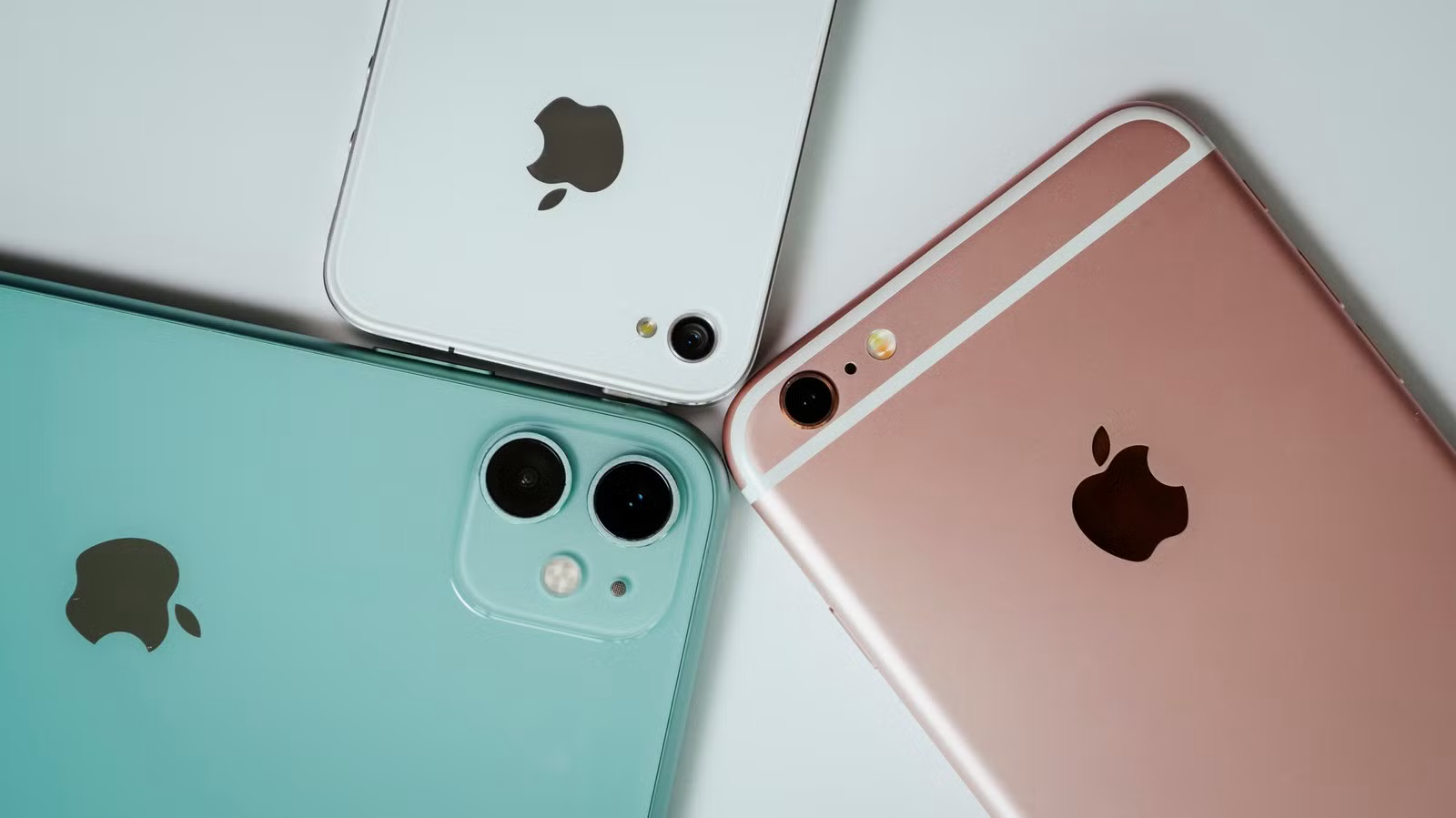
Hồi sinh iPhone cũ là việc tối ưu các thiết lập hệ thống, giao diện và cảm ứng để thiết bị hoạt động mượt hơn, phản hồi ổn định hơn và kéo dài thời lượng pin mà không phải nâng cấp phần cứng hoặc đổi sang máy mới. Dù không còn được hỗ trợ các tính năng mới nhất, iPhone cũ vẫn có thể hoạt động ổn định hơn nếu người dùng điều chỉnh đúng một số thiết lập trên máy, đặc biệt với các mẫu từ iPhone XS trở về trước hoặc các máy đời mới hơn nhưng thiếu dung lượng để cài iOS mới.
Nếu bạn đang dùng iPhone vài năm tuổi, gần đây thấy máy chậm, hay khựng khi chuyển ứng dụng, pin tụt nhanh nhưng vẫn chưa sẵn sàng đổi máy, bài viết này dành cho bạn. Mục tiêu là giúp iPhone cũ chạy mượt, tối ưu hiệu năng iPhone và tiết kiệm pin iPhone bằng các thay đổi nhỏ trong Cài đặt, không cần cài app lạ hay can thiệp phần cứng. Điều kiện tối thiểu là máy vẫn còn hoạt động bình thường, màn hình và cảm ứng không hỏng nặng; phần còn lại chủ yếu là kiên nhẫn làm lần lượt các bước.
Tối ưu giao diện để iPhone cũ chạy mượt và đỡ tốn pin
Một trong những lý do khiến iPhone cũ ì ạch là giao diện quá nhiều hiệu ứng, hiệu ứng mờ, trong suốt và chuyển động đều tiêu tốn tài nguyên xử lý lẫn pin. Với các đời máy đã dùng lâu, việc giảm bớt hiệu ứng giúp iPhone cũ chạy mượt hơn thấy rõ và góp phần tiết kiệm pin iPhone, vì máy không phải xử lý các hiệu ứng trang trí nặng nề.
Nếu iPhone của bạn hỗ trợ iOS mới với ngôn ngữ thiết kế Liquid Glass, hiệu ứng này nhìn đẹp nhưng có thể tạo thêm gánh nặng xử lý trên thiết bị cũ. Khi giảm bớt mức độ hiệu ứng, bạn sẽ thấy thao tác vuốt, mở ứng dụng, về màn hình chính trở nên nhanh và “nhẹ” hơn. Ngoài ra, giao diện bớt trong suốt còn giúp chữ dễ đọc hơn, phù hợp khi mắt đã mỏi hoặc bạn thường dùng máy ngoài trời. Đây là thay đổi không hề làm mất tính năng, chỉ cắt bớt phần “màu mè” để đổi lấy độ mượt và pin ổn định hơn.
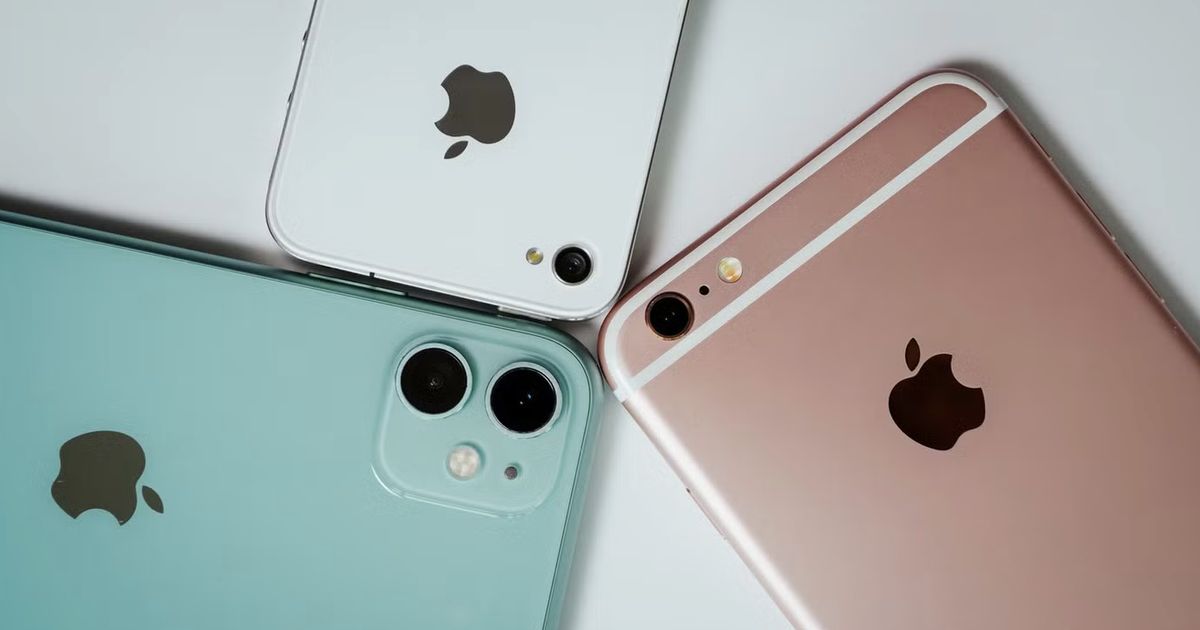
5 bước thiết lập giúp hồi sinh iPhone cũ: từ giao diện đến thanh điều hướng
Dưới đây là một quy trình 5 bước để tối ưu hiệu năng iPhone và trải nghiệm thao tác. Nên làm theo đúng thứ tự để bạn dễ cảm nhận từng thay đổi và biết bước nào đem lại khác biệt lớn nhất với thói quen dùng máy của mình.
- Giảm hiệu ứng Liquid Glass hoặc hiệu ứng giao diện: Nếu máy có mục Liquid Glass, mở Cài đặt > Giao diện > Liquid Glass, kéo thanh trượt về mức giao diện chuyển sang dạng được nhuộm màu, đồng thời bật mục Giảm chuyển động trong phần trợ năng trên cùng trang. Nếu máy không có Liquid Glass, vào Cài đặt > Trợ năng > Màn hình & Cỡ chữ, bật Giảm độ trong suốt và Giảm chuyển động.
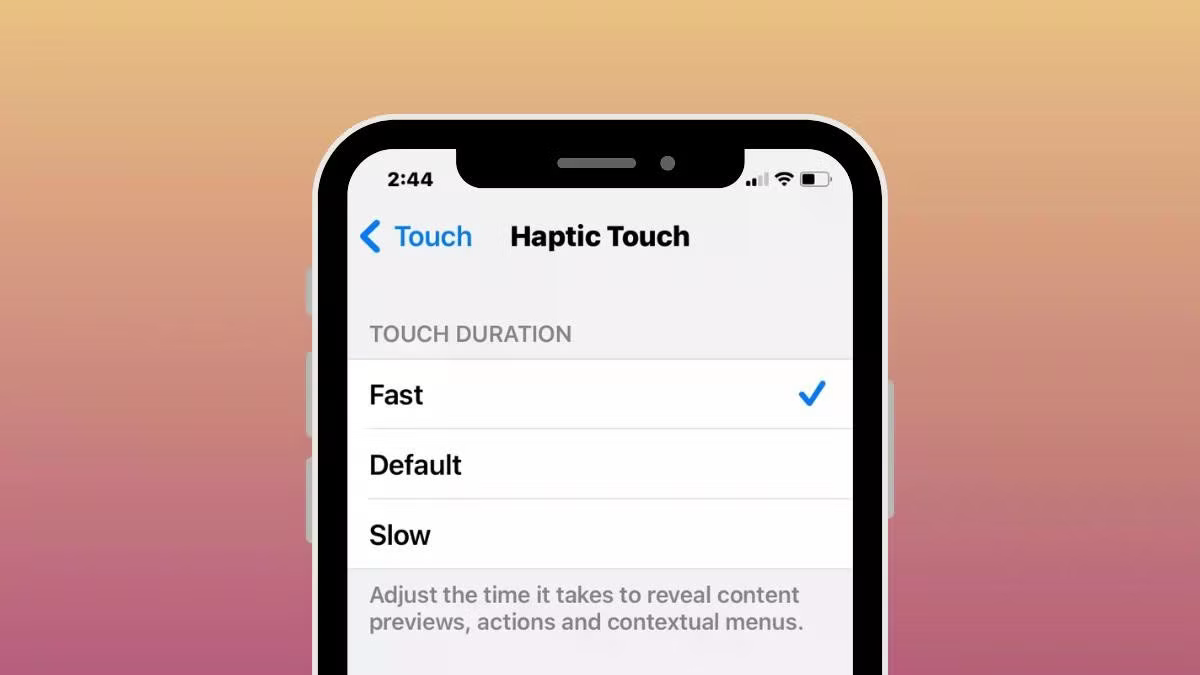
- Chỉnh thời gian phản hồi Haptic Touch cho phù hợp: Vào Cài đặt > Trợ năng > Cảm ứng > Haptic Touch rồi thử lần lượt các mức Nhanh, Mặc định, Chậm để xem mức nào cho cảm giác bấm mở menu, xem trước liên kết,… thoải mái và chính xác nhất trên màn hình đã dùng lâu năm.
- Điều chỉnh thích nghi cảm ứng để thao tác vuốt ổn định hơn: Mở Cài đặt > Trợ năng > Cảm ứng, sau đó kiểm tra mục Thích nghi cảm ứng và thay đổi các tùy chọn sao cho phù hợp với cách bạn chạm, giữ và vuốt trên màn hình. Nếu bạn hay chạm nhầm hoặc vuốt không ăn, phần này giúp giảm lỗi thao tác ngoài ý muốn.
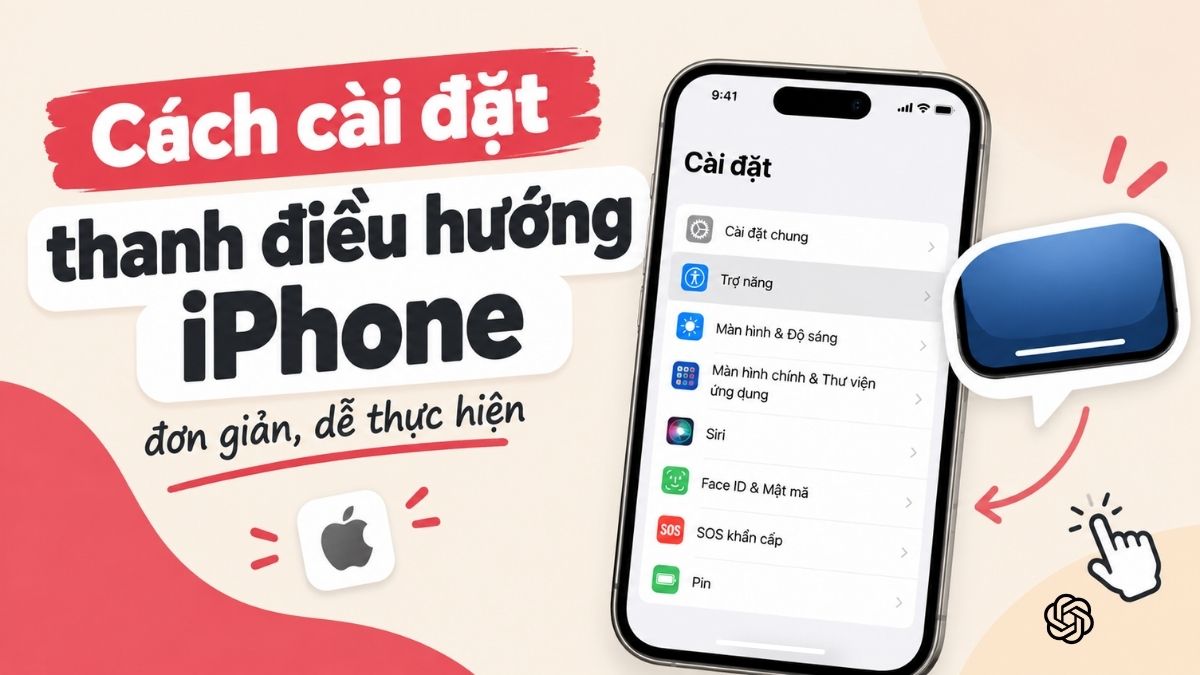
- Tối ưu thanh điều hướng (Home Indicator) cho trải nghiệm sử dụng: Làm quen với các cử chỉ vuốt lên để về Màn hình chính, vuốt lên và giữ để mở Bộ chuyển đổi ứng dụng, vuốt ngang ở cạnh dưới để chuyển nhanh giữa app đang dùng. Nếu khó thao tác ở cạnh dưới do màn hình lớn hoặc tay yếu, hãy bật thêm AssistiveTouch trong Cài đặt > Trợ năng > Cảm ứng > AssistiveTouch để có nút ảo hỗ trợ các thao tác như về Home, mở Trung tâm điều khiển, xem thông báo.
- Kích hoạt và giữ thói quen dùng các thiết lập tiết kiệm pin: Sau khi đã giảm hiệu ứng và tối ưu thao tác, duy trì thói quen không mở quá nhiều ứng dụng nặng cùng lúc, kết hợp các tính năng tiết kiệm pin khác trong Cài đặt. Các điều chỉnh về giao diện giúp thiết bị phản hồi nhanh hơn, tiết kiệm một phần thời lượng pin và khiến iPhone cũ trở nên dễ dùng hơn trong thời gian dài.
Phần “gây lú” nhất với nhiều người thường là bước 3 và 4: chỉnh cảm ứng và thanh điều hướng. Nếu bạn chỉnh quá nhạy, sẽ dễ chạm nhầm; chỉnh quá chậm lại thấy khó chịu vì thao tác bị trễ. Cách tốt nhất là bạn thử trong 1–2 ngày, nếu vẫn thấy khó dùng thì quay lại Cài đặt điều chỉnh thêm. Nhờ đó, việc sử dụng thanh điều hướng iPhone sẽ thuận tiện và ổn định hơn trong các tác vụ hằng ngày.
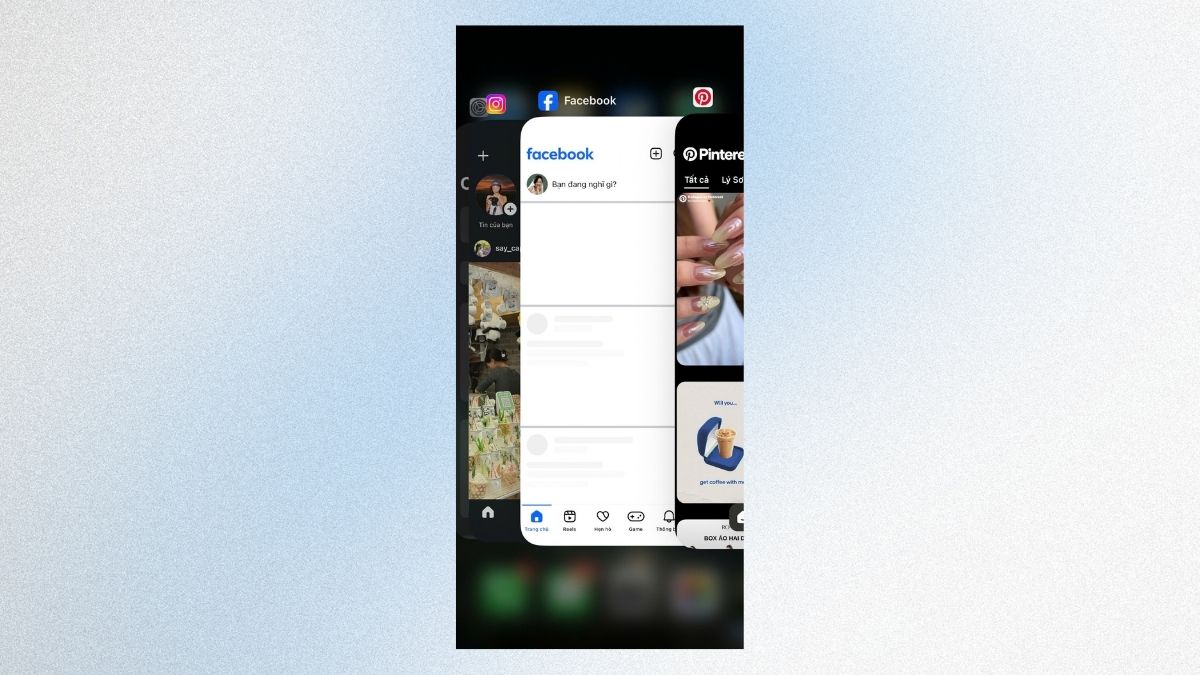
Tối ưu pin và tuổi thọ thiết bị: thiết lập nhỏ, lợi ích dài lâu
Khi dùng iPhone cũ, hiệu năng không phải là thứ duy nhất xuống cấp; pin cũng chai dần theo năm tháng. Tin vui là ngoài thay pin, bạn vẫn có thể kéo dài tuổi thọ thiết bị bằng cách tối ưu hóa cài đặt liên quan đến pin và hoạt động nền. Một trong những thiết lập quan trọng trên iPhone cũ là sạc pin được tối ưu hóa, có thể giúp kéo dài tuổi thọ pin trong quá trình sử dụng lâu dài.
Thêm vào đó, việc giảm bớt hiệu ứng giao diện không chỉ giúp iPhone cũ chạy mượt hơn mà còn tiết kiệm một phần thời lượng pin và khiến máy dễ sử dụng hơn. Khi bạn hạn chế các tác vụ nền không cần thiết và cân nhắc tắt những mục như vị trí cập nhật liên tục, hệ thống sẽ đỡ phải hoạt động âm thầm phía sau, giúp hiệu năng tổng thể ổn định hơn và thời gian onscreen kéo dài hơn giữa hai lần sạc. Nếu pin đã xuống cấp nặng, thay pin kết hợp các thiết lập này thường đủ để kéo thêm một vòng đời sử dụng cho chiếc máy thân quen của bạn.
Kết luận: có đáng công và cần lưu ý gì?
Việc tối ưu vài mục Cài đặt nghe có vẻ nhỏ, nhưng nếu làm đầy đủ, bạn sẽ thấy iPhone cũ chạy mượt hơn, thao tác ít lỗi hơn và thời lượng pin cải thiện một cách rất dễ nhận ra. Đặc biệt, những thiết lập này không làm mất dữ liệu, không cần cài thêm ứng dụng và có thể đổi lại nếu bạn không quen.
Điều quan trọng là: hãy xem đây là cách “tinh chỉnh” trước khi nghĩ tới chuyện đổi máy. Các thiết lập đơn giản có thể cải thiện hiệu năng mà không cần nâng cấp phần cứng, giúp bạn kéo dài đáng kể tuổi thọ thiết bị thông qua việc tối ưu hóa cài đặt liên quan đến giao diện, cảm ứng và pin. Nếu sau khi tối ưu mà máy vẫn quá chậm hoặc pin tụt quá nhanh, lúc đó mới là thời điểm nghiêm túc cân nhắc nâng cấp hoặc thay pin. Còn nếu bạn thấy máy ổn hơn rõ rệt, hãy tiếp tục duy trì các thói quen này để iPhone cũ đồng hành thêm vài năm nữa.