
Menu Win + X giúp tiết kiệm thời gian
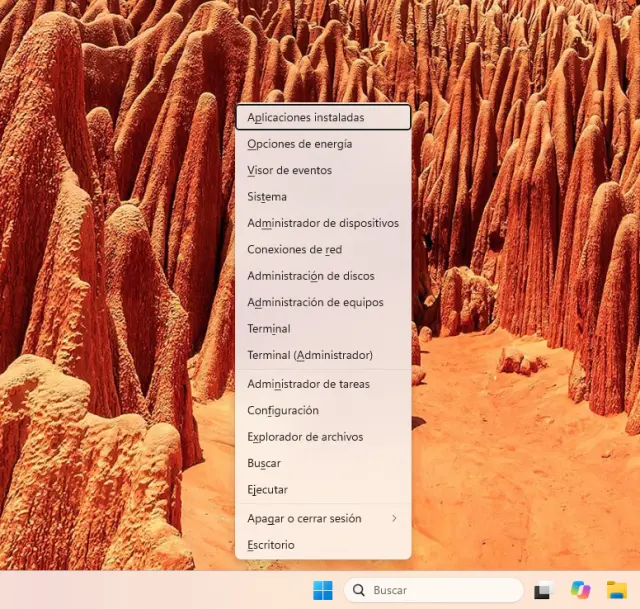
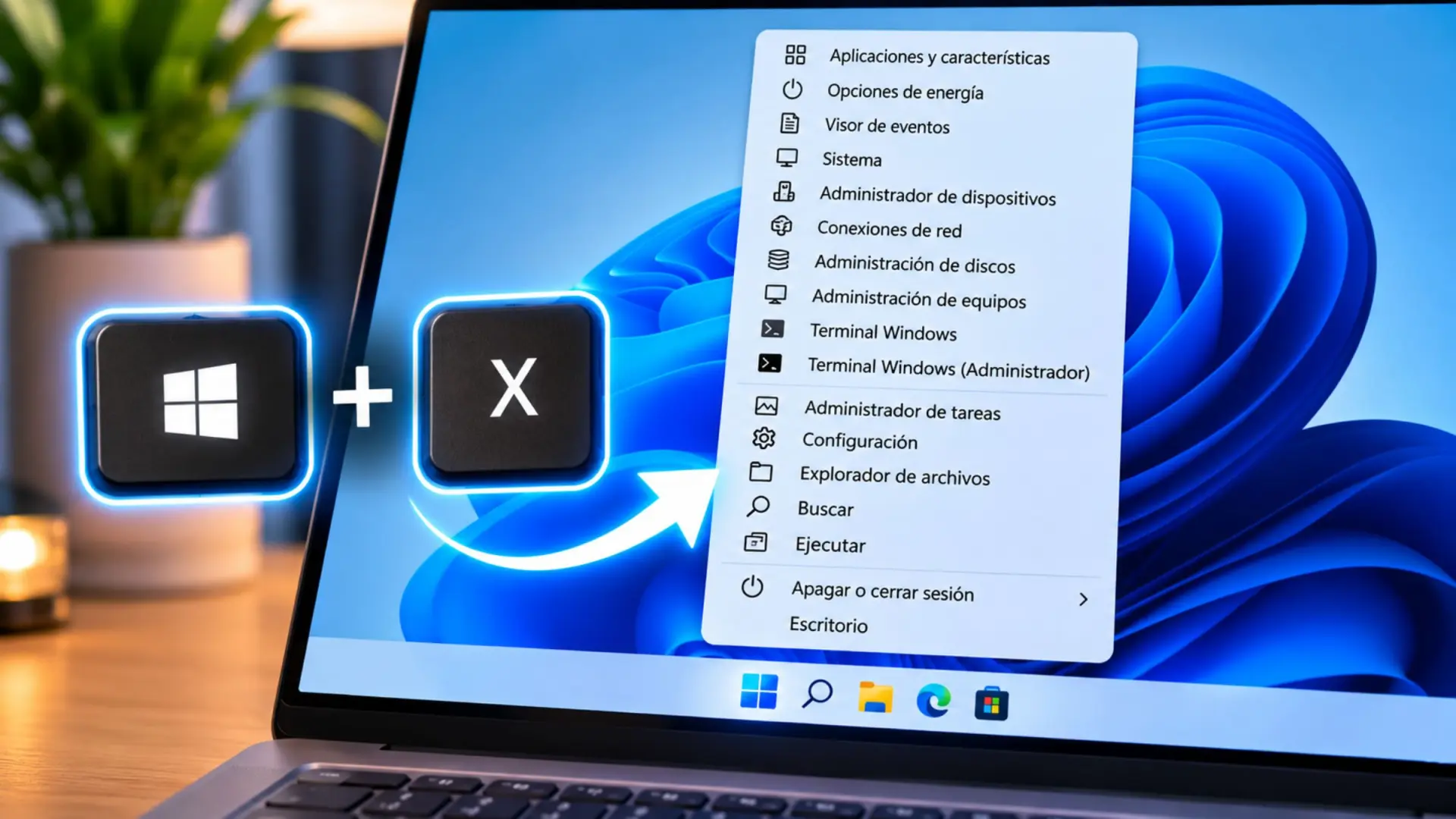
Menu Win + X là bảng lối tắt tích hợp của Windows, tập hợp các công cụ quản trị và cài đặt thường nằm rải rác trong nhiều khu vực của hệ thống. Thay vì lần lượt mở các trang cài đặt hay tìm ứng dụng quản lý, bạn có thể gọi bảng này để đến thẳng công cụ cần dùng. Menu gồm các mục quen thuộc như Settings, File Explorer và Search, đồng thời đưa những tiện ích như Task Manager, Event Viewer và Disk Management đến gần hơn. Đây là mẹo Windows 11 đáng nhớ khi máy gặp trục trặc: menu không tự sửa lỗi, nhưng giúp bạn bắt đầu kiểm tra nhanh và có chủ đích hơn. Bạn không cần cài chương trình hay bật thiết lập bổ sung để sử dụng.

Cách mở menu và tìm công cụ cần dùng
Có hai cách mở bảng lối tắt, và cả hai đều đưa bạn đến cùng một menu với các công cụ quản trị giống nhau. Cách dùng bàn phím thường nhanh nhất, nhất là khi bạn đang làm việc trên máy và muốn tránh tìm qua Start.
- Nhấn đồng thời phím Windows và phím X. Menu sẽ xuất hiện cạnh nút Start trên thanh tác vụ.
- Nếu không tiện dùng bàn phím, nhấp chuột phải vào nút Start trên thanh tác vụ để mở cùng menu.
- Chọn công cụ phù hợp với dấu hiệu đang gặp, chẳng hạn Task Manager để kiểm tra tiến trình hoặc Event Viewer để xem nhật ký lỗi.
Sau khi mở, hãy đọc tên mục trước khi chọn: menu gom nhiều tiện ích quản trị vào một nơi, nhưng mỗi công cụ phục vụ một việc khác nhau. Thói quen xác định triệu chứng trước sẽ hữu ích hơn việc mở các công cụ một cách ngẫu nhiên.
Chọn đúng công cụ để chẩn đoán Windows
Nếu máy chậm, ứng dụng treo hoặc tài nguyên bị sử dụng bất thường, hãy mở Task Manager Windows. Công cụ này cho biết tiến trình đang chạy và mức dùng bộ xử lý, bộ nhớ hoặc ổ đĩa; bạn cũng có thể đóng ứng dụng không phản hồi và kiểm tra chương trình khởi động cùng Windows. Khi máy bị treo hoặc ứng dụng liên tục phát sinh lỗi, Event Viewer Windows là lựa chọn phù hợp hơn: nhật ký của hệ thống, ứng dụng và bảo mật có thể giúp bạn lần theo sự cố. Nếu vấn đề liên quan đến ổ đĩa hoặc phân vùng, Disk Management cho phép kiểm tra ổ kết nối, đổi ký tự ổ và thay đổi kích thước phân vùng. Đừng định dạng hay chỉnh sửa ổ đĩa nếu chưa chắc chắn, vì thao tác đó có thể làm mất dữ liệu.
- Máy chậm hoặc ứng dụng không phản hồi: bắt đầu với Task Manager.
- Muốn tìm nguyên nhân lỗi, treo hoặc sự cố lặp lại: kiểm tra Event Viewer.
- Cần xem ổ đĩa hoặc phân vùng: mở Disk Management, nhưng tránh thay đổi nếu chưa có bản sao dữ liệu.
Có thể sắp xếp lại, nhưng nên sao lưu trước
Người dùng muốn chỉnh các lối tắt có thể mở File Explorer, nhập %LOCALAPPDATA%\Microsoft\Windows\WinX vào thanh địa chỉ rồi nhấn Enter. Thư mục này chứa ba nhóm lối tắt; có thể sắp xếp lại các mục hoặc đổi tên lối tắt. Tuy nhiên, chỉnh sửa không cần thiết dễ biến một tiện ích hữu ích thành một menu khó dùng, nên chỉ thay đổi khi bạn có lý do rõ ràng. Hãy sao lưu thư mục trước khi sửa để có thể khôi phục nếu menu hoạt động không như mong muốn. Tóm lại, Win + X không thay thế công cụ chẩn đoán và cũng không tự khắc phục sự cố. Giá trị của nó nằm ở việc rút ngắn đường đến đúng công cụ; chọn đúng tiện ích theo triệu chứng mới là bước giúp bạn kiểm tra Windows hiệu quả.