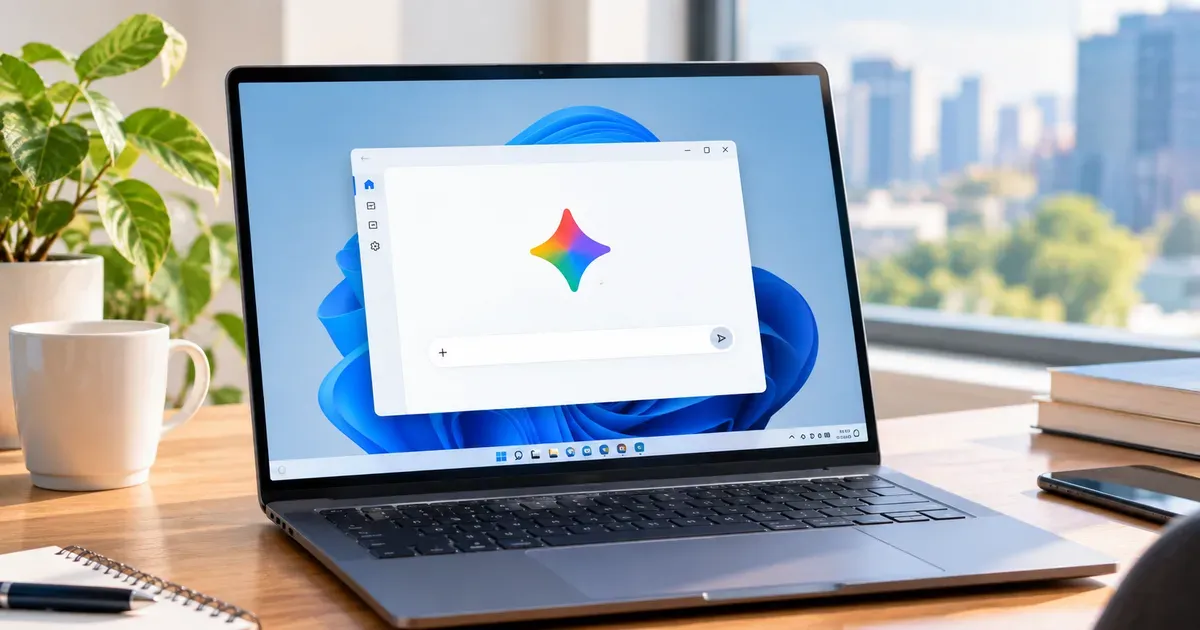


Snipping Tool là gì và vì sao nên dùng phím tắt?
Snipping Tool trên Windows là một công cụ chụp ảnh màn hình tích hợp sẵn, cho phép bạn chụp nhanh một vùng, một cửa sổ hoặc toàn bộ màn hình bằng phím tắt, sau đó chỉnh sửa cơ bản và chia sẻ thẳng vào email, chat hay tài liệu, giúp tiết kiệm thời gian trong công việc văn phòng hàng ngày.
Nếu mỗi lần chụp ảnh màn hình bạn phải mở từng ứng dụng, tìm nút chụp rồi lưu file, bạn đang mất khá nhiều thời gian vụn vặt trong ngày. Phím tắt Snipping Tool giúp mở ngay thanh công cụ chụp mà không cần chuyển qua lại giữa các ứng dụng. Bạn sẽ quan tâm đến nó nếu thường xuyên gửi phản hồi qua ảnh, ghi chú lên tài liệu, hướng dẫn đồng nghiệp từ xa, hoặc làm slide thuyết trình. Điều kiện duy nhất: bạn cần dùng Windows và quen gõ bàn phím, vì mọi thao tác đều xoay quanh tổ hợp phím. Lợi ích rõ nhất là giảm thao tác chuột, giảm mở đóng cửa sổ, và giữ tập trung vào tài liệu đang làm.
Các phím tắt Snipping Tool quan trọng cần nhớ
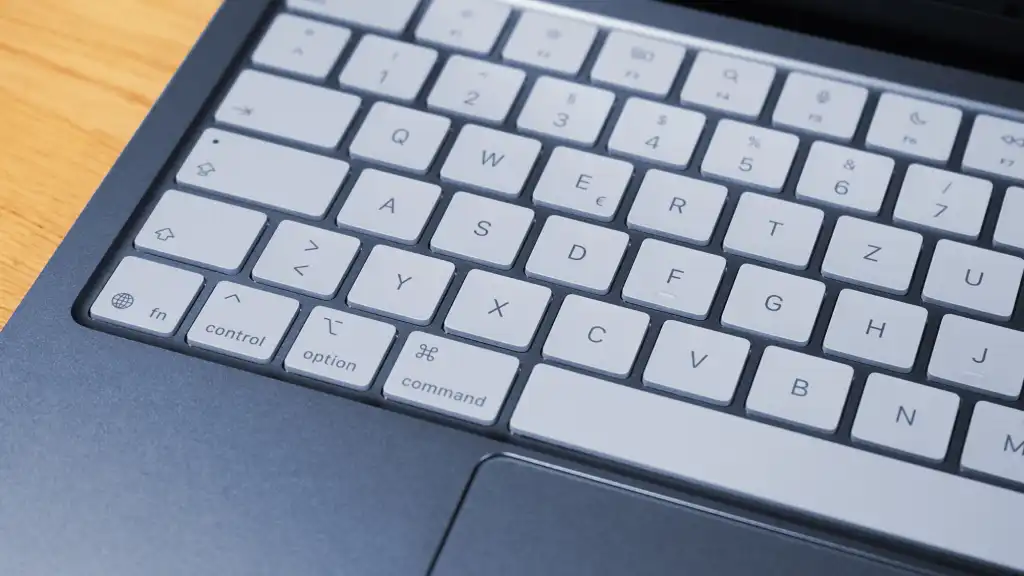
Trọng tâm của việc chụp ảnh màn hình nhanh trên Windows là bộ phím tắt Snipping Tool. Phím tắt chính là Windows + Shift + S, mở ngay thanh công cụ chụp trên đầu màn hình để bạn chọn kiểu chụp phù hợp. Từ đây, bạn có bốn chế độ: chụp hình chữ nhật, chụp tự do, chụp một cửa sổ, và chụp toàn màn hình.
| Phím tắt | Tác dụng | Khi nên dùng |
|---|---|---|
| Windows + Shift + S | Mở thanh công cụ Snipping Tool, chọn chế độ chụp | Mọi tình huống cần chụp nhanh |
| Print Screen (đã bật tùy chọn) | Mở ngay chế độ screen snipping thay cho hành vi Print Screen cũ | Khi muốn một phím riêng cho chụp màn hình |
| Alt + M | Chọn chế độ chụp trong app Snipping Tool (khi phiên bản Windows hỗ trợ) | Khi chỉnh chế độ bằng bàn phím trong cửa sổ ứng dụng |
| Alt + N | Tạo ảnh chụp mới với chế độ đã dùng lần trước | Khi bạn phải lặp lại nhiều ảnh cùng định dạng |
| Shift + phím mũi tên | Di chuyển vùng chọn khi chụp dạng hình chữ nhật bằng bàn phím | Khi cần căn chỉnh chính xác mà hạn chế dùng chuột |
Theo hướng dẫn chính thức, "phím tắt chính của Snipping Tool là Windows + Shift + S" và có thể đổi phím Print Screen để mở công cụ này trực tiếp. Việc ghi nhớ vài phím cơ bản giúp bạn tránh phải bấm chuột qua menu, nhất là khi đang chia sẻ màn hình trong cuộc họp online, nơi mỗi giây lúng túng đều khiến cuộc họp chậm lại.
Quy trình từng bước: chụp và chia sẻ ảnh màn hình nhanh
Đây là quy trình chuẩn bạn có thể dùng hằng ngày: từ chụp ảnh, chỉnh sửa cơ bản, đến dán thẳng vào email hay tài liệu. Mấu chốt là dùng phím tắt và tận dụng clipboard để tránh lưu quá nhiều file rời. Làm vài lần bạn sẽ quen, sau đó thao tác rất tự nhiên như copy–paste.
- Nhấn Windows + Shift + S để mở thanh Snipping Tool, màn hình sẽ mờ đi báo hiệu chế độ chụp đã sẵn sàng.
- Chọn kiểu chụp: hình chữ nhật, tự do, cửa sổ hoặc toàn màn hình trên thanh công cụ, rồi kéo hoặc bấm vào vùng, cửa sổ cần chụp.
- Sau khi thả chuột, ảnh chụp được sao chép thẳng vào clipboard, đồng thời hiện thông báo ở góc dưới bên phải màn hình.
- Nếu muốn chỉnh sửa, bấm vào thông báo đó để mở ảnh trong ứng dụng Snipping Tool và thực hiện các chỉnh sửa cơ bản trước khi dùng.
- Để chia sẻ, mở email, ứng dụng chat hoặc tài liệu, rồi nhấn Ctrl + V để dán ảnh từ clipboard vào nội dung đang soạn.
Theo hướng dẫn chi tiết, "ảnh chụp được sao chép vào clipboard, nên bạn có thể dán thẳng vào email, chat, tài liệu hoặc bài thuyết trình bằng Ctrl + V". Điểm cần lưu ý: nếu bạn đóng thông báo mà không mở Snipping Tool, ảnh vẫn nằm trong clipboard nhưng sẽ mất sau khi chụp một ảnh mới, nên nếu cần lưu, hãy chỉnh sửa hoặc lưu ngay sau khi chụp.
Tùy chỉnh phím Print Screen và chọn công cụ chụp ảnh phù hợp
Một mẹo nhỏ để chụp ảnh màn hình nhanh hơn là biến phím Print Screen thành phím tắt Snipping Tool. Bạn vào Settings bằng cách nhấn Windows + I, chọn mục Accessibility, rồi chọn Keyboard và bật tùy chọn cho phép phím Print Screen mở chức năng screen snipping. Từ đó, mỗi lần nhấn Print Screen bạn sẽ thấy màn hình mờ đi, thanh Snipping Tool xuất hiện, sẵn sàng chụp theo chế độ bạn chọn. Đây là cách hiệu quả nếu bạn thích có một phím riêng cho việc chụp.
Snipping Tool là công cụ chụp ảnh miễn phí tích hợp trong Windows, rất phù hợp khi bạn chỉ thỉnh thoảng chụp ảnh màn hình và cần thao tác đơn giản. Tuy vậy, nếu số lượng ảnh chụp nhiều, cần chụp trang web cuộn dài, thêm chú thích, mũi tên, hay muốn thư viện ảnh được sắp xếp gọn gàng, bạn có thể cân nhắc một công cụ chụp ảnh chuyên dụng như Camtasia Snagit, vốn cho phép đặt phím tắt riêng và gửi ảnh chụp thẳng vào trình chỉnh sửa. Điểm cần cân nhắc là bạn có thật sự cần tính năng nâng cao hay không; nếu công việc chủ yếu là email, báo cáo, các phím tắt Snipping Tool đã đáp ứng khá tốt.
Lợi ích năng suất và điều nên chú ý khi dùng phím tắt
Lợi ích lớn nhất của việc dùng phím tắt Snipping Tool là tiết kiệm thời gian: mở được công cụ chụp mà không phải tìm trong menu hay đổi ứng dụng liên tục. Tương tự như copy–paste, nếu mỗi lần chụp bạn phải bấm chuột nhiều bước, các chậm trễ nhỏ này sẽ cộng dồn trong cả ngày làm việc. Khi quen với phím tắt, bạn vẫn tập trung trên tài liệu chính, nhưng có thể ghi lại màn hình, đánh dấu, rồi gửi cho đồng nghiệp trong vài giây.
Điều nên chú ý là chọn đúng chế độ chụp cho từng tình huống: hình chữ nhật cho đa số ảnh, cửa sổ khi chỉ cần một ứng dụng, toàn màn hình khi muốn ghi lại mọi thứ trên các màn hình đang dùng. Nếu thấy Snipping Tool thiếu tính năng (không chụp cuộn, không có thư viện ảnh), bạn có thể thử công cụ chụp ảnh nâng cao như Camtasia Snagit để rút ngắn thêm bước chỉnh sửa và chia sẻ. Tổng kết lại, đầu tư ít thời gian học các shortcuts Windows screenshot sẽ giúp bạn giảm đáng kể việc chuyển qua lại giữa công cụ, từ đó cải thiện năng suất trong mọi công việc văn phòng.