
Sao lưu cục bộ, không cần đám mây
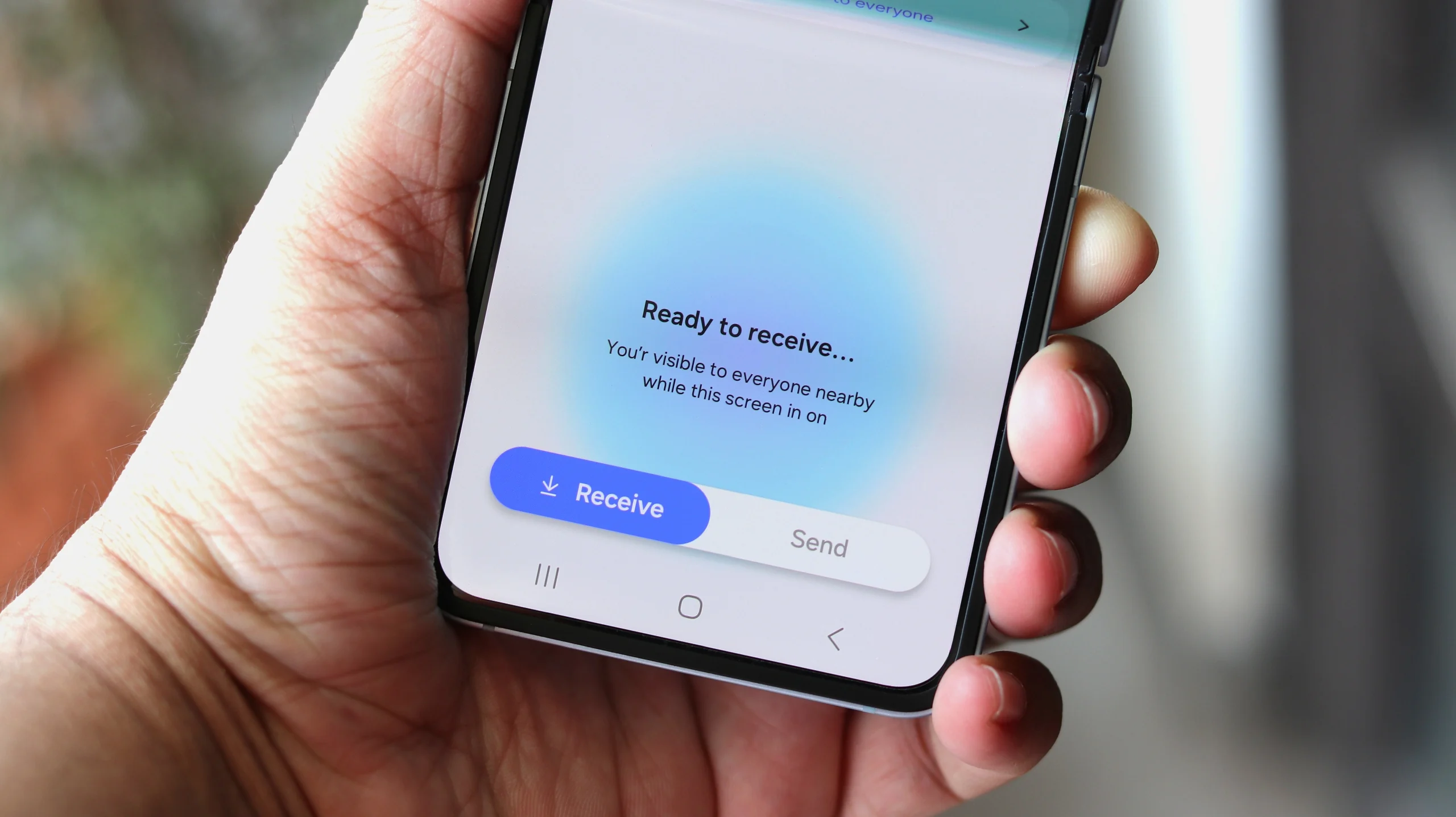
Quick Share có thể tự động sao lưu ảnh và video từ điện thoại Android sang PC Windows qua kết nối không dây, lưu bản sao trực tiếp trên máy tính thay vì tải lên dịch vụ đám mây. Đây là cách sao lưu ảnh Android đáng cân nhắc nếu bạn muốn dành dung lượng đám mây cho việc khác hoặc không muốn nhớ mỗi lần phải chép tệp thủ công. Tính năng dùng Quick Share Windows, không cần cáp hay gói lưu trữ trực tuyến trả phí. Google Play services phiên bản 26.43 có ghi nhận tính năng sao lưu tự động ảnh và video từ Android sang Windows qua Quick Share.
Sau khi bật, các tệp được chuyển không dây ở chế độ nền khi hai thiết bị đáp ứng điều kiện kết nối. Hãy nhớ đây là bản sao cục bộ: nếu PC đầy dung lượng, việc chuyển có thể bị ảnh hưởng; máy tính cũng cần ở gần và bật để nhận tệp. Quick Share phù hợp nếu bạn muốn chuyển ảnh sang PC thường xuyên mà không phải dựa hoàn toàn vào đám mây.
Chuẩn bị điện thoại và máy tính
Trước khi thiết lập, kiểm tra khả năng tương thích trên cả hai thiết bị. Máy tính cần chạy Windows 10 trở lên bản 64 bit; PC dùng bộ xử lý ARM cần Windows 11. Cài ứng dụng Quick Share cho Windows và đăng nhập tài khoản Google. Điện thoại cần Android 6.0 trở lên, dùng cùng tài khoản Google. Bật Bluetooth và Wi-Fi, đồng thời kết nối điện thoại lẫn PC vào cùng một mạng. Những điều kiện này là phần dễ bỏ sót nhất: có cùng tài khoản nhưng khác mạng hoặc tắt Bluetooth vẫn có thể khiến việc ghép nối không hoạt động như mong đợi.
Tính năng đang được triển khai dần, vì vậy chưa thấy nút sao lưu không nhất thiết có nghĩa là thiết bị không tương thích. Cập nhật Google Play services và Quick Share, rồi kiểm tra lại sau. Tài liệu hiện có cũng nêu lưu ý về một số máy Samsung: ứng dụng Quick Share dành cho Windows không còn được hỗ trợ trên PC Samsung, vốn dùng ứng dụng Quick Share của Samsung. Vì vậy, nếu đang dùng máy tính Samsung, hãy kiểm tra khả năng tương thích thay vì mặc định rằng ứng dụng Windows sẽ hoạt động.
Bật sao lưu tự động
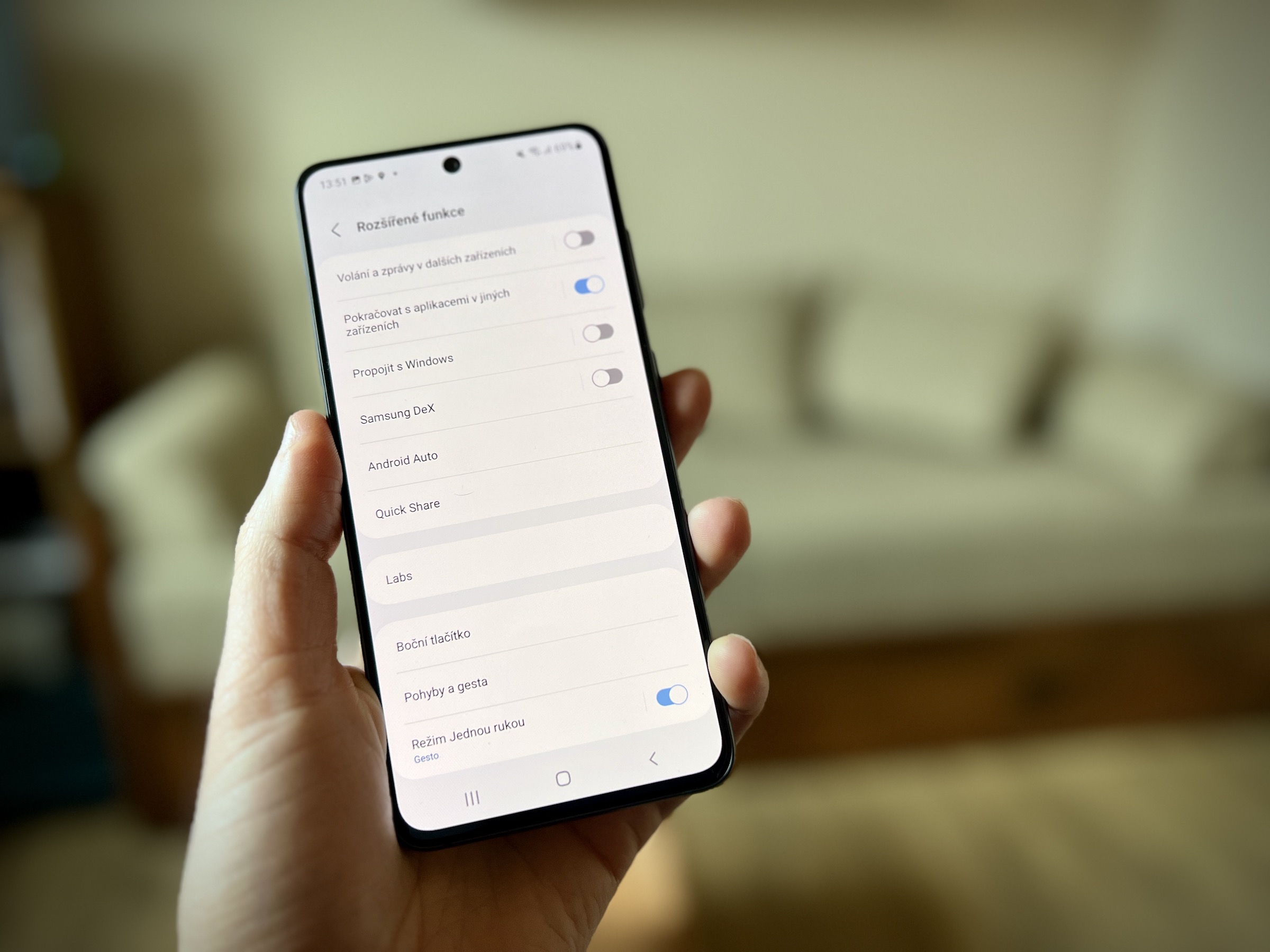
Khi tính năng đã có trên thiết bị, hãy bắt đầu thiết lập từ ứng dụng Quick Share trên Windows. Giữ điện thoại ở gần PC và xác nhận cả hai đang đăng nhập cùng tài khoản Google. Sau đó, dùng tùy chọn sao lưu tự động trong Quick Share để chọn nội dung cần lưu và vị trí nhận tệp. Tên mục hoặc cách sắp xếp có thể thay đổi theo phiên bản ứng dụng, nên hãy tìm phần cài đặt sao lưu thay vì chờ một màn hình giống hệt hướng dẫn trên mạng.
- Cài Quick Share cho Windows trên PC tương thích, mở ứng dụng và đăng nhập tài khoản Google.
- Trên điện thoại Android 6.0 trở lên, đăng nhập cùng tài khoản Google; bật Wi-Fi và Bluetooth, rồi kết nối hai thiết bị vào cùng một mạng.
- Đặt điện thoại gần PC và khởi chạy thiết lập sao lưu từ Quick Share trên Windows.
- Bật Automatic backups hoặc tùy chọn sao lưu tự động; chọn loại nội dung cần chuyển và vị trí lưu nếu các lựa chọn này xuất hiện.
- Kiểm tra thư mục nhận trên PC để xác nhận tệp đã được lưu; sau đó để hai thiết bị bật và ở gần nhau khi cần đồng bộ.
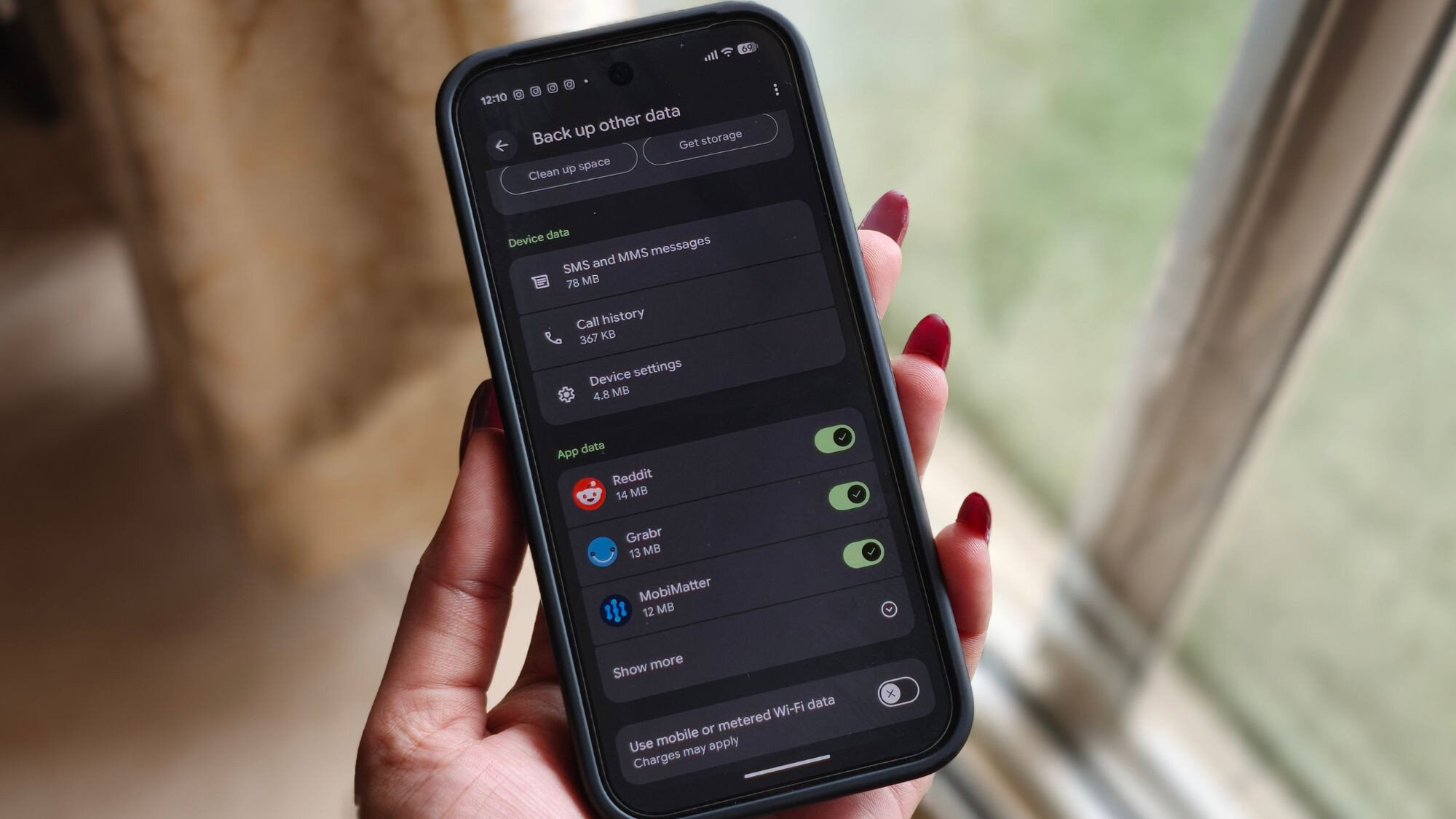
Sau khi thiết lập, quá trình truyền dự kiến chạy không dây ở chế độ nền, giúp bạn không phải khởi động từng lần chuyển ảnh hay video. Đừng xóa ảnh trên điện thoại chỉ vì đã bật sao lưu: trước tiên hãy xác nhận bản sao thực sự có trên PC, rồi mới dọn bộ nhớ.
Kết quả và điều cần nhớ
Quick Share là lựa chọn sao lưu ảnh miễn phí cho người muốn giảm phụ thuộc vào dung lượng đám mây và tránh việc cắm cáp, chọn tệp rồi chép thủ công. Bản sao nằm trên PC, còn việc truyền tự động giúp giảm nguy cơ quên lưu ảnh mới. Đổi lại, bạn cần giữ máy tính có đủ chỗ trống và kiểm tra thư mục sao lưu định kỳ; bản lưu trên một PC không thay thế cho một bản dự phòng khác nếu thiết bị gặp sự cố.
Nếu chưa thấy tính năng, hãy cập nhật phần mềm và chờ đợt triển khai đến thiết bị của bạn. Khi đã bật được, thử chuyển một nhóm ảnh trước, xác nhận vị trí lưu và cách hoạt động rồi mới dựa vào nó để giải phóng bộ nhớ điện thoại. Với người thường xuyên chụp ảnh nhưng muốn hạn chế tải dữ liệu lên đám mây, đây là cách tiện lợi đáng thử, miễn là không bỏ qua bước kiểm tra bản sao trên PC.