
Quay màn hình Android với âm thanh: vì sao ai cũng nên biết
Quay màn hình Android với âm thanh là thao tác ghi lại toàn bộ nội dung hiển thị trên điện thoại, đồng thời thu tiếng hệ thống hoặc tiếng micro, giúp bạn lưu lại thao tác, hướng dẫn, cuộc gọi video, khoảnh khắc chơi game và các nội dung quan trọng để xem lại hoặc chia sẻ cho người khác một cách trực quan hơn.
Nếu bạn thường xuyên phải giải thích cách dùng điện thoại cho người thân, quay màn hình Android là kỹ năng gần như bắt buộc. Thay vì mất hàng chục phút mô tả “bấm vào chỗ này, kéo xuống chỗ kia”, một đoạn ghi âm màn hình ngắn vừa có hình vừa có tiếng sẽ nói thay bạn, rõ ràng hơn mọi cuộc gọi hướng dẫn. Theo trải nghiệm của nhiều người dùng, khả năng ghi màn hình ngay trên điện thoại Galaxy là tính năng “không thể thiếu” trong cả công việc lẫn đời sống cá nhân. Nó biến chiếc điện thoại thành công cụ tạo hướng dẫn, chia sẻ mẹo, hoặc lưu lại kỷ niệm trong game mà không cần thiết bị bổ sung.
Dùng công cụ tích hợp để quay màn hình Android có tiếng
Điểm đáng mừng là phần lớn điện thoại Android hiện nay đã tích hợp sẵn tính năng quay màn hình trong khu vực cài đặt nhanh, nên bạn không phải vội cài ứng dụng bên ngoài. Tuy vậy, không phải máy nào cũng có sẵn nút quay, và chất lượng ghi âm màn hình phụ thuộc nhiều vào cách bạn thiết lập. Đây là lúc người mới bắt đầu thường lúng túng: không biết vuốt ở đâu, chọn nút nào, hay làm thế nào để bảo đảm video call, game và âm thanh hệ thống đều được thu rõ.
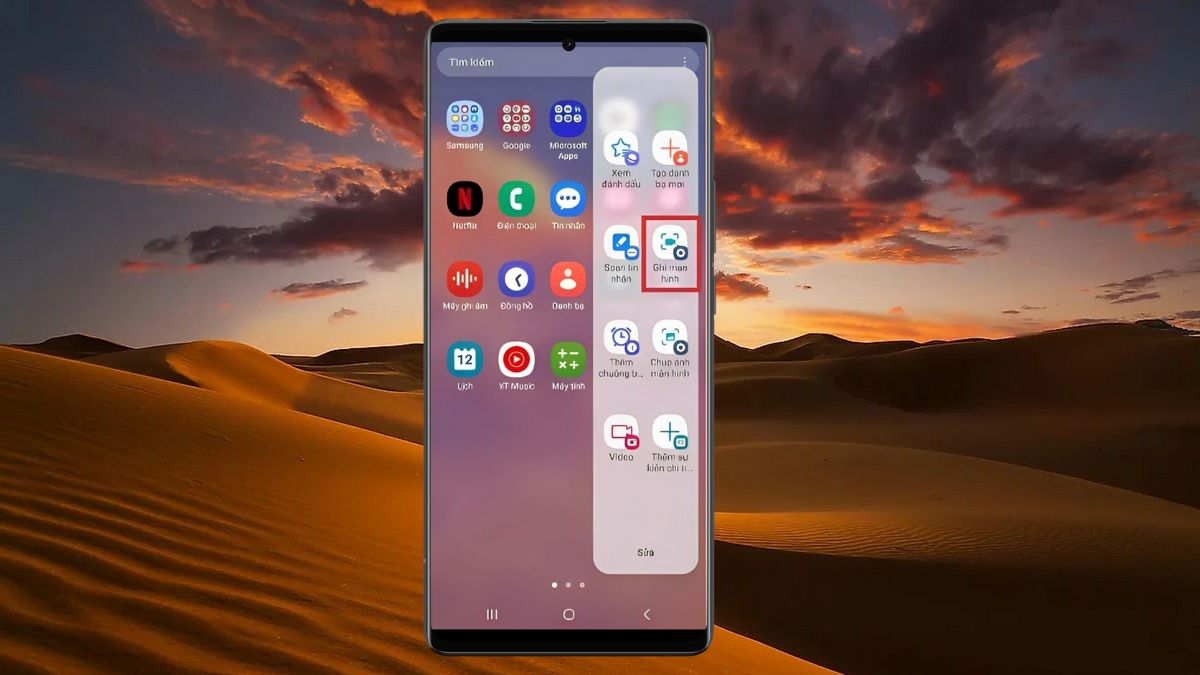
- Vuốt từ mép trên màn hình xuống để mở thanh thông báo, sau đó mở bảng cài đặt nhanh và tìm biểu tượng “Ghi màn hình” hoặc “Quay phim màn hình”.
- Nhấn vào nút ghi màn hình, một đồng hồ đếm ngược xuất hiện; khi kết thúc, điện thoại bắt đầu quay toàn bộ thao tác của bạn.
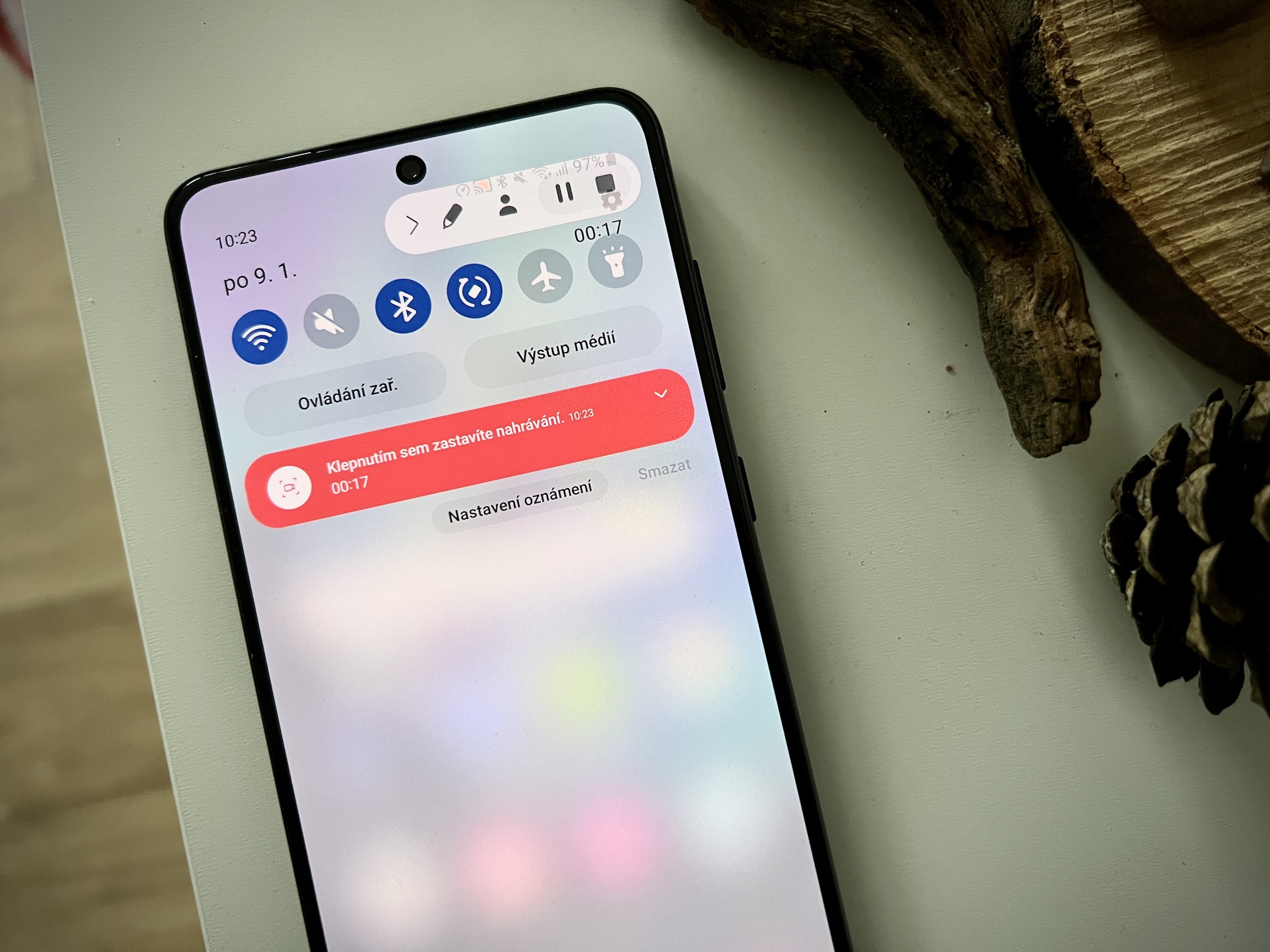
- Khi quay xong, hãy chạm vào biểu tượng hình tròn đang hiển thị thời gian để dừng và lưu video vào thư viện.
Kết quả là bạn có một đoạn quay màn hình Android đầy đủ hình ảnh, thao tác vuốt chạm và phần âm thanh đã chọn, sẵn sàng gửi qua tin nhắn, mạng xã hội hoặc dùng làm video hướng dẫn nội bộ. Khả năng ghi lại game, video call hoặc thao tác cài đặt trên máy chỉ trong vài bước mang lại lợi ích thấy rõ: bạn kiểm soát nội dung, không phụ thuộc mạng, và có thể xem lại bất cứ lúc nào.
Quay video Samsung trên One UI: chọn đúng chế độ âm thanh
Nếu bạn dùng Galaxy, One UI quay màn hình là lựa chọn tốt nhất vì được tích hợp sâu trong hệ thống và hỗ trợ ghi âm màn hình linh hoạt. Ưu điểm lớn nhất: bạn không cần tải app lạ đầy quảng cáo, vẫn quay gameplay, video call, hay tạo tutorial có tiếng bình luận của chính mình. Điều quyết định chất lượng là bạn có hiểu và chọn đúng chế độ âm thanh hay không; chọn sai, bạn sẽ thu được video đẹp nhưng im bặt tiếng, hoặc chỉ nghe được giọng mình mà mất hết tiếng game.
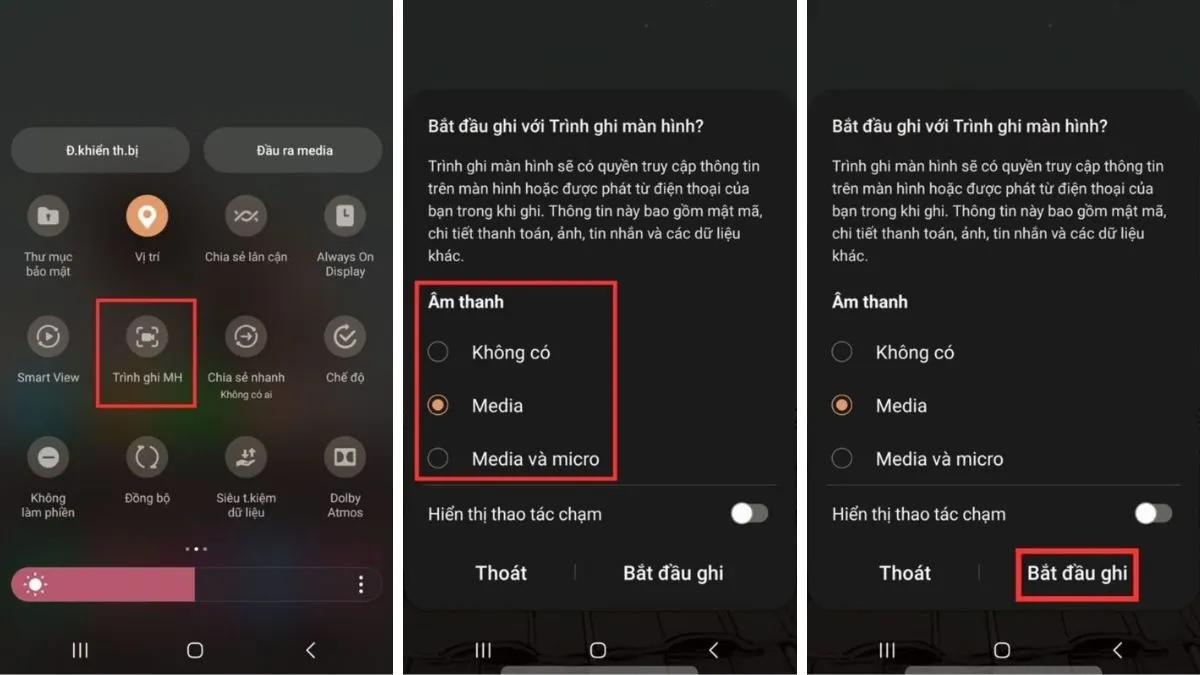
- Từ góc phải phía trên, vuốt xuống để mở nhanh bảng One UI, tìm ô “Záznam obrazovky” với biểu tượng camera trong vòng tròn và chạm để khởi động.
- Nếu không thấy nút này, chạm vào biểu tượng cây bút, chọn phần chỉnh sửa rồi kéo ô “Záznam obrazovky” từ khu vực không hoạt động vào bảng nút đang dùng.
- Trước khi đếm ngược bắt đầu, One UI hiện hộp thoại hỏi về âm thanh: chọn “Žádný” nếu chỉ cần video, “Média” nếu muốn thu tiếng hệ thống như game hay video YouTube, hoặc “Média a mikrofon” nếu bạn muốn vừa ghi âm màn hình vừa thu giọng nói qua micro để làm tutorial hoặc bình luận.
Trong phần cài đặt, bạn còn có thể điều chỉnh chất lượng video ở các mức 1080p (cao), 720p (trung bình) hoặc 480p (thấp) để cân bằng giữa độ nét và dung lượng file. Khi quay video Samsung phục vụ hướng dẫn nhanh qua các ứng dụng chat, chọn độ phân giải trung bình hoặc thấp là hợp lý để gửi đi nhanh hơn; còn khi ghi gameplay đăng lên nền tảng video, nên giữ mức 1080p để người xem thấy rõ thao tác và chữ trên màn hình.
Khi nào cần ứng dụng ngoài và cách cấp quyền ghi âm màn hình
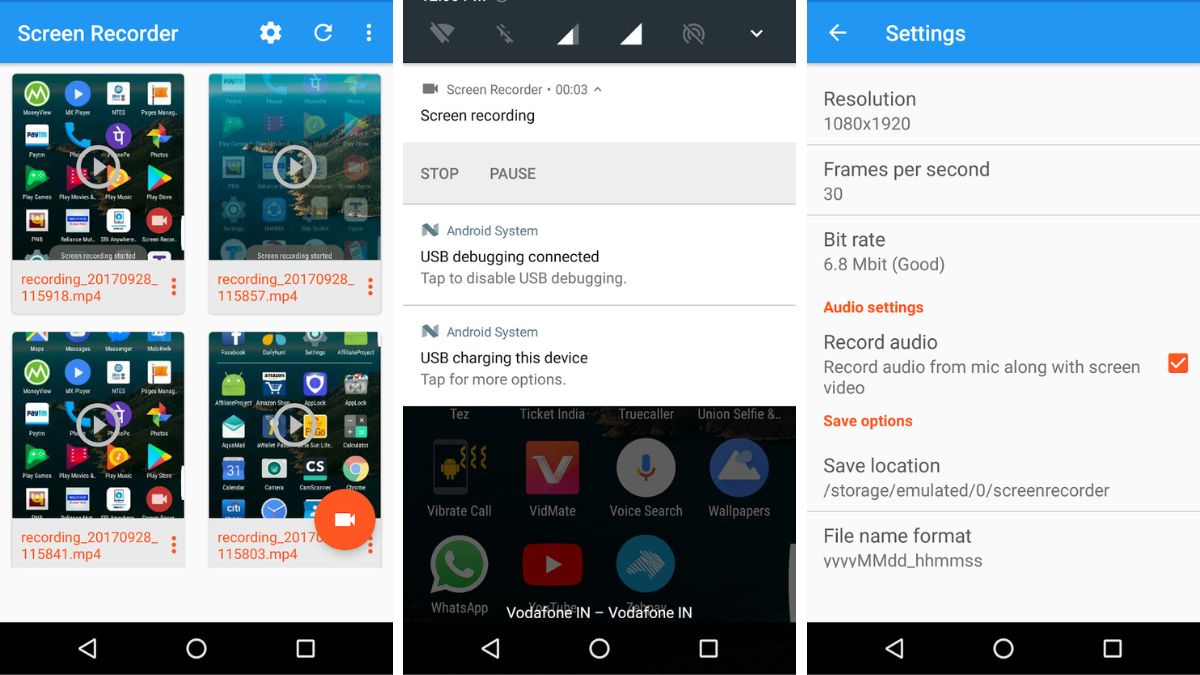
Không phải mọi điện thoại đều hỗ trợ quay màn hình Android tích hợp, đặc biệt với các máy đời cũ hoặc bản ROM bị cắt bớt chức năng. Khi bảng cài đặt nhanh không hề có nút ghi màn hình, bạn buộc phải dùng ứng dụng bên thứ ba. Đây không phải điều gì tiêu cực, miễn là bạn chọn app uy tín, biết cách cấp quyền âm thanh và chấp nhận rằng độ ổn định có thể thấp hơn so với công cụ hệ thống.
Một lựa chọn phổ biến là Mobizen Screen Recorder, vốn được đánh giá cao nhờ khả năng chỉnh sửa video và hỗ trợ quay màn hình Android có tiếng. Quy trình sử dụng khá rõ ràng: tải ứng dụng trên cửa hàng, mở Mobizen, vào app hoặc video muốn ghi, nhấn biểu tượng máy quay rồi cấp các quyền yêu cầu, trong đó có quyền truy cập micro và âm thanh hệ thống. Sau khi nhấn “Bắt đầu ngay”, đồng hồ đếm ngược kết thúc, video sẽ được ghi và bạn dừng bằng cách chạm vào vòng tròn hiển thị thời gian. Nguyên tắc chung: muốn ghi âm màn hình đầy đủ, luôn kiểm tra phần quyền truy cập, bảo đảm ứng dụng được phép dùng micro và ghi lại nội dung hiển thị.
Ngoài Mobizen, người dùng có thể cân nhắc các app khác chuyên quay màn hình có âm thanh, bao gồm ứng dụng hỗ trợ game, video call Messenger có tiếng, hoặc quay dài không giới hạn thời gian. Dù chọn giải pháp nào, hãy ưu tiên tính ổn định và khả năng lưu video gọn gàng vào thư viện để dễ tìm lại khi cần chia sẻ hướng dẫn, khoảnh khắc chơi game hoặc cách khắc phục lỗi cho người khác.
Lỗi thường gặp khi quay màn hình Android và kết luận
Quay màn hình Android không phải lúc nào cũng trơn tru; rất nhiều người chỉ phát hiện vấn đề sau khi xem lại video. Một lỗi phổ biến là quá trình quay bị dừng hoặc không lưu được, thường do điện thoại thiếu bộ nhớ hoặc app quay không tương thích với thiết bị. Lỗi thứ hai là không quay được màn hình của một số ứng dụng: các dịch vụ như xem phim bản quyền, ngân hàng hay thậm chí thẻ ẩn danh trong trình duyệt có thể hiển thị màn hình đen trong video, dù âm thanh vẫn hoạt động bình thường, vì cơ chế bảo vệ bản quyền và dữ liệu nhạy cảm trên Android.
Bạn cũng có thể gặp tình huống video call được quay nhưng thiếu giọng của người phía bên kia, bởi các ứng dụng liên lạc thường khóa quyền micro và kênh âm thanh cho riêng mình để bảo vệ quyền riêng tư, nên trình ghi màn hình không được phép truy cập. Thay vì bực bội, hãy hiểu đó là giới hạn có chủ ý và điều chỉnh kỳ vọng: dùng quay màn hình Android để hướng dẫn thao tác, ghi lại game, demo tính năng máy… chứ không phải để ghi lén cuộc trò chuyện. Khi biết cách dùng công cụ tích hợp, One UI quay màn hình và ứng dụng ngoài một cách có ý thức, bạn sẽ biến chiếc điện thoại thành máy quay hướng dẫn mini, phục vụ công việc lẫn đời sống hiệu quả hơn mà không cần kỹ năng chỉnh sửa video phức tạp.