
Thanh trạng thái Android 17 là gì và vì sao bạn nên quan tâm?
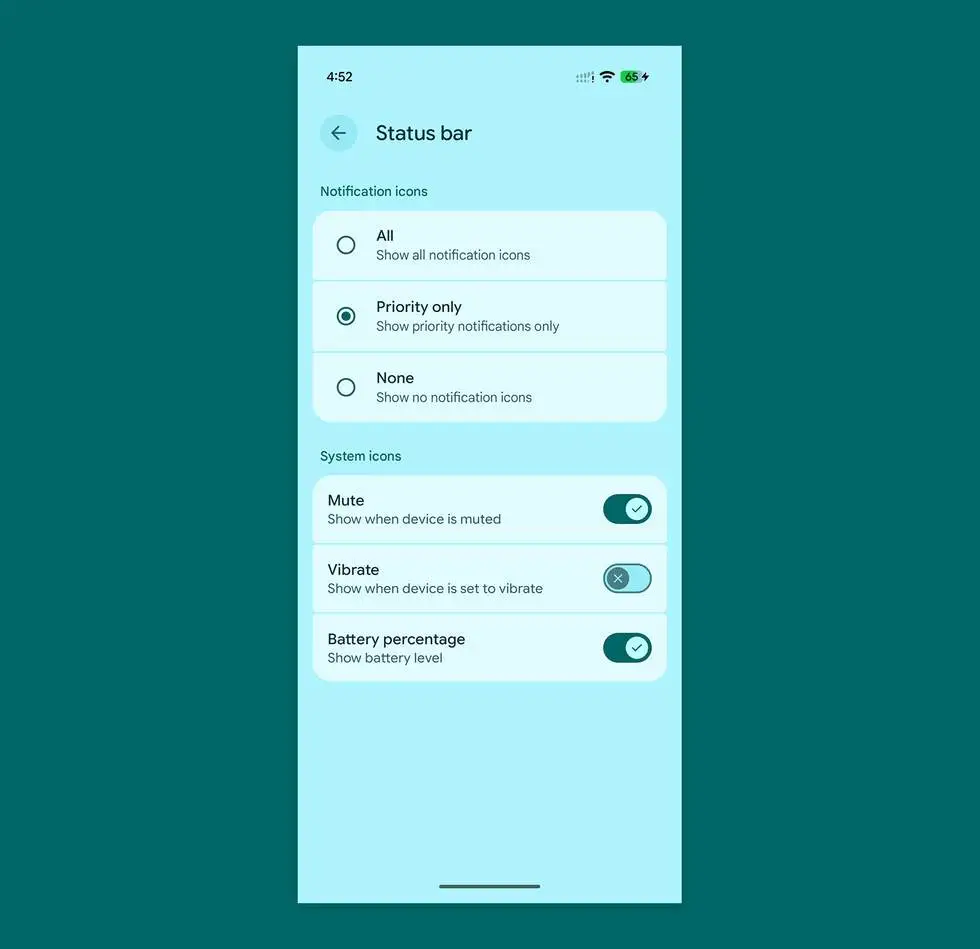
Thanh trạng thái Android 17 với mục cài đặt Status Bar mới là khu vực cho phép người dùng kiểm soát cấp độ thông báo hiển thị và một số biểu tượng hệ thống ngay trong phần Cài đặt, giúp giảm sự rối mắt và tập trung hơn vào thông tin quan trọng trên thiết bị Android 17 QPR2 Beta 4. Đây là lần đầu tiên Android gốc trên các máy Pixel có mục cài đặt riêng cho thanh trạng thái trong hệ thống Android 17 cài đặt, thay vì phải phụ thuộc vào tuỳ biến của từng hãng. Nếu bạn hay bị phân tâm bởi quá nhiều biểu tượng nhỏ xíu phía trên cùng màn hình, khả năng tùy chỉnh thanh trạng thái sẽ là công cụ đáng thử.

Android 17 QPR2 Beta 4 mang gì mới cho việc tùy chỉnh thanh trạng thái?
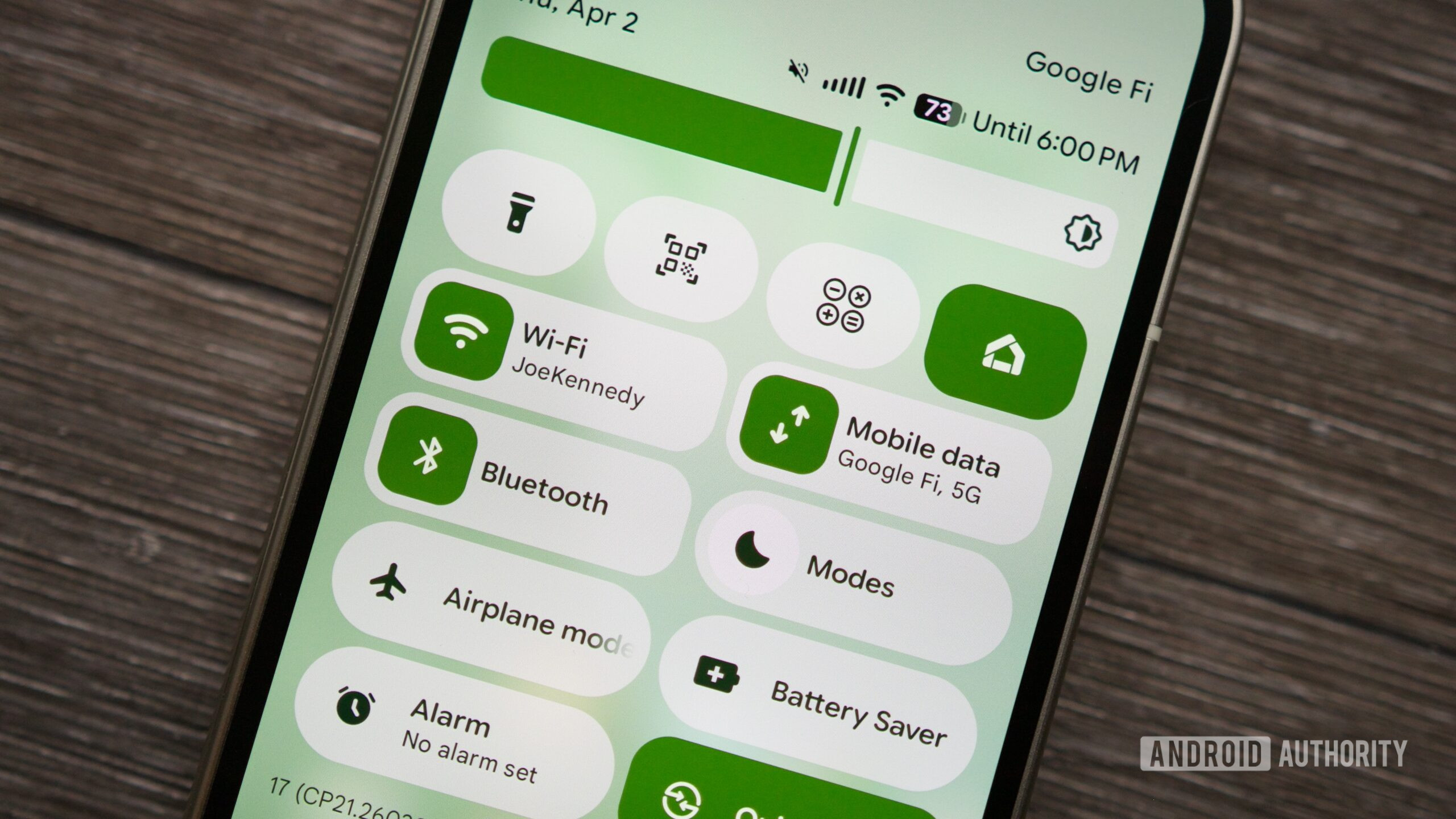
Trong Android 17 QPR2 Beta 4, Google bổ sung một mục Status Bar mới nằm trong Cài đặt > Thông báo, lần đầu xuất hiện trên Android gốc. Khi mở vào, bạn sẽ thấy các tuỳ chọn điều khiển thông báo Android theo cấp độ: hiển thị tất cả thông báo, chỉ thông báo ưu tiên hoặc không hiển thị thông báo nào trên thanh trạng thái. Người dùng cũng có thể ẩn biểu tượng thông báo liên quan đến các chế độ hệ thống như Im lặng, Rung, cùng tuỳ chọn bật hoặc tắt hiển thị phần trăm pin bên cạnh biểu tượng pin. Dù bộ tuỳ chọn hiện còn khá hạn chế so với nhiều giao diện khác, việc Android 17 cài đặt có mục riêng cho thanh trạng thái cho thấy Google đã bắt đầu mở cửa cho tuỳ biến sâu hơn trong tương lai.
Các bước tùy chỉnh thanh trạng thái và ẩn biểu tượng thông báo
Trước khi làm, bạn cần lưu ý đây vẫn là bản thử nghiệm QPR2 Beta 4, nên giao diện và tên mục có thể thay đổi nhẹ giữa các bản cập nhật. Tuy số lựa chọn chưa nhiều, nhưng chúng đã đủ để bạn làm sạch phần trên cùng màn hình và điều khiển thông báo Android theo cách dễ kiểm soát hơn. Hãy thao tác từ từ, mỗi lần đổi một thiết lập rồi quan sát xem thanh trạng thái thay đổi ra sao để tránh bỏ lỡ các thông tin bạn còn cần.
- Mở Cài đặt trên máy Pixel chạy Android 17 QPR2 Beta 4 và chọn mục Thông báo để bắt đầu điều chỉnh.
- Trong Thông báo, tìm và chạm vào mục Status Bar mới được Google bổ sung dành riêng cho thanh trạng thái.
- Tại phần cấp độ thông báo, chọn hiển thị tất cả thông báo, chỉ thông báo ưu tiên hoặc không hiển thị thông báo nào trên thanh trạng thái tùy nhu cầu.
- Cuộn xuống các tuỳ chọn biểu tượng hệ thống, bật tắt việc ẩn biểu tượng chế độ Im lặng, Rung khi đang hoạt động và chọn có hiển thị phần trăm pin hay không.
- Thoát ra màn hình chính, kiểm tra lại thanh trạng thái để xem sự thay đổi, sau đó quay lại Status Bar tinh chỉnh thêm nếu cần.
Điểm cần cẩn thận là khi bạn ẩn biểu tượng thông báo hoặc giới hạn chỉ thông báo ưu tiên, một số ứng dụng có thể vẫn gửi thông báo nhưng không hiện trên thanh trạng thái nữa. Điều này giúp màn hình đỡ rối, nhưng cũng dễ làm bạn bỏ qua các cảnh báo ít quan trọng mà đôi khi lại cần. Hãy thử chế độ chỉ thông báo ưu tiên trong một vài ngày, nếu thấy hay bỏ lỡ thông tin thì quay lại chọn hiển thị tất cả để cân bằng giữa sự gọn gàng và độ cập nhật.
Giới hạn hiện tại và những điều nên kỳ vọng
Hiện tại, phần tùy chỉnh thanh trạng thái trên Android 17 QPR2 Beta 4 chưa cho phép thay đổi thiết kế biểu tượng, kích thước hay vị trí mà chỉ tập trung vào việc ẩn hiện một số biểu tượng hệ thống và kiểm soát cấp độ thông báo. Nói cách khác, bạn chưa thể tuỳ chỉnh từng biểu tượng của mọi ứng dụng, nhưng đã có một nền tảng để điều khiển thông báo Android theo mức độ quan trọng và giảm bớt những thứ gây phân tán trên đỉnh màn hình. Phần mềm thử nghiệm này cũng đi kèm nhiều sửa lỗi, như các vấn đề về quá nhiệt, khởi động lại bất ngờ và cử chỉ điều hướng, nên trải nghiệm tổng thể có thể ổn định hơn theo từng bản cập nhật mới. Việc Google đưa mục Status Bar vào Android 17 cài đặt cho thấy họ đã sẵn sàng mở rộng thêm lựa chọn trong các bản phát hành sau.
Có nên sử dụng tính năng này thường xuyên?
Nếu bạn thích màn hình gọn gàng và muốn thanh trạng thái chỉ hiển thị các thông tin thực sự cần thiết, việc tận dụng mục Status Bar mới trên Android 17 QPR2 Beta 4 rất đáng thử. Chọn chế độ chỉ thông báo ưu tiên sẽ giúp bạn tập trung hơn, trong khi tuỳ chọn ẩn biểu tượng Im lặng và Rung giúp tránh cảm giác “đầy biểu tượng” mỗi khi nhìn lên. Tuy nhiên, vì đây vẫn là tính năng đang trong giai đoạn thử nghiệm, hãy sẵn sàng cho việc Google có thể thay đổi cách bố trí hoặc tên gọi khi Android 17 QPR2 ra mắt bản ổn định. Tóm lại, hãy xem đây là cơ hội để bạn làm quen với cách điều khiển thông báo Android mới, đồng thời góp phần tạo ra thói quen kiểm soát sự rối mắt ngay từ thanh trạng thái.