
Quay màn hình Android là gì và vì sao nên học cho bài bản?
Quay màn hình Android là quá trình ghi lại toàn bộ thao tác diễn ra trên điện thoại dưới dạng video, bao gồm hình ảnh và tùy chọn thu âm thanh, để phục vụ mục đích hướng dẫn, minh họa lỗi, lưu khoảnh khắc chơi game hoặc lưu trữ những cuộc gọi video quan trọng một cách rõ ràng và dễ chia sẻ cho người khác. Việc ghi hình điện thoại không còn là chuyện dành cho dân kỹ thuật; đó là kỹ năng cơ bản giúp bạn giải thích lỗi ứng dụng cho bạn bè, tạo video hướng dẫn gửi đồng nghiệp, hoặc giữ bằng chứng đạt high score trong game thay vì chỉ chụp màn hình. Khi nắm quy trình đúng, bạn hạn chế được lỗi không lưu video, mất tiếng hay bị ứng dụng chặn ghi hình, đồng thời khiến mỗi lần bấm ghi là một thao tác chủ động, có mục đích chứ không “bấm đại rồi xem sao”.

Cách bật quay màn hình tích hợp trên Android, Pixel và Samsung
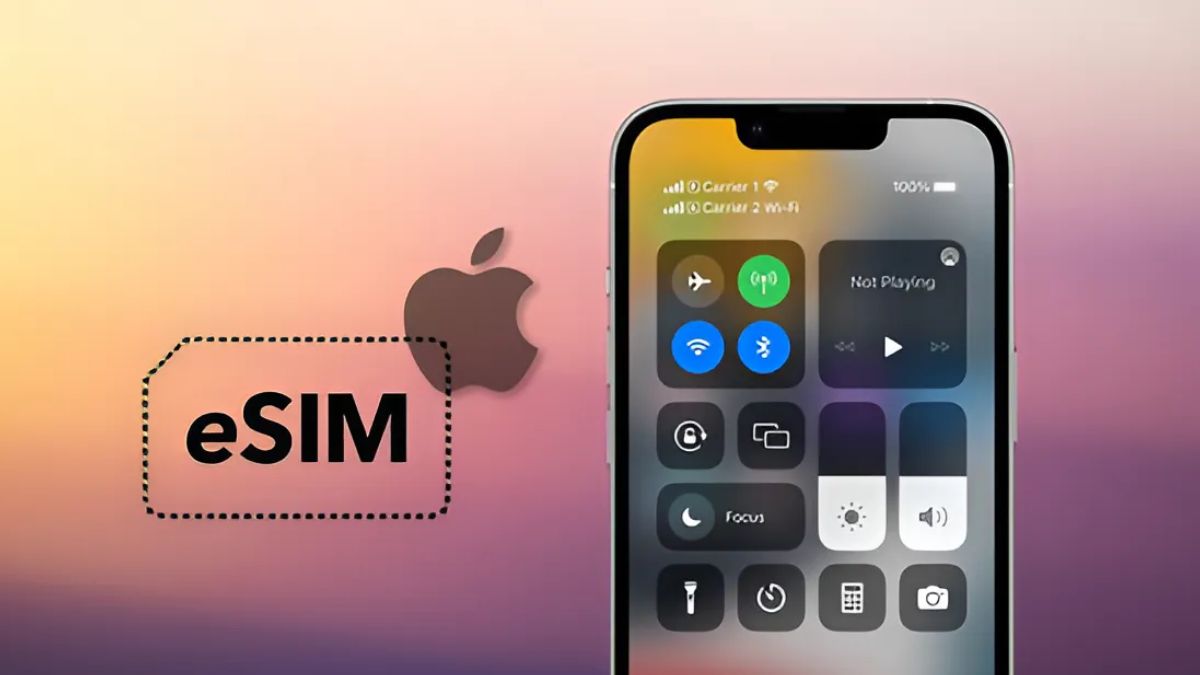
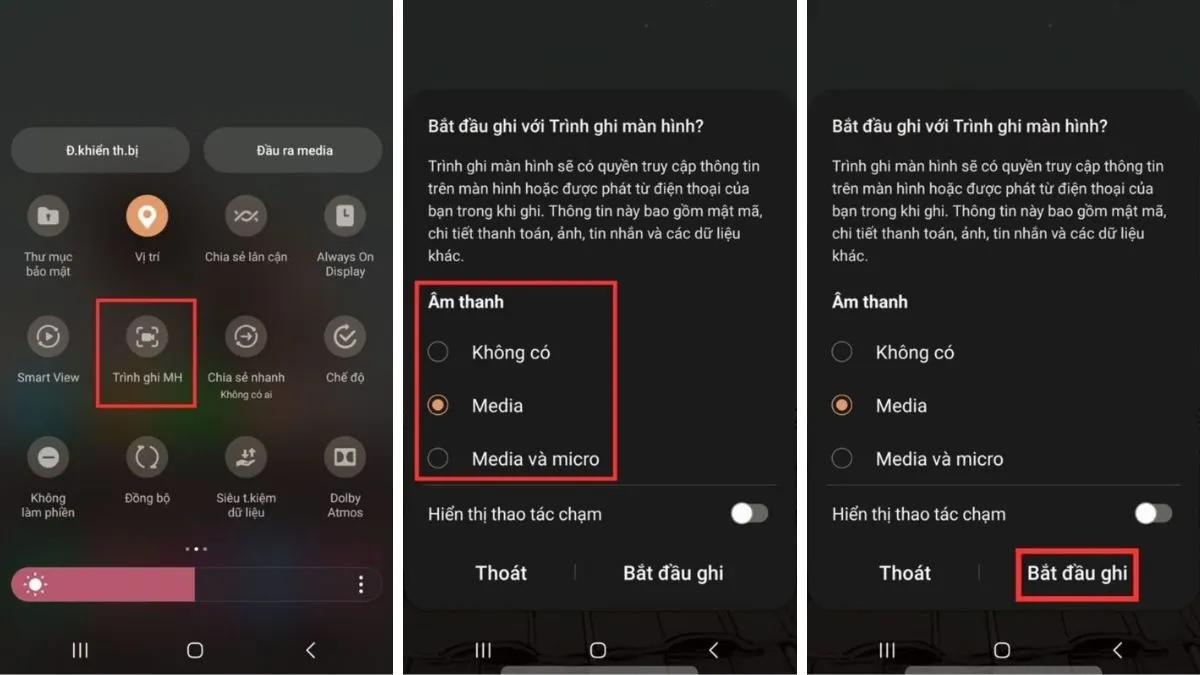
Nếu điện thoại của bạn có sẵn tính năng quay màn hình Android, hãy ưu tiên dùng trước vì thao tác nhanh và không phải cài thêm ứng dụng. Trên nhiều máy, bạn vuốt từ trên xuống để mở thanh thông báo, tìm nút "Ghi màn hình" hoặc "Quay phim màn hình", nhấn để bắt đầu, chờ đồng hồ đếm ngược rồi tiến hành thao tác cần ghi; kết thúc thì chạm lại vào biểu tượng thời gian để lưu video. Với Google Pixel, bạn mở khóa máy rồi vuốt hai ngón tay từ mép trên xuống để hiện toàn bộ Quick Settings, tìm widget "Screen recorder" và nếu chưa thấy thì vuốt sang trái/phải hoặc nhấn icon cây bút để thêm vào. Sau đó bạn chọn có hiển thị chạm tay, bật tắt camera selfie overlay, chọn thu âm từ ứng dụng hay micro và quyết định ghi toàn màn hình hay một ứng dụng, nhấn Start, chờ đếm ngược, quay xong thì chạm vào đồng hồ đỏ trên thanh trạng thái để Stop; video sẽ tự lưu vào thư viện ảnh.
Khi máy không có sẵn: chọn ứng dụng quay video nào cho Android?
Sự thật hơi phũ là không phải dòng điện thoại Android nào cũng được nhà sản xuất trang bị sẵn chức năng quay màn hình. Nếu máy bạn nằm trong nhóm đó, giải pháp hợp lý là cài một ứng dụng quay video chuyên dụng thay vì cố mò trong cài đặt hệ thống. Mobizen Screen Recorder là lựa chọn phổ biến, vừa quay màn hình vừa cho chỉnh sửa video, đồng thời hỗ trợ screen recording Android có tiếng. Cách dùng khá trực quan: tải ứng dụng, cấp quyền, mở nội dung cần ghi, nhấn logo Mobizen cạnh mép màn hình rồi chọn biểu tượng máy quay; sau khi đồng hồ đếm ngược kết thúc, hệ thống bắt đầu ghi và bạn dừng bằng cách chạm vào vòng tròn hiển thị thời gian. AZ Screen Recorder phù hợp khi bạn muốn nhiều tính năng hơn: quay time-lapse, chèn logo, chỉnh tốc độ khung hình, ghi ở chất lượng HD hoặc Full HD và lưu thẳng vào thư viện khi xong. Screen Recorder là lựa chọn miễn phí, không giới hạn thời gian, thuận tiện cho người chơi game hoặc quay video call Messenger có tiếng, các video được sắp xếp gọn gàng để dễ tìm và quản lý.
Những lỗi quay màn hình hay gặp và cách xử lý cho đỡ bực
Nếu bạn nghĩ việc ghi hình điện thoại luôn trơn tru thì sớm muộn cũng gặp cú "vỡ mộng" đầu tiên: quay xong nhưng video bị dừng giữa chừng hoặc không lưu được. Nguyên nhân thường rất đời thường – bộ nhớ máy quá đầy hoặc ứng dụng quay video không tương thích với thiết bị. Cách xử lý thực tế là kiểm tra dung lượng trống, xóa bớt ảnh và dữ liệu không quan trọng, sau đó cập nhật ứng dụng quay màn hình hoặc khởi động lại điện thoại trước khi quay lần nữa. Lỗi khó chịu thứ hai là không quay được màn hình của một số ứng dụng, dù mọi thứ khác vẫn ghi bình thường. Đây không phải lỗi của bạn mà xuất phát từ chính sách bảo mật hoặc hạn chế phần mềm: app ngân hàng, nội dung video có bản quyền, dịch vụ streaming thường chặn screen recording Android. Khi gặp tình huống này, bạn cần chấp nhận giới hạn đó, xem lại điều khoản từng ứng dụng và chỉ tìm phương án khác nếu nằm trong phạm vi được cho phép, tránh cố lách để rồi vi phạm quy định.
Kỳ vọng kết quả và cách chia sẻ video quay màn hình hiệu quả
Sau khi bạn làm đúng các bước, kết quả tối thiểu phải đạt được là một file video rõ nét, được lưu tự động trong thư viện hoặc ứng dụng ảnh của máy, chẳng hạn như trên một số thiết bị sẽ được lưu vào thư viện ảnh mặc định. Với AZ Screen Recorder, video được ghi ở chất lượng HD hoặc Full HD rồi chuyển thẳng vào thư viện để bạn xem lại ngay. Screen Recorder thì sắp xếp các video theo danh sách gọn gàng, giúp bạn dễ tìm và quản lý hơn khi bắt đầu quay nhiều. Khi đã có file, chia sẻ không phải là khâu cầu kỳ: bạn mở video trong thư viện, chọn chia sẻ qua ứng dụng nhắn tin, email hoặc mạng xã hội tùy ngữ cảnh. Nếu mục tiêu là hỗ trợ người khác sửa lỗi, hãy quay cận từng bước thao tác, nói kèm bằng giọng của bạn hoặc chú ý để âm thanh ứng dụng rõ ràng; kết hợp cách quay màn hình Android với lời giải thích mạch lạc, bạn biến một đoạn ghi hình tưởng vô thưởng vô phạt thành hướng dẫn có giá trị và tiết kiệm thời gian cho cả hai bên.