
Tại sao menu Accessibility lại là “phím tắt hiệu năng” bị bỏ quên?
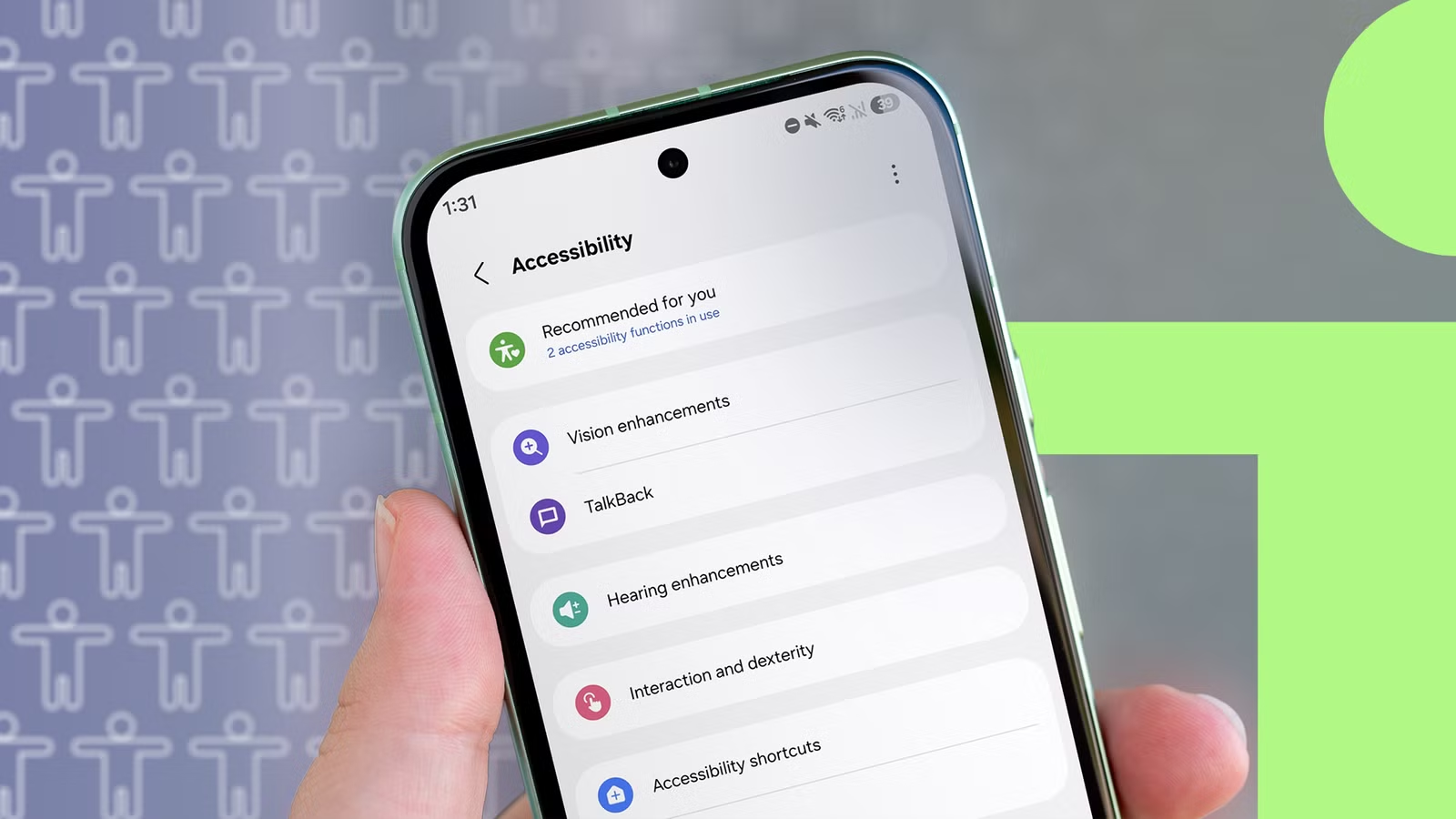
Tối ưu hiệu năng Android qua menu Accessibility Android là việc dùng các cài đặt ẩn điện thoại để giảm hiệu ứng hình ảnh, rút ngắn thao tác và cắt bớt bước thừa, khiến mọi thao tác cảm giác nhanh và mượt hơn mà không cần nâng cấp chip hay RAM. Phần lớn người dùng chỉ mở menu Accessibility Android khi cần phóng to chữ hoặc hỗ trợ đọc màn hình rồi đóng lại, trong khi bên trong nó là một loạt phím tắt giúp bạn bớt thời gian chờ đợi và thao tác vòng vo. Điều thú vị là những tối ưu này không tăng điểm benchmark, không đổi thông số trên giấy, nhưng chúng khiến bạn tương tác với điện thoại nhanh hơn thấy rõ. Nếu bạn đang nghĩ phải mua máy mới để máy “mượt”, thì góc menu bị lãng quên này là nơi nên thử trước khi tiêu tiền.

Tip 1: Bật Remove Animations – tắt animations tăng tốc độ cho cảm giác “nhanh hẳn lên”
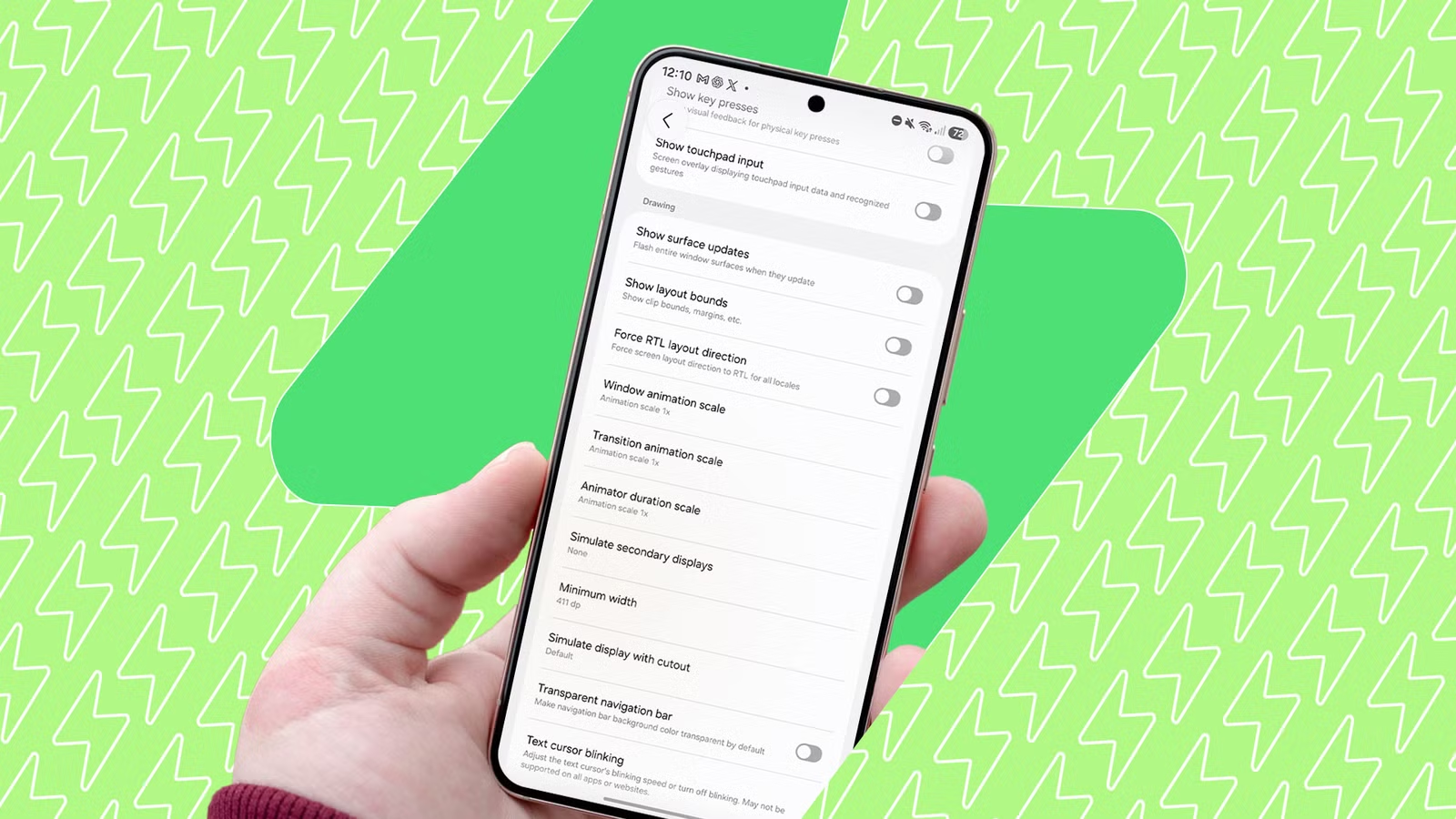
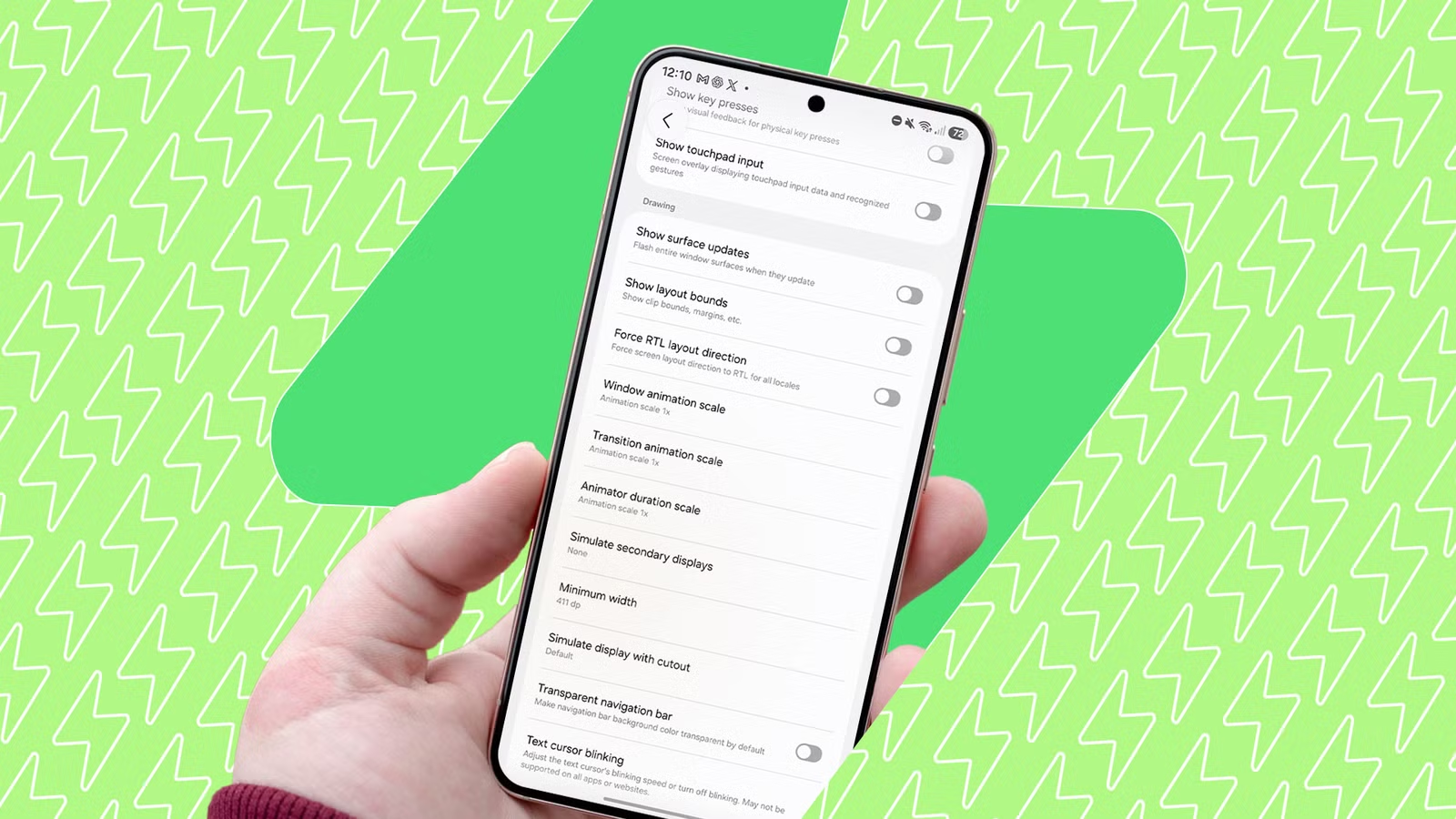
Cài đặt quan trọng nhất để tối ưu hiệu năng Android từ góc nhìn người dùng là Remove Animations trong menu Accessibility Android. Bạn vào Cài đặt > Accessibility > Text and display hoặc Color and motion (tùy phiên bản) rồi bật Remove Animations. Về kỹ thuật, không có gì chạy nhanh hơn: tốc độ xử lý vẫn y như cũ. Nhưng điểm khác biệt là bạn không phải ngồi nhìn hiệu ứng chuyển cảnh kết thúc trước khi được chạm tiếp – điện thoại phản hồi ngay khi tác vụ đã xử lý xong. Điều này giống với việc giảm Window animation scale, Transition animation scale và Animator duration scale xuống 0.5x trong Developer Options, nơi người dùng đã thấy “sự khác biệt tức thì” khi mọi thao tác cảm giác xảy ra nhanh hơn. Nếu muốn đi xa hơn, bạn có thể tắt hoàn toàn animations để xóa sạch độ trễ thị giác, nhưng nhiều người sẽ thích giữ chút phản hồi hình ảnh nhẹ nhàng ở mức 0.5x hơn.

Tip 2: Giảm transparency và blur trên Samsung – ít thứ để render, giao diện nhẹ hẳn
Người dùng Samsung có thêm một cài đặt ẩn điện thoại rất đáng giá: Reduce Transparency and Blur trong Accessibility. Bạn vào Cài đặt > Accessibility > Vision enhancements rồi bật Reduce Transparency and Blur. Tùy chọn này làm mờ bớt hiệu ứng nền phía sau Quick Panel, thanh thông báo và các pop-up ứng dụng, khiến giao diện trông sạch và ít nhiễu hơn. Điều quan trọng là: khi điện thoại phải xử lý ít hiệu ứng trong suốt, ít lớp blur hơn, bạn cảm nhận rõ việc chạm – mở – vuốt diễn ra gọn gàng và nhanh hơn, bởi có ít thứ phải hiển thị trước khi lần nhấn tiếp theo được nhận. Tinh chỉnh này hiện là đặc trưng của Samsung, nên máy Pixel hay Android gốc sẽ không có đúng tên như vậy. Nhưng nó cho thấy một nguyên tắc chung: càng ít hiệu ứng trang trí thì bạn càng ít cảm giác “đợi máy”, dù phần cứng không hề thay đổi.
Tip 3: Tắt haptics, đặc biệt là rung bàn phím – cắt bớt “lớp đệm” giữa bạn và thao tác
Haptics – những lần rung nhẹ khi gõ phím hay chạm nút – không làm điện thoại xử lý chậm hơn, nhưng chúng thêm một lớp phản hồi vào mỗi thao tác. Khi bạn gõ nhanh, mỗi ký tự lại đi kèm một cái rung nhỏ, tạo thêm thứ mà bộ não phải cảm nhận và giải thích. Việc tắt rung bàn phím và rung khi chạm giúp cảm giác tương tác liền mạch hơn, không bị ngắt quãng bởi những lần rung liên tục. Dù không có bằng chứng cho thấy tắt haptics giảm độ trễ nhập liệu, người dùng đã ghi nhận điện thoại “cảm giác tức thời hơn” khi bỏ lớp phản hồi vật lý này. Trên Pixel, phần lớn cài đặt haptics nằm trong mục Sound & Vibration; trên Samsung, các tùy chọn này được chia nhỏ trong Sound and vibration cùng các cài đặt mức rung bổ sung. Điểm mấu chốt: bạn không làm chip nhanh hơn, nhưng bạn loại bỏ phần “polish” phần mềm đã ngầm thêm vào, vốn lâu ngày bạn không nhận ra nữa.
Tip 4 & 5: Screenshot, Quick Settings và High Contrast text – làm bạn nhanh hơn, không phải máy
Một nhóm cài đặt khác trong menu Accessibility Android không tăng tốc phần cứng nhưng làm bạn thao tác nhanh hơn rõ rệt. Đầu tiên là phím tắt chụp màn hình: thay vì phải nhấn tổ hợp phím nguồn + giảm âm lượng, bạn thêm nút screenshot vào Accessibility menu để chạm một lần là xong. Tương tự, bạn có thể truy cập Quick Settings trực tiếp từ Accessibility thay vì phải với tay lên đỉnh màn hình rồi vuốt xuống. Mỗi thao tác này cắt bỏ vài bước bạn lặp đi lặp lại hàng chục lần mỗi ngày, nên hiệu quả cộng dồn rất lớn. Kế tiếp là High Contrast Text (hoặc Outline Text trên Android 16 trở lên): nó chỉ làm chữ dày hơn, rõ hơn, không động tới hiệu năng xử lý. Nhưng khi bạn nhìn và nhận dạng nút, biểu tượng nhanh hơn nửa giây, bạn cũng di chuyển qua các màn hình nhanh hơn nửa giây đó. Kết hợp với việc tắt animations tăng tốc độ, những chi tiết “nhỏ nhưng nhiều” này khiến tổng thời gian bạn chờ điện thoại giảm đi đáng kể.
Hiểu đúng về “máy nhanh”: cảm giác mới mẻ không cần đổi điện thoại
Sai lầm phổ biến là nghĩ rằng điện thoại chậm nghĩa là phần cứng hết thời, phải lên đời chip mới, thêm RAM hoặc mua máy mới. Trên thực tế, một phần không nhỏ của độ trễ hàng ngày đến từ việc phần mềm cố tình cho bạn xem thêm animations, blur, rung – những thứ được thiết kế để giao diện trông bóng bẩy hơn. Tắt haptics và giảm hoặc loại bỏ animations không làm thay đổi điểm benchmark hay khả năng đa nhiệm của máy; nó chỉ bỏ đi lớp “trang trí” mà nhà sản xuất gắn vào. Không có một con số nào trên Geekbench nhúc nhích vì các cài đặt này, bởi chúng không liên quan gì tới tối ưu phần cứng. Điều thay đổi là thời gian bạn tiết kiệm được nhờ xóa hiệu ứng chuyển cảnh, mờ nền và cải thiện độ dễ đọc. Khi kết hợp các mẹo tối ưu hiệu năng Android nói trên, nhiều người thấy “chỉ cần chỉnh tốc độ animations là đủ khiến điện thoại cảm giác như mới lại” – không tốn tiền, không đụng tới phần cứng.