
Tổng quan: Vì sao nên cài thêm ứng dụng trên Synology NAS?
Hướng dẫn cài đặt ứng dụng Synology bằng Docker cho phép bạn biến NAS thành trung tâm quản lý nội dung với YT Zero, Ruin Media và Questarr, giúp xử lý video YouTube, file media và game một cách tự động, tách biệt, an toàn và dễ bảo trì cho người dùng gia đình lẫn người chơi game nghiêm túc.
Nếu bạn đang dùng Synology NAS làm kho lưu trữ chính, bổ sung ba ứng dụng này sẽ giúp tối ưu luồng media: YT Zero Synology NAS dùng như hộp thư YouTube tự lưu trữ, lọc video theo kênh bạn theo dõi, không cần tài khoản Google và không cần API key, mọi dữ liệu được đưa về SQLite riêng của bạn. Ruin Media là ứng dụng web PHP chạy trong Docker, chuyên làm "xấu" ảnh và audio bằng cách hạ chất lượng ngay trên trình duyệt, không lưu gì lên server. Questarr là trình quản lý game tự lưu trữ theo phong cách Arr, cho phép khám phá, sắp xếp và tự động tải game với metadata từ IGDB, Steam và nhiều nguồn khác.
"Questarr là một trình quản lý video game tự lưu trữ theo phong cách Arr, cho phép bạn khám phá, theo dõi, tổ chức và tự động tải game." Cả ba đều dùng Docker Synology DSM, nên bạn cài đặt một lần, sau đó việc nâng cấp hay xoá ứng dụng rất dễ. Điểm cần lưu ý là NAS của bạn phải nằm trong danh sách model hỗ trợ Docker, nếu không bạn sẽ không thể triển khai các container này.
Chuẩn bị: Docker, Portainer và thư mục trên NAS
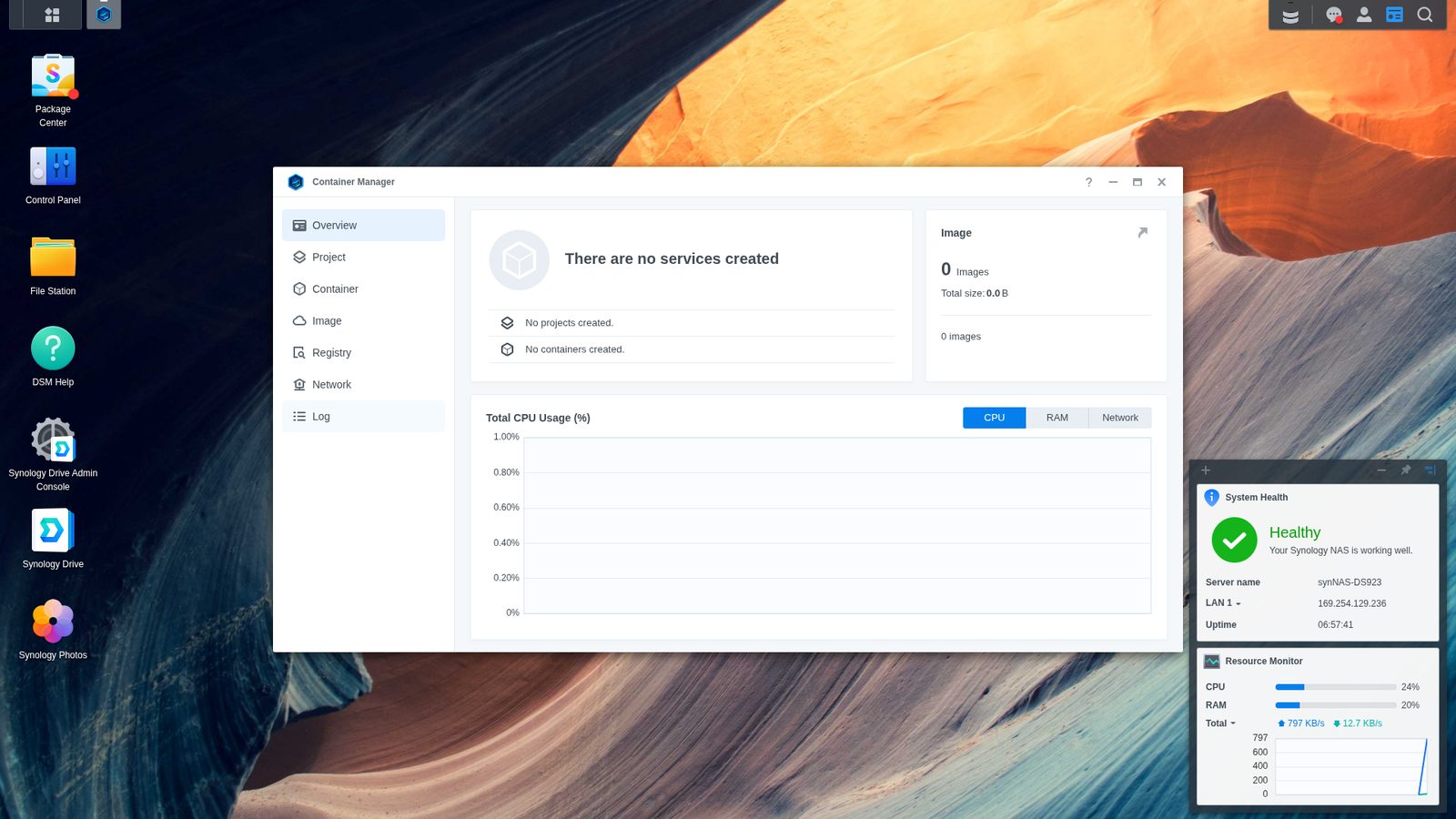
Trước khi đụng đến bất kỳ ứng dụng nào, bạn cần hiểu là mọi thứ sẽ xoay quanh Docker Synology DSM. Các hướng dẫn đều dùng Docker kết hợp Portainer để triển khai container, nên NAS phải hỗ trợ Docker và bạn nên cài Portainer bản mới nhất rồi đăng nhập bằng tài khoản quản trị.
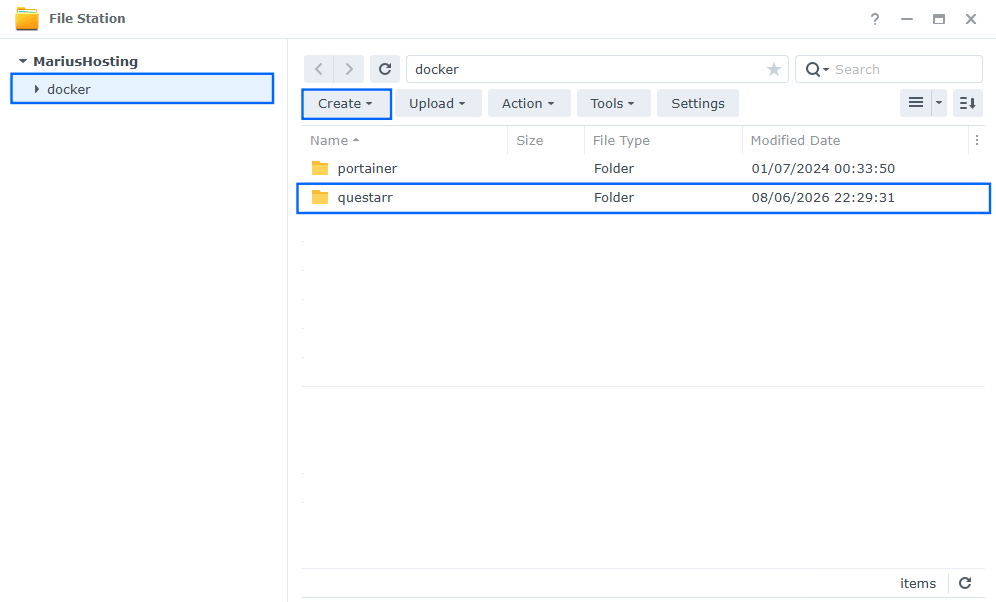
Theo hướng dẫn gốc, bạn cần cài Portainer bằng một hướng dẫn riêng; nếu đã cài rồi thì có thể bỏ qua bước này, nhưng phải đảm bảo mình đang dùng phiên bản Portainer mới nhất. Sau đó, mở File Station, vào thư mục docker. Ở đây, tạo sẵn thư mục con cho từng ứng dụng: "ytzero" cho YT Zero và "questarr" cho Questarr, đồng thời trong thư mục "questarr" bạn tạo tiếp hai thư mục con tên "data" và "media". Tất cả tên thư mục phải viết bằng chữ thường, tránh viết hoa vì một trong những lỗi phổ biến là tạo thư mục với ký tự in hoa khiến Docker không tìm đúng đường dẫn.
Riêng Questarr yêu cầu thêm thông tin IGDB để sau này lấy metadata game. Bạn cần đăng ký tài khoản và lấy IGDB Client ID cùng Client Secret, rồi lưu lại, vì sẽ dùng chúng ở bước tạo tài khoản quản trị trong Questarr. Cuối cùng, kiểm tra nhanh xem NAS của bạn có nằm trong danh sách model hỗ trợ Docker; nếu không thì bạn nên dừng từ đây, vì toàn bộ quy trình sau đều dựa trên Docker container.
Quy trình từng bước: Cài YT Zero, Ruin Media và Questarr bằng Portainer
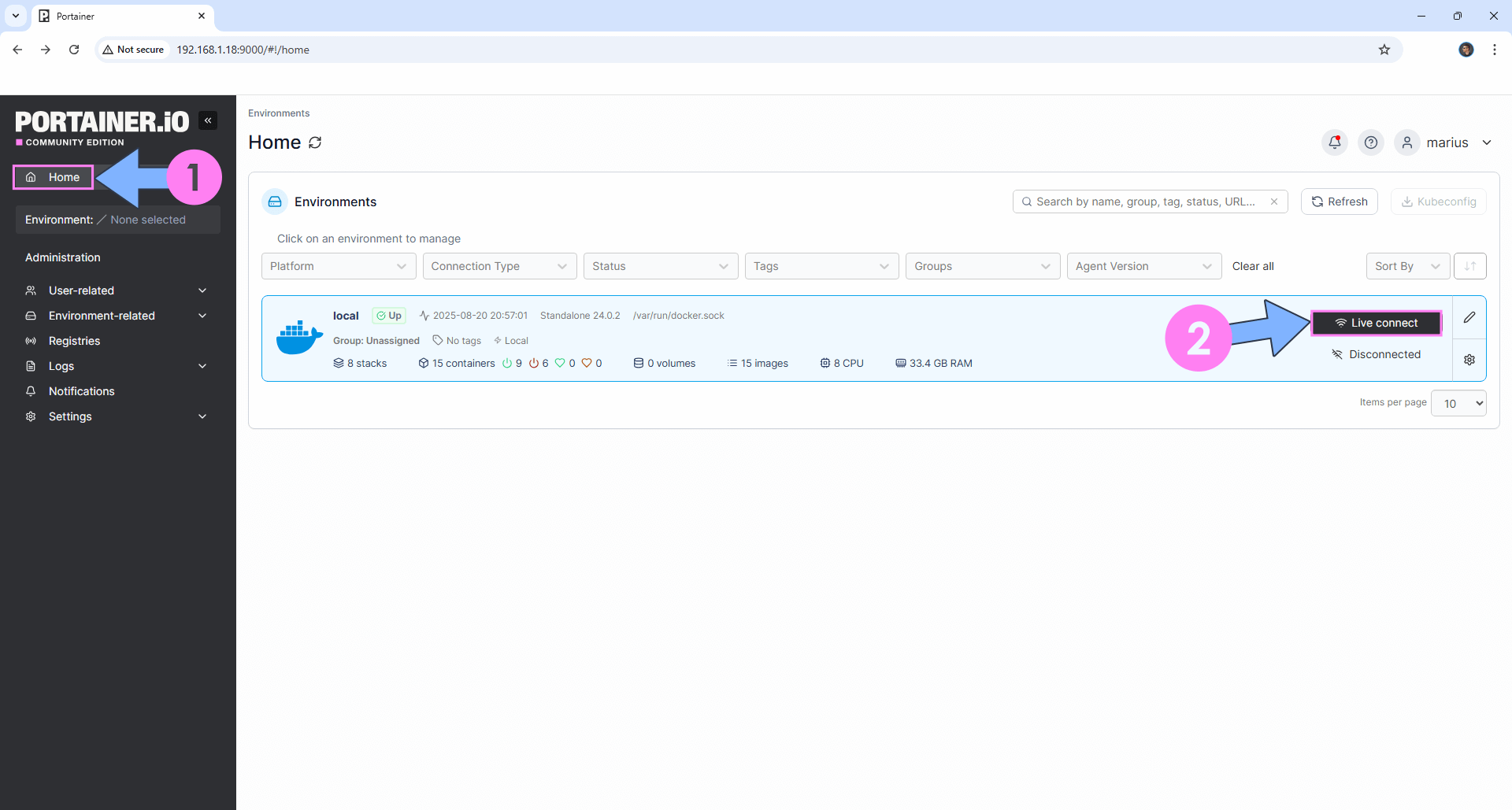
- Đăng nhập Portainer, vào Home rồi chọn Live connect để kết nối đến Docker trên Synology NAS.
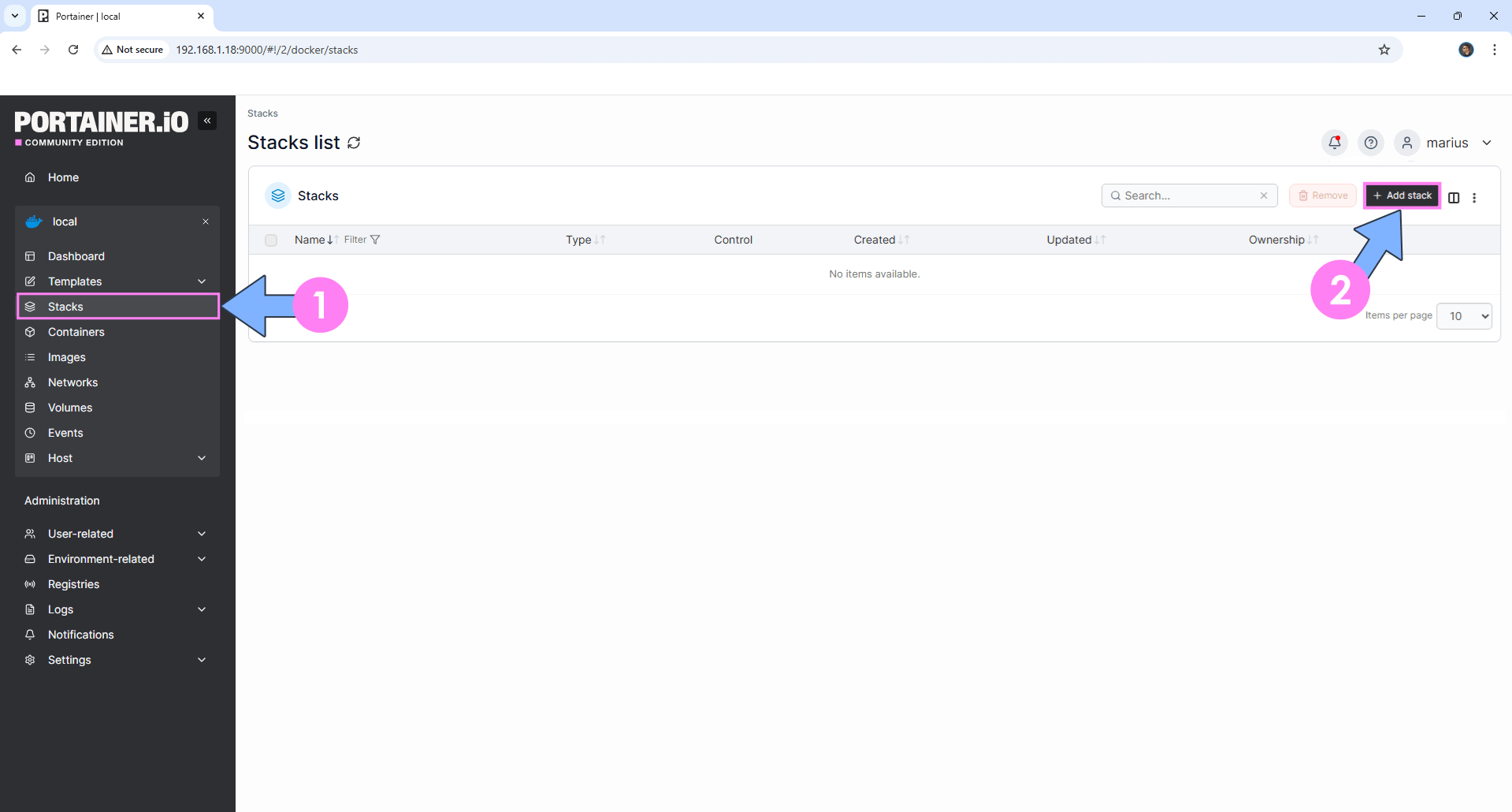
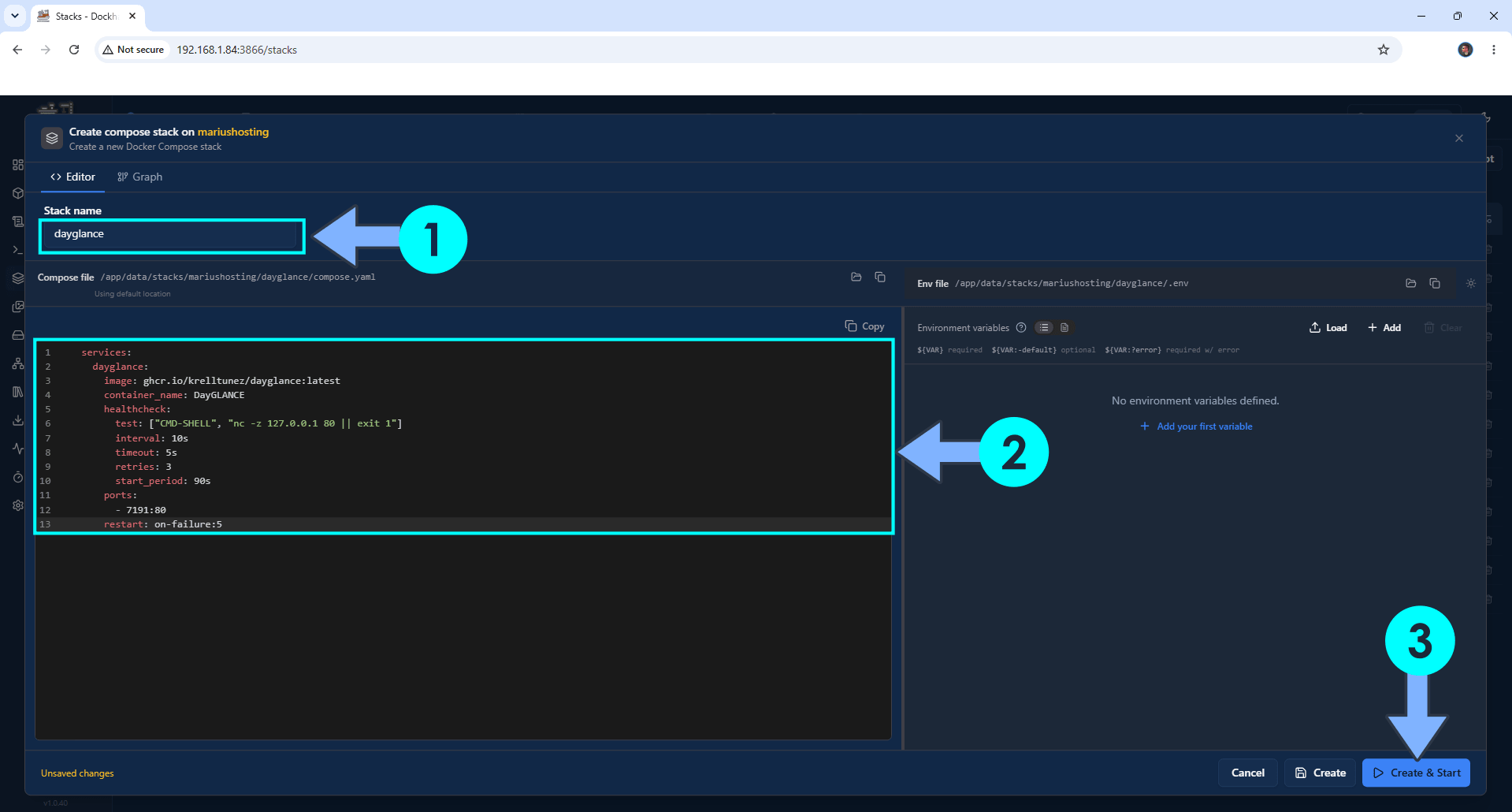
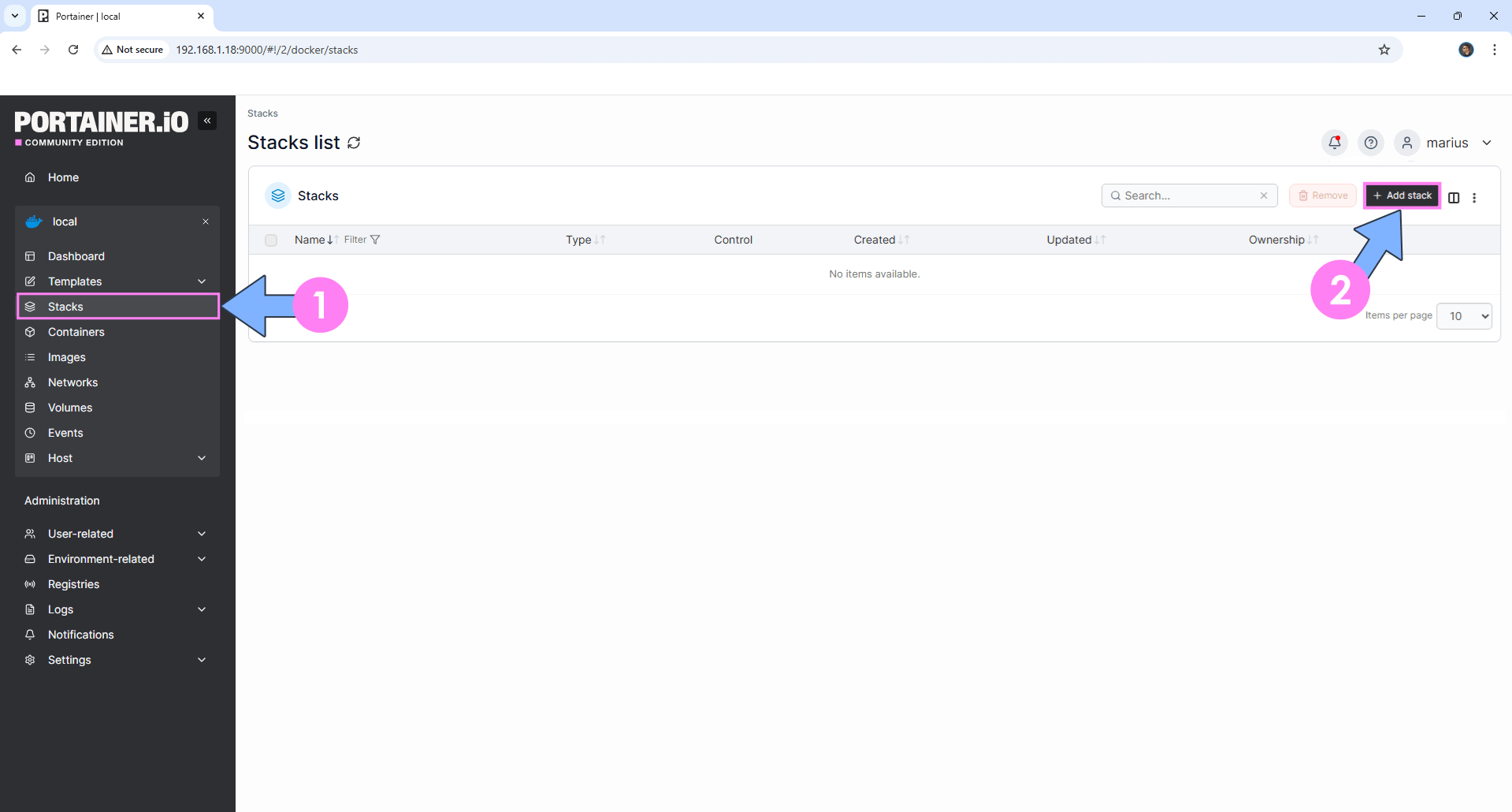
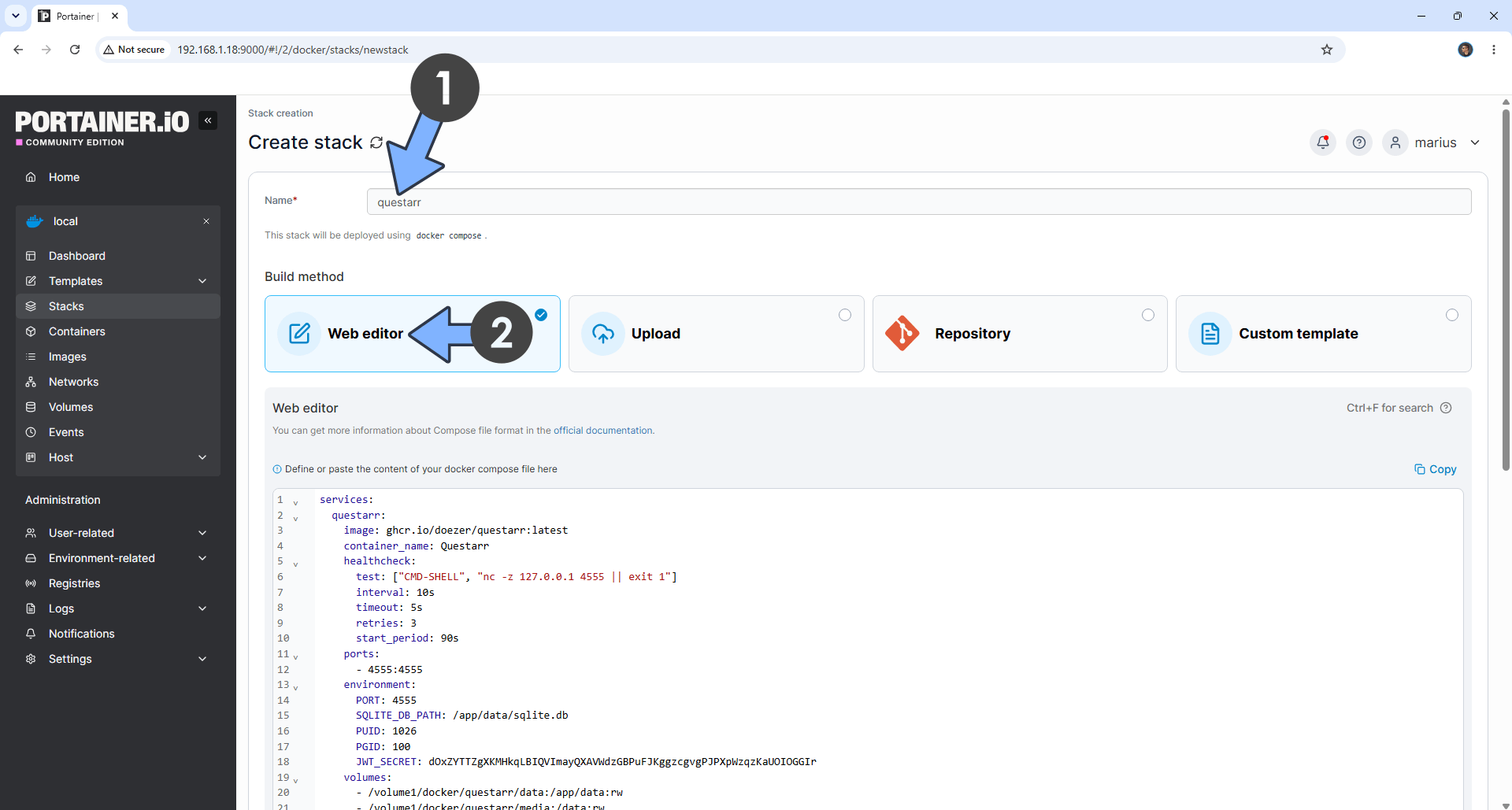
- Trong menu bên trái, vào Stacks và bấm + Add stack, sau đó đặt tên stack theo ứng dụng: "ytzero", "ruinmedia" hoặc "questarr" (viết thường).
- Trong phần Web editor, dán nội dung cấu hình Docker Compose tương ứng cho mỗi ứng dụng: YT Zero dùng image "ghcr.io/pelski/ytzero:latest" với port 3701:3001 và mount thư mục "/volume1/docker/ytzero:/data"; Ruin Media dùng image "korosys/ruin.media:latest" với port 6082:80; Questarr dùng image "ghcr.io/doezer/questarr:latest" với port 4555:4555, các biến môi trường như PORT=4555, SQLITE_DB_PATH=/app/data/sqlite.db và gắn volume từ thư mục data, media trên NAS.
- Riêng Questarr, trước khi bấm Deploy, thay giá trị PUID và PGID bằng ID người dùng của bạn trên NAS, đổi JWT_SECRET thành chuỗi ngẫu nhiên 64 ký tự, rồi lưu cấu hình.
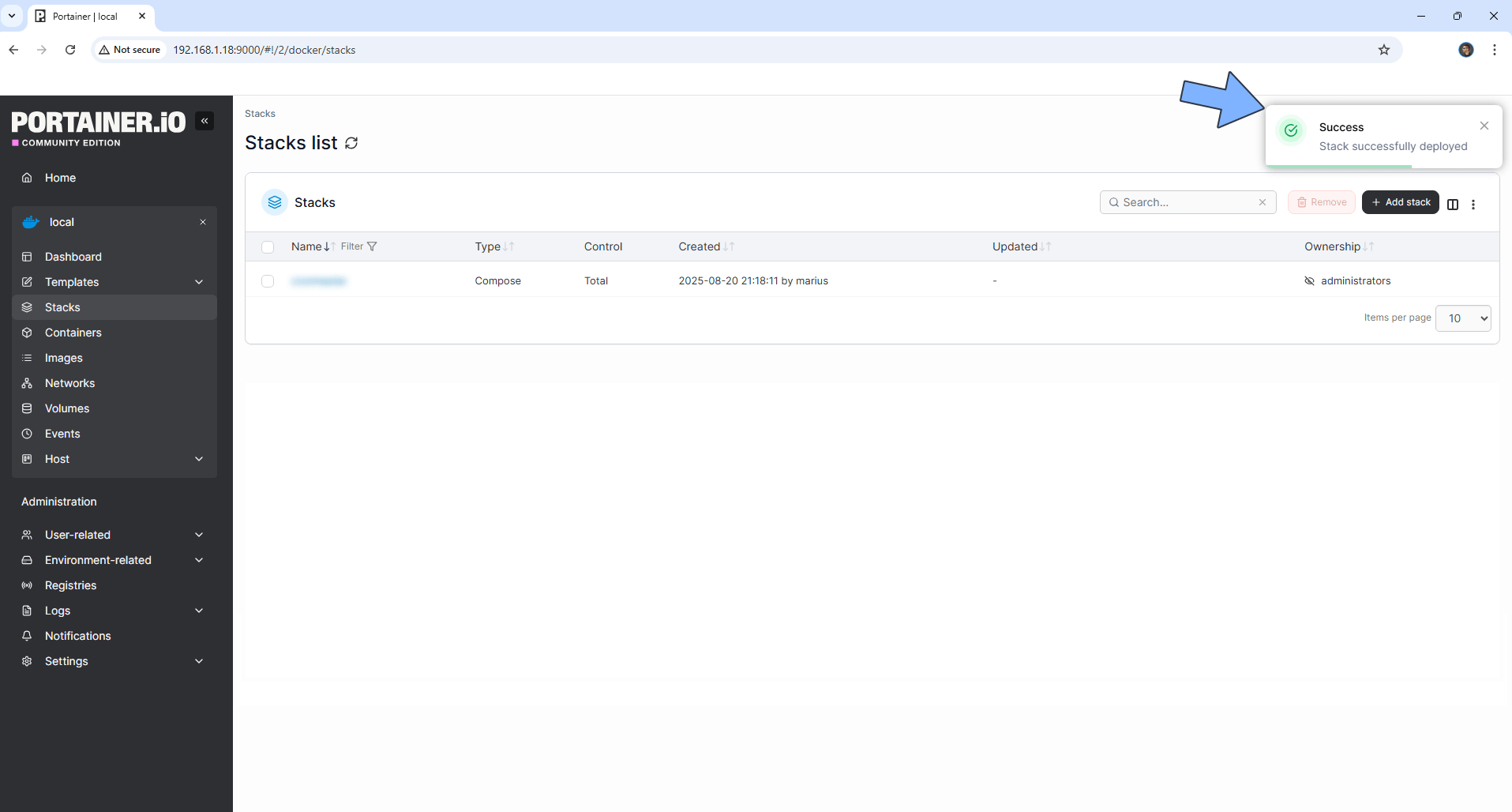
- Cuộn xuống cuối trang, bấm Deploy the stack và chờ vài phút cho mỗi ứng dụng. Khi thấy thông báo "Success Stack successfully deployed" nghĩa là container đã chạy thành công.
Lý do phải dùng Stacks thay vì tạo container thủ công là bạn gom toàn bộ cấu hình của từng ứng dụng vào một chỗ: image, port, volumes, healthcheck và biến môi trường. YT Zero Synology NAS dùng healthcheck kiểm tra cổng 3001 nội bộ để đảm bảo container sẵn sàng; Ruin Media dùng netcat kiểm tra cổng 80; Questarr kiểm tra cổng 4555 để biết dịch vụ đã lên. Nếu bạn quên thay PUID, PGID hoặc JWT_SECRET ở Questarr, hệ thống có thể không ghi được dữ liệu, hoặc JWT bảo mật yếu, là lỗi không hiếm khi triển khai loại ứng dụng này lần đầu.
Một lỗi thường gặp khác, đã được nhắc nhiều lần trong hướng dẫn gốc, là đặt tên thư mục bằng chữ hoa. Khi bạn tạo "YtZero" thay vì "ytzero", Docker sẽ không tìm đúng đường dẫn đã ghi trong cấu hình, khiến container khởi chạy nhưng không lưu được dữ liệu. Do đó, hãy kiểm tra kỹ tên thư mục và đường dẫn trước khi bấm Deploy. Khi mọi thứ chạy ổn, bạn sẽ thấy từng stack hiện trạng thái "running" trong Portainer, nghĩa là NAS đã sẵn sàng cho bước truy cập ứng dụng.
Truy cập và sử dụng: YT Zero, Ruin Media và Questarr hoạt động như thế nào?
Sau khi triển khai xong, bạn sẽ dùng trình duyệt để truy cập từng ứng dụng. YT Zero cài đặt xong trên Synology NAS sẽ chạy ở cổng 3701, nên bạn mở trình duyệt và nhập địa chỉ http://Synology-ip-address:3701; từ đây, bạn sẽ thấy giao diện inbox YouTube, nơi chỉ hiện video từ kênh bạn theo dõi, không có gợi ý, không cần đăng nhập tài khoản Google và toàn bộ dữ liệu nằm trong SQLite của bạn.
Với Ruin Media setup, bạn truy cập http://Synology-ip-address:6082 để mở giao diện PHP web app. Tại đây có nút "Choose file" để chọn file audio hoặc ảnh, sau đó bạn chọn chế độ STANDARD hoặc RUINATION rồi bấm "RUIN ME" để quá trình hạ chất lượng diễn ra ngay trên trình duyệt. Theo hướng dẫn gốc, mọi xử lý diễn ra phía client, không lưu file nào lên server, nên bạn có thể thử nghiệm thoải mái trên NAS mà không lo dữ liệu bị giữ lại ngoài ý muốn.
Questarr installation dùng cổng 4555, nên bạn mở http://Synology-ip-address:4555, tạo tài khoản quản trị bằng cách nhập tên người dùng, mật khẩu, IGDB Client ID và IGDB Client Secret mà bạn đã chuẩn bị trước đó, rồi bấm Create Account. Sau khi vào được dashboard, bạn có màn hình quản lý backlog game, trạng thái từng tựa game, tích hợp indexer và client tải xuống để hệ thống tự tìm, tải và xử lý game, kèm giao diện dark mode với thống kê bộ sưu tập. Khi thấy dòng mô tả như "Your YT Zero app at a glance!", "Your image is now Ruined!" hay "Your Questarr dashboard at a glance!" nghĩa là từng ứng dụng đã hoạt động ổn và NAS của bạn đã trở thành trung tâm media đa năng.
Xử lý lỗi và kết luận: Có đáng công cài không?
Trong quá trình cài đặt ứng dụng Synology bằng Docker, chuyện gặp lỗi là bình thường. Cấu hình sai port, thiếu thư mục, hoặc NAS không hỗ trợ Docker đều có thể khiến container không khởi chạy được. Hướng dẫn gốc có nhắc rõ: nếu gặp vấn đề khi dùng các container này, hãy xem bài "Common Docker issues" để đối chiếu những lỗi thường gặp và cách xử lý. Đây là điểm bạn nên lưu lại, vì đa số lỗi ban đầu liên quan đến quyền truy cập (PUID/PGID), cổng bị chiếm, hoặc đường dẫn volumes sai.
"Gần như 99,9% người dùng cài ứng dụng theo hướng dẫn này sẽ quên việc hỗ trợ tác giả hoặc bỏ qua bước 1." Dù câu nói này mang tính nhắc nhở, nó cũng cho thấy đa phần người dùng tập trung vào việc cài đặt hơn là đọc kỹ từng lưu ý. Với người dùng Synology đã quen Docker, việc thêm ba ứng dụng này rất đáng công: YT Zero giúp bạn kiểm soát hoàn toàn luồng video YouTube, Ruin Media mang lại công cụ "phá" ảnh và audio thú vị ngay trên NAS, Questarr thì xây dựng một hệ thống tự động hoá quản lý game khá mạnh mẽ.
Điều cần chú ý lâu dài là bạn phải quản lý cập nhật Docker image, sao lưu thư mục data, và giữ JWT_SECRET của Questarr an toàn. Khi cần nâng cấp, bạn chỉ việc kéo phiên bản image mới và redeploy stack, không đụng tới dữ liệu đã mount sẵn. Nếu gặp lỗi, hãy bình tĩnh kiểm tra từng phần: NAS có hỗ trợ Docker không, Portainer có ở phiên bản mới không, tên thư mục có viết thường không, PUID/PGID đã đúng chưa. Khi những điểm này ổn, cả ba ứng dụng sẽ chạy ổn định và biến Synology NAS thành một nền tảng media tự lưu trữ đáng tin cậy.