
Tổng quan: Vì sao nên cài ứng dụng bên thứ ba trên NAS
Cài đặt ứng dụng NAS là việc triển khai các phần mềm tự lưu trữ như DayGlance và JetLog lên thiết bị lưu trữ mạng Asustor hoặc UGREEN để mở rộng tính năng từ quản lý lịch làm việc tới theo dõi nhật ký cá nhân một cách an toàn và chủ động, thay vì phụ thuộc hoàn toàn vào dịch vụ đám mây.
Nếu bạn đã có NAS tại nhà và muốn dùng nó nhiều hơn là lưu file, việc cài thêm ứng dụng là bước tiếp theo rất đáng làm. DayGlance giúp bạn sắp xếp nhiệm vụ trong ngày với giao diện timeline kéo thả, hoạt động hoàn toàn offline và có thể tự lưu trữ qua Docker. JetLog lại là công cụ theo dõi chuyến bay cá nhân, cho phép nhập dữ liệu từ MyFlightRadar24, cũng chạy dưới dạng container Docker trên NAS UGREEN. Cả hai ứng dụng đều có hướng dẫn riêng cho Synology, Asustor và UGREEN, cho thấy mức độ tương thích tốt giữa các nền tảng NAS phổ biến. Tuy vậy, bạn cần tối thiểu kiến thức cơ bản về Docker và quyền quản trị trên NAS để tránh lỗi không đáng có.
Cài Asustor DayGlance để quản lý nhiệm vụ hằng ngày
Phần này dành cho người đang dùng Asustor và muốn biến NAS thành trung tâm quản lý lịch làm việc cá nhân bằng DayGlance. Ứng dụng này là trình lập kế hoạch trong ngày ưu tiên quyền riêng tư, dùng drag-and-drop trên timeline 24 giờ và chạy hoàn toàn offline. Để cài đặt trơn tru, bạn cần sẵn Docker và công cụ quản lý Dockhand mới nhất trên NAS.
- Cài và cập nhật Dockhand lên bản mới nhất trên NAS Asustor; nếu đã có thì bỏ qua bước này.
- Mở trình duyệt và truy cập địa chỉ http://asustor-ip-address:3866 để kết nối đến Dockhand container trên NAS.
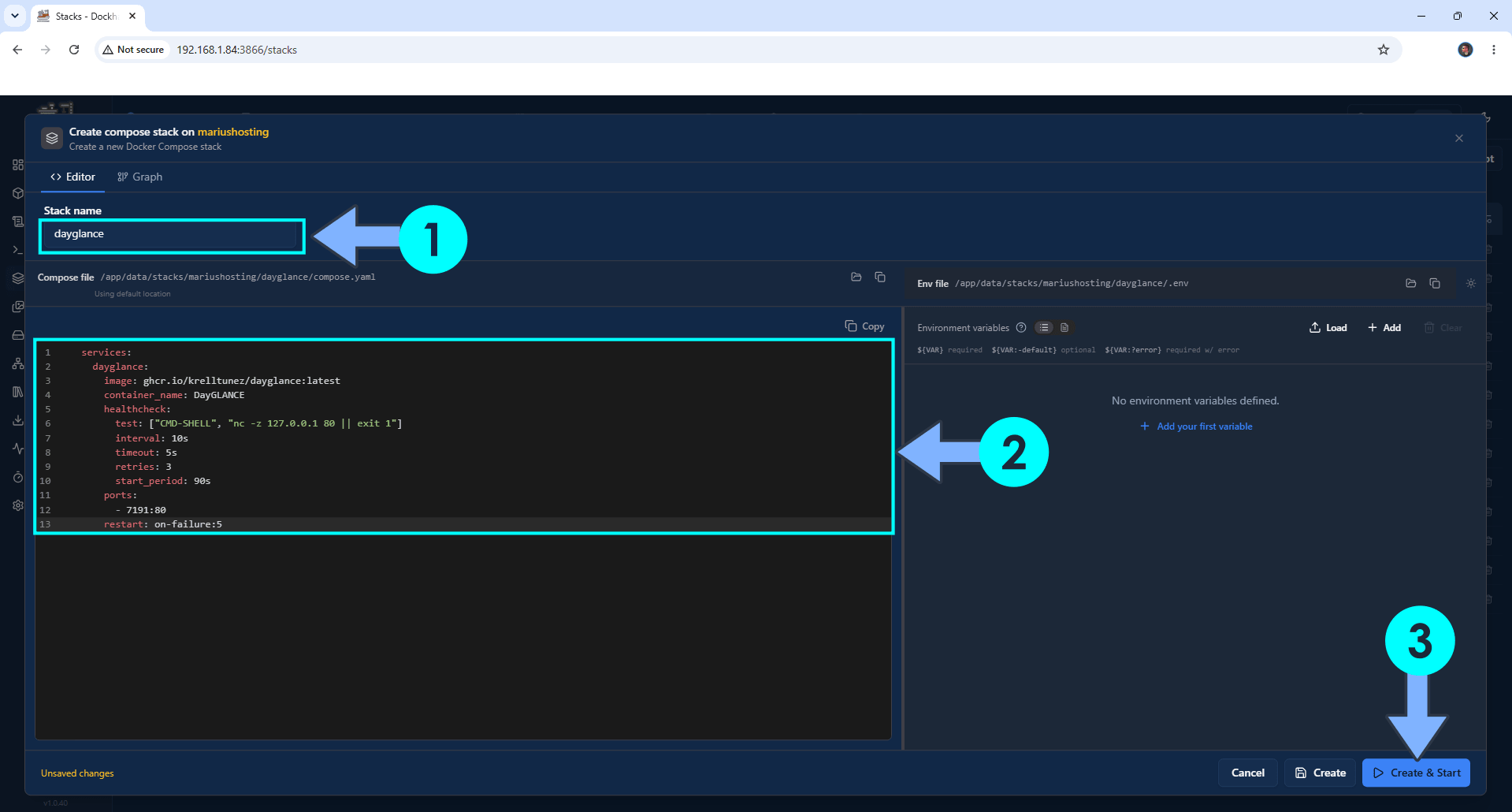
- Trong Dockhand, vào mục Stacks rồi bấm + Create, nhập tên stack là “dayglance” hoàn toàn bằng chữ thường để tránh lỗi cài đặt.
- Dán đoạn mã cấu hình Docker Compose DayGlance vào phần Dockhand Compose Stack rồi bấm Create & Start để khởi tạo stack.
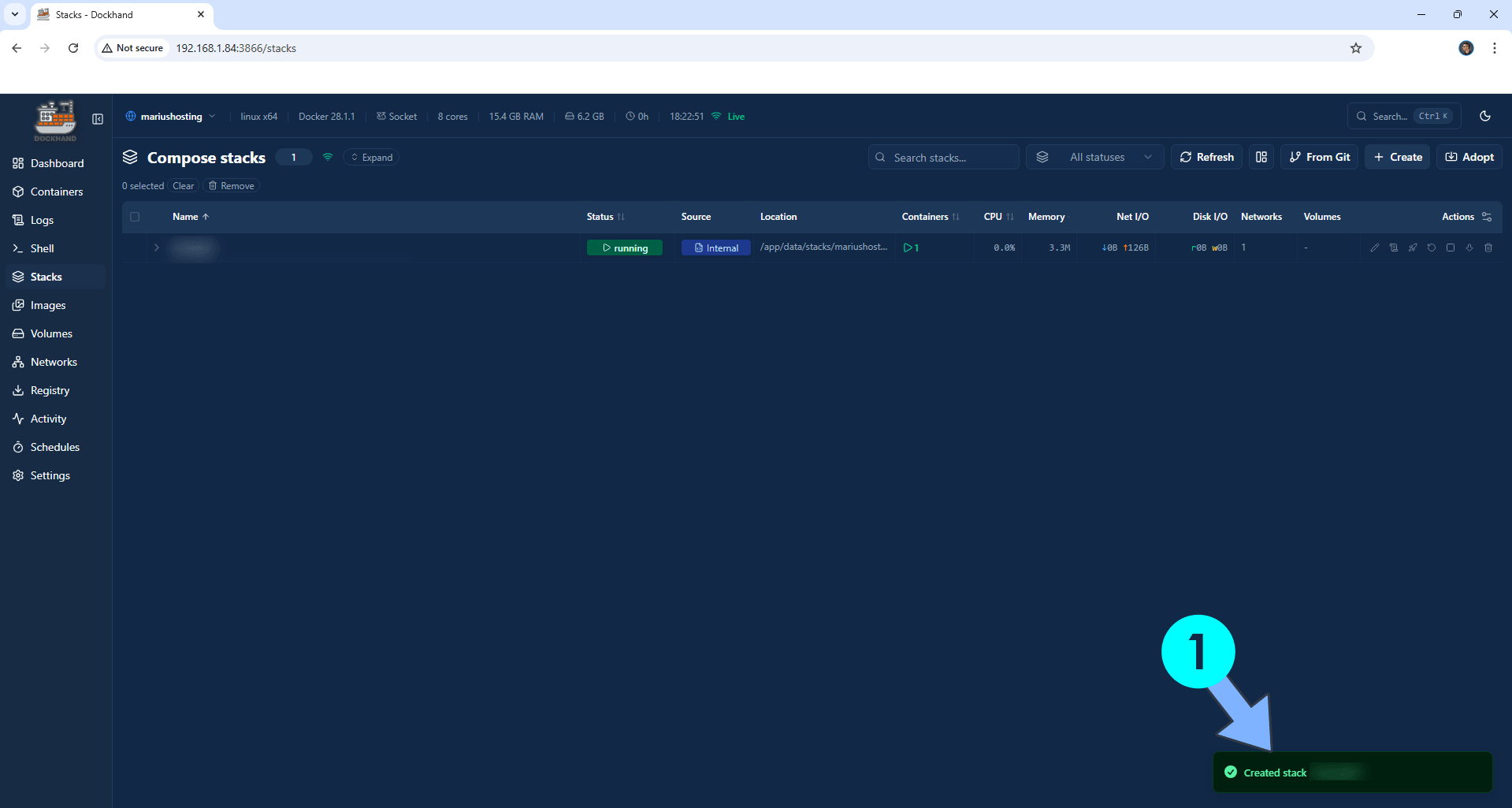
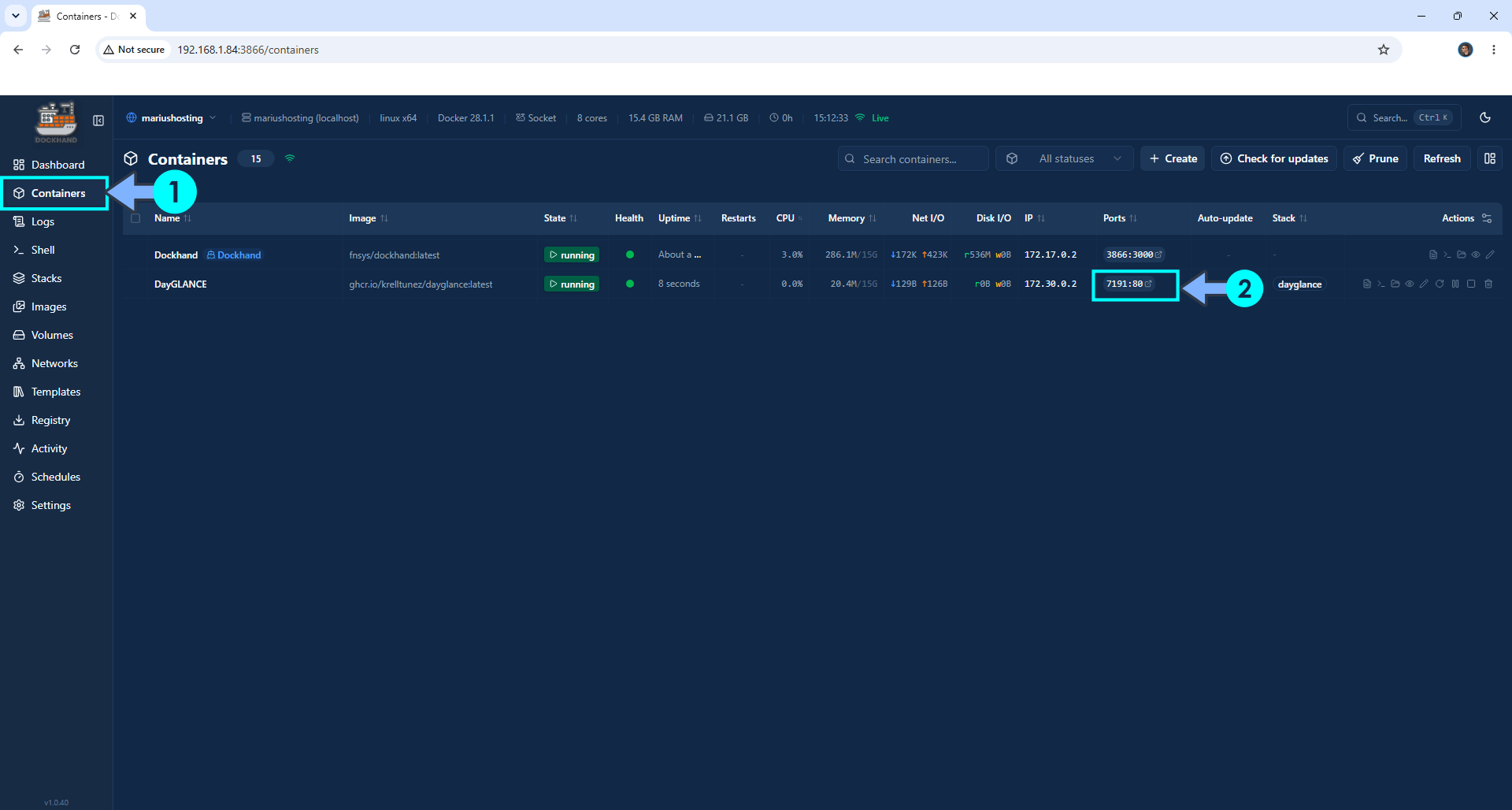
- Khi hiện thông báo “Created stack "dayglance"”, chuyển sang mục Containers, tìm container DayGLANCE và kiểm tra cổng 7191:80 đã được gán.
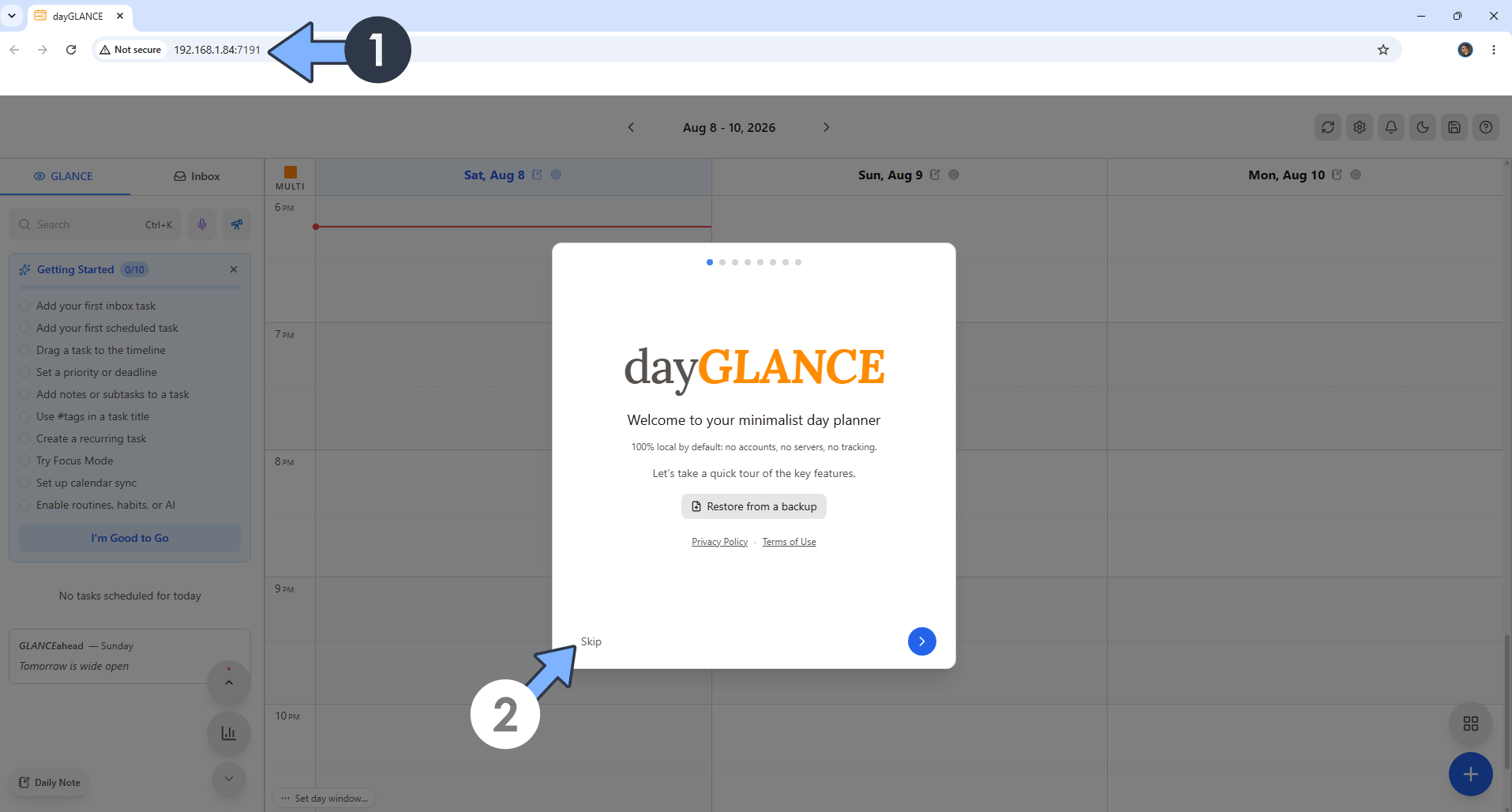
- Mở trình duyệt, truy cập http://asustor-ip-address:7191, bấm Skip, sau đó bạn có thể đổi giao diện sang Dark, bấm nút + để thêm lịch đầu tiên rồi chọn Add to Schedule.
Lỗi phổ biến nhất ở bước này là đặt tên stack hoặc thư mục có chữ hoa, trong khi hướng dẫn cảnh báo rõ phải dùng chữ thường để tránh lỗi. Một câu trích dẫn đáng nhớ là: “Almost 99,9% of the people that install something using my guides forget to support my work” – nghe vui nhưng cũng nhắc rằng bạn nên đọc kỹ từng dòng hướng dẫn. Khi mọi thứ hoàn tất, bạn đã có thể “Enjoy dayGLANCE on your Asustor NAS!” với giao diện timeline trực quan để quản lý nhiệm vụ trong ngày.
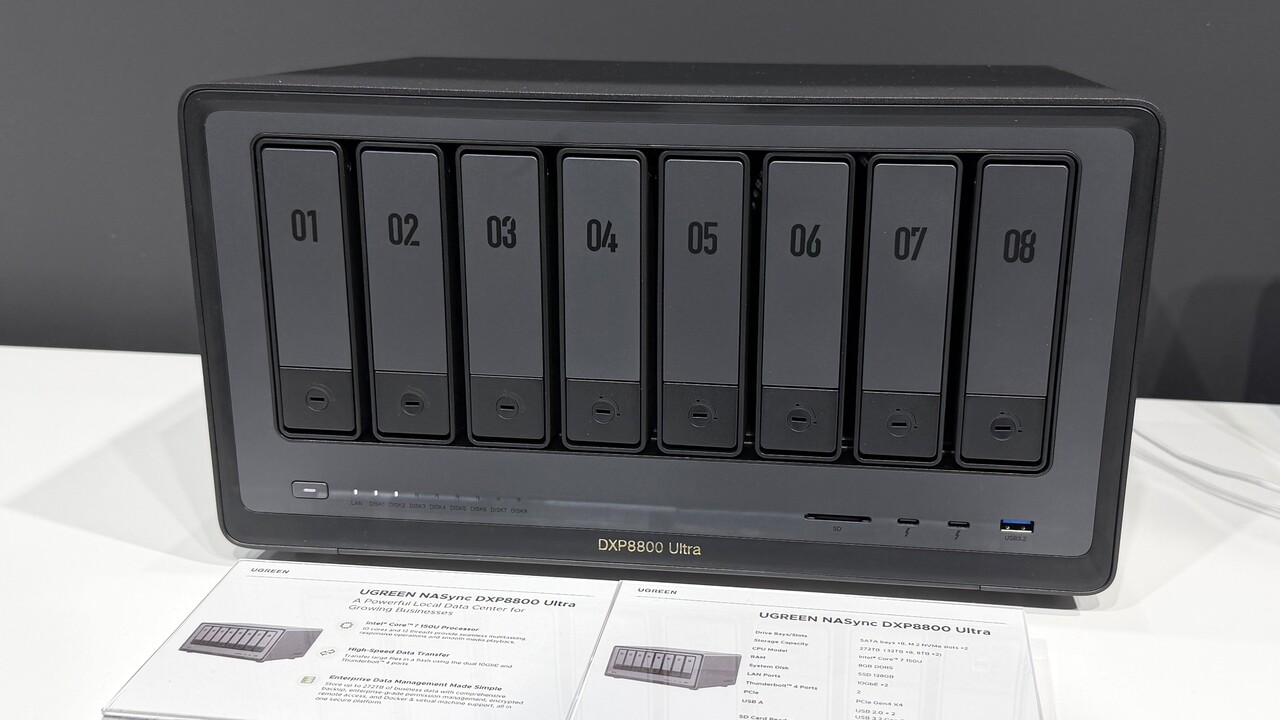
UGREEN JetLog: Ghi nhật ký và giám sát chuyến bay trên NAS
JetLog là ứng dụng tự lưu trữ dùng để theo dõi và xem lại lịch sử chuyến bay cá nhân; bạn có thể nhập file CSV từ MyFlightRadar24 vào JetLog để phân tích và lưu trữ lâu dài. Phần này tập trung vào cách cài UGREEN JetLog bằng Docker và Portainer, phù hợp cho người muốn biến NAS thành “sổ tay bay” chi tiết cho bản thân.
- Cài Portainer trên UGREEN NAS và cập nhật lên phiên bản mới nhất; nếu đã có Portainer, bạn có thể bỏ qua bước này.
- Vào mục Files trên NAS, mở thư mục docker và tạo thư mục con tên “jetlog” bằng chữ thường, sau đó cấp quyền đọc/ghi cho thư mục Docker nếu chưa cấu hình.
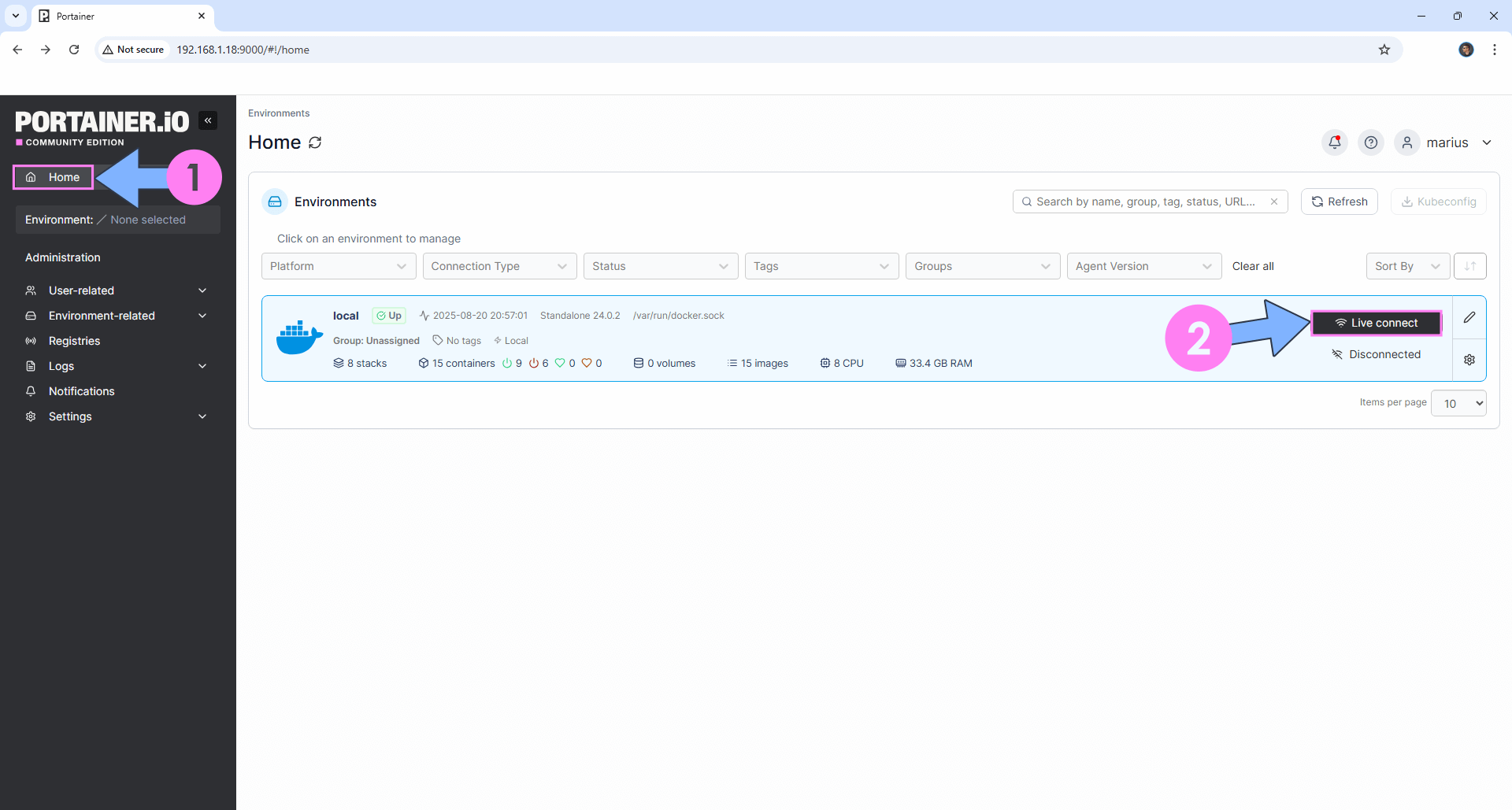
- Đăng nhập Portainer, ở thanh bên chọn Home rồi Live connect để kết nối trực tiếp tới môi trường Docker trên NAS UGREEN.
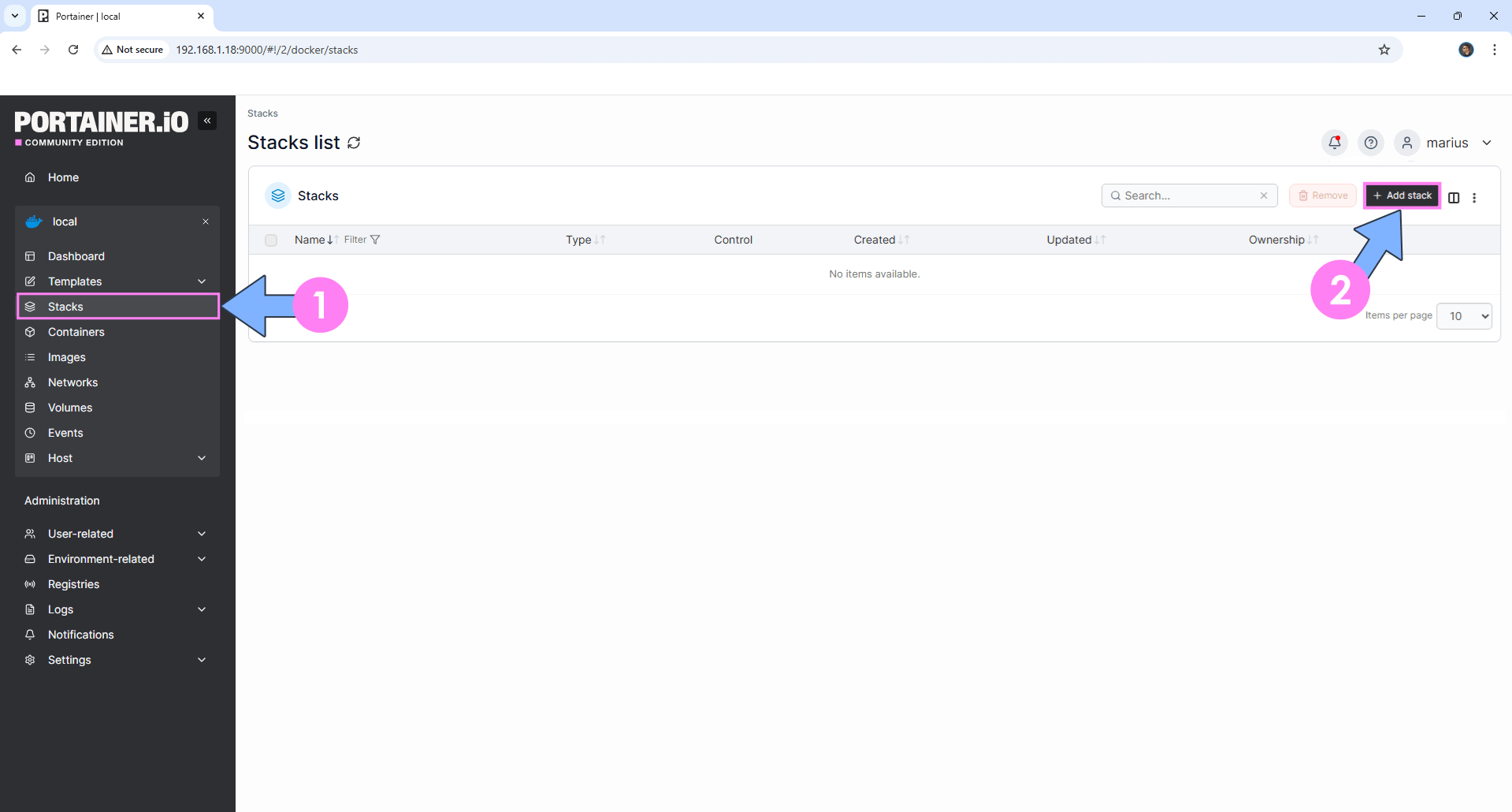
- Trong Portainer, vào Stacks và bấm + Add stack, nhập tên stack là “jetlog” chữ thường rồi dán cấu hình Docker Compose JetLog vào Web editor.
- Trước khi bấm Deploy the stack, sửa giá trị PUID và PGID theo tài khoản người dùng của bạn, đồng thời thay SECRET_KEY bằng một khóa bí mật dài 64 ký tự để tăng bảo mật.
- Sau khi stack được triển khai thành công, mở trình duyệt truy cập http://ugreen-ip-address:3347, đăng nhập bằng username và password mặc định “admin”, rồi đổi thông tin tài khoản trong SETTINGS > ACCOUNT để an toàn hơn.
Những lỗi thường gặp khi cài JetLog là giữ nguyên PUID/PGID mẫu, dẫn đến lỗi quyền truy cập, hoặc quên thay SECRET_KEY mặc định, khiến hệ thống kém an toàn. Sau khi đăng nhập, bạn có thể vào menu + NEW FLIGHT, nhập chi tiết chuyến bay và lưu lại, hoặc xuất CSV từ MyFlightRadar24 rồi nhập vào JetLog để xem toàn bộ lịch sử một cách trực quan. Nếu muốn chạy JetLog qua HTTPS mà gặp trục trặc, bạn có thể tham khảo phần hướng dẫn khắc phục “How to Run Docker Containers Over HTTPS on Your UGREEN NAS” trong tài liệu gốc.

Tương thích giữa Synology, UGREEN, Asustor và lưu ý lỗi thường gặp
Một lợi thế lớn khi dùng DayGlance và JetLog là khả năng tương thích đa nền tảng. Hướng dẫn DayGlance có phiên bản riêng cho Synology và UGREEN bên cạnh Asustor, trong khi JetLog cũng có hướng dẫn cài đặt trên Synology ngoài UGREEN. Điều này có nghĩa là nếu bạn chuyển sang NAS khác, kiến thức cài đặt Docker, stack và container gần như giữ nguyên, giúp việc quản lý NAS linh hoạt hơn.
Về lỗi thường gặp khi cài đặt ứng dụng trên NAS, có ba nhóm chính. Thứ nhất là lỗi do tên thư mục hoặc stack có chữ hoa, trong khi cả DayGlance và JetLog đều nhắc phải dùng chữ thường để tránh sự cố. Thứ hai là lỗi quyền truy cập do không cấp Read & Write cho thư mục Docker trên UGREEN, khiến container không đọc/ghi dữ liệu được. Thứ ba là cấu hình môi trường chưa chuẩn, đặc biệt với JetLog: bạn phải thay PUID, PGID theo người dùng thực và tự sinh SECRET_KEY dài 64 ký tự. Với các vấn đề nâng cao hơn như chạy container qua HTTPS, phần tài liệu JetLog cung cấp mục TROUBLESHOOTING để bạn tham khảo thêm.
Kết luận: Có đáng công không và nên chú ý điều gì
Sau khi cài DayGlance trên Asustor và JetLog trên UGREEN, bạn biến NAS từ nơi lưu file thành trung tâm quản lý đời sống số: lịch làm việc hàng ngày, thói quen, đến nhật ký chuyến bay đều được lưu trữ trong nhà bạn, dưới sự kiểm soát của bạn. Điều này đặc biệt hữu ích nếu bạn ưu tiên quyền riêng tư và muốn tránh phụ thuộc quá nhiều vào dịch vụ đám mây.
Dù vậy, việc cài đặt ứng dụng NAS qua Docker luôn có vài “bẫy” nhỏ: tên stack phải là chữ thường, quyền thư mục phải chính xác, biến môi trường như PUID/PGID và SECRET_KEY cần được thiết lập cẩn thận. Nếu bạn chấp nhận đầu tư chút thời gian đọc kỹ hướng dẫn và thử nghiệm, lợi ích mang lại rất xứng đáng: một hệ thống NAS linh hoạt, đa năng và phù hợp đúng nhu cầu của bạn. Khi đã quen thao tác với Asustor và UGREEN, bạn cũng dễ áp dụng sang Synology và các nền tảng NAS khác nhờ mức độ tương thích tốt giữa các hướng dẫn.