
Tổng quan: Vì sao nên dùng ứng dụng NAS Docker trên Synology
Cài đặt Docker Synology để chạy ứng dụng NAS Docker giúp bạn triển khai các dịch vụ riêng như YT Zero Synology, tách biệt khỏi hệ thống DSM, dễ sao lưu, cập nhật và quản lý bảo mật trong cùng một thiết bị NAS. Đây là cách phù hợp cho người dùng muốn tự lưu trữ dịch vụ mà vẫn giữ hệ thống chính ổn định.
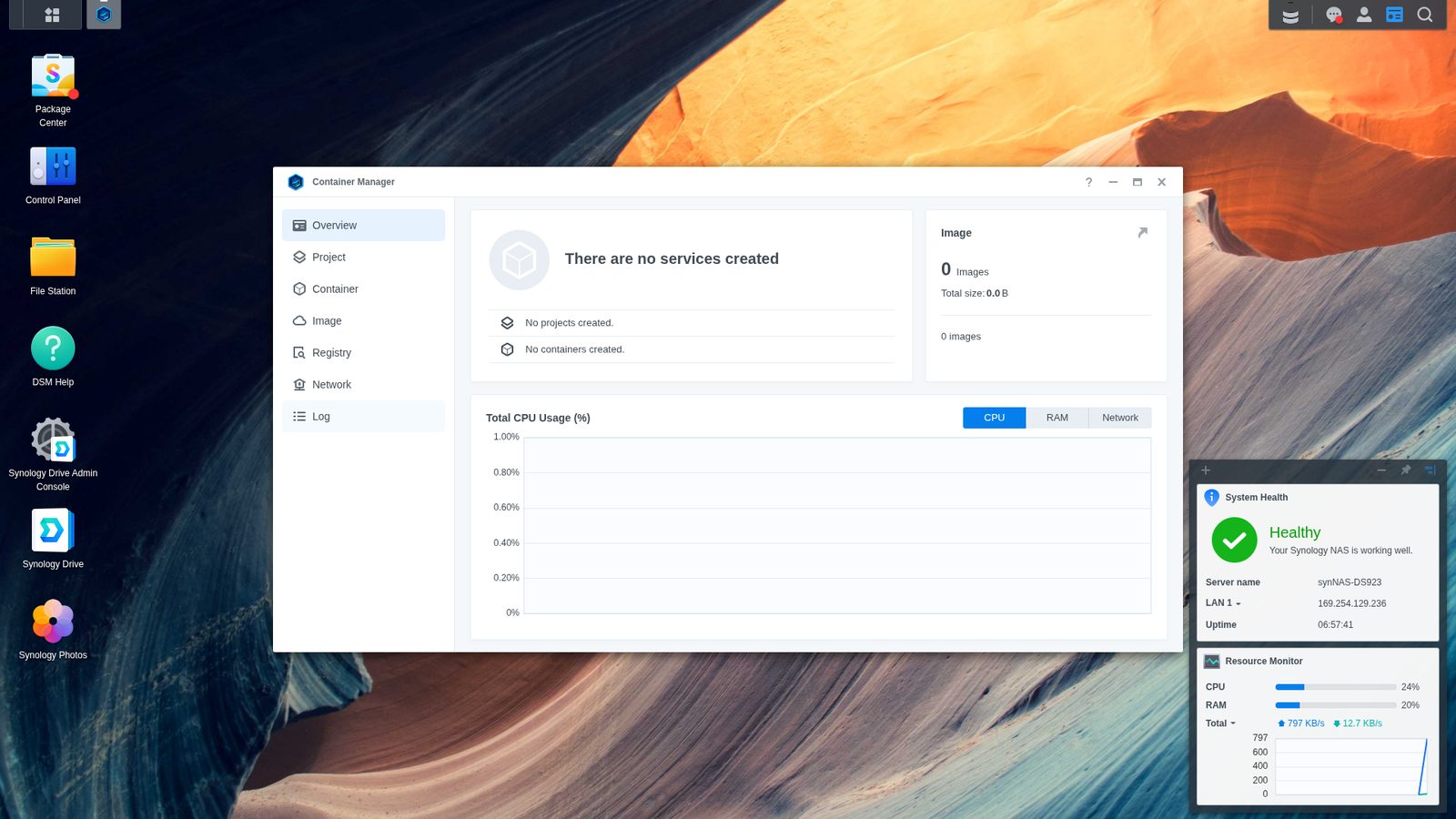
Bài viết này coi bạn như một người bạn mới làm quen Docker: chưa rành lệnh, chủ yếu click chuột trên DSM và Portainer. Trước khi bắt tay, hãy kiểm tra xem NAS của bạn có hỗ trợ Docker hay không thông qua danh sách model được nhà sản xuất công bố. Nếu thiết bị không nằm trong danh sách đó, bạn không nên ép cài vì có thể gây lỗi hệ thống. Một yêu cầu quan trọng khác là Portainer phải được cài và cập nhật phiên bản mới nhất, vì toàn bộ quy trình dưới đây sẽ thao tác qua Portainer chứ không dùng dòng lệnh.
Chuẩn bị môi trường Docker và thư mục dữ liệu cho YT Zero
Phần quan trọng nhất của cài đặt Docker Synology là chuẩn bị đúng ngay từ đầu: cài Portainer, tạo thư mục dữ liệu và đặt tên container rõ ràng. Nếu làm lộn xộn, bạn sẽ khó quản lý về sau, nhất là khi muốn thêm nhiều ứng dụng NAS Docker khác cùng chạy trên NAS.
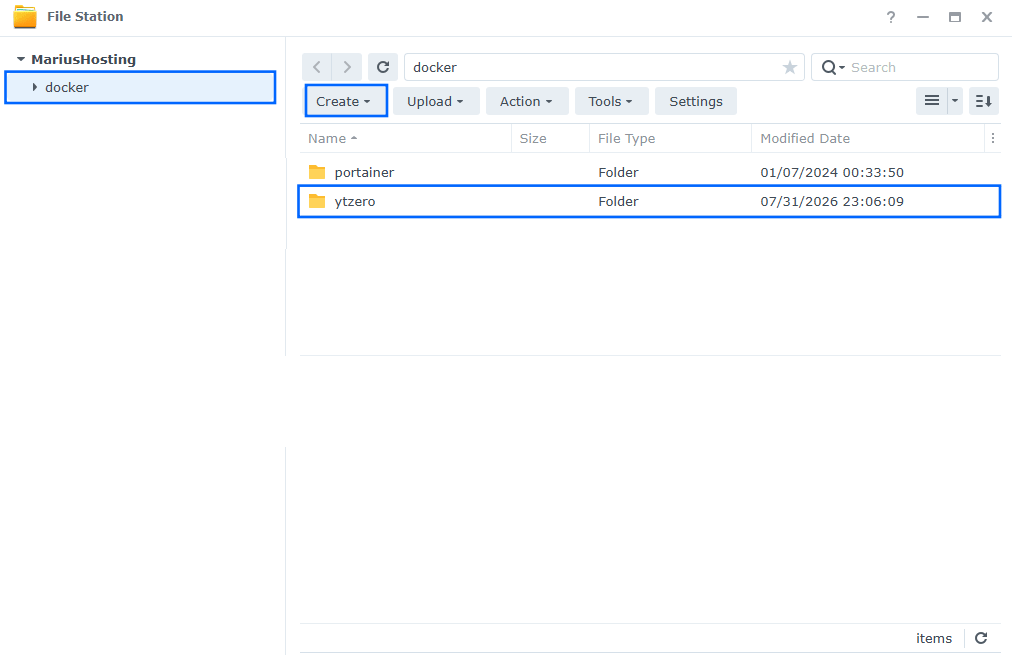
Trước hết, nếu NAS của bạn chưa có Portainer, bạn cần cài ứng dụng này và đảm bảo đang dùng phiên bản mới nhất để tránh lỗi tương thích trong DSM 7.x. Sau đó, mở File Station trên DSM, truy cập thư mục docker, rồi tạo một thư mục con mới dành riêng cho YT Zero và đặt tên là "ytzero" bằng chữ thường. Đây sẽ là nơi chứa cấu hình và dữ liệu SQLite của ứng dụng. Một lỗi rất phổ biến là đặt thư mục bằng chữ hoa hoặc trộn hoa – thường gây rối khi map volume về sau, vì vậy hướng dẫn gốc nhấn mạnh: “Be careful to enter only lowercase, not uppercase letters”.
Các bước cài YT Zero Synology bằng Portainer
Ở phần này, chúng ta sẽ đi từng bước cụ thể trong Portainer để triển khai YT Zero Synology. Bạn nên làm chậm, kiểm tra lại từng trường, vì chỉ cần sai tên stack hoặc khối YAML là container không thể chạy. Lưu ý đây là chuỗi bước thứ tự, nếu bỏ qua bước giữa thì kết quả thường là stack báo lỗi khi deploy.
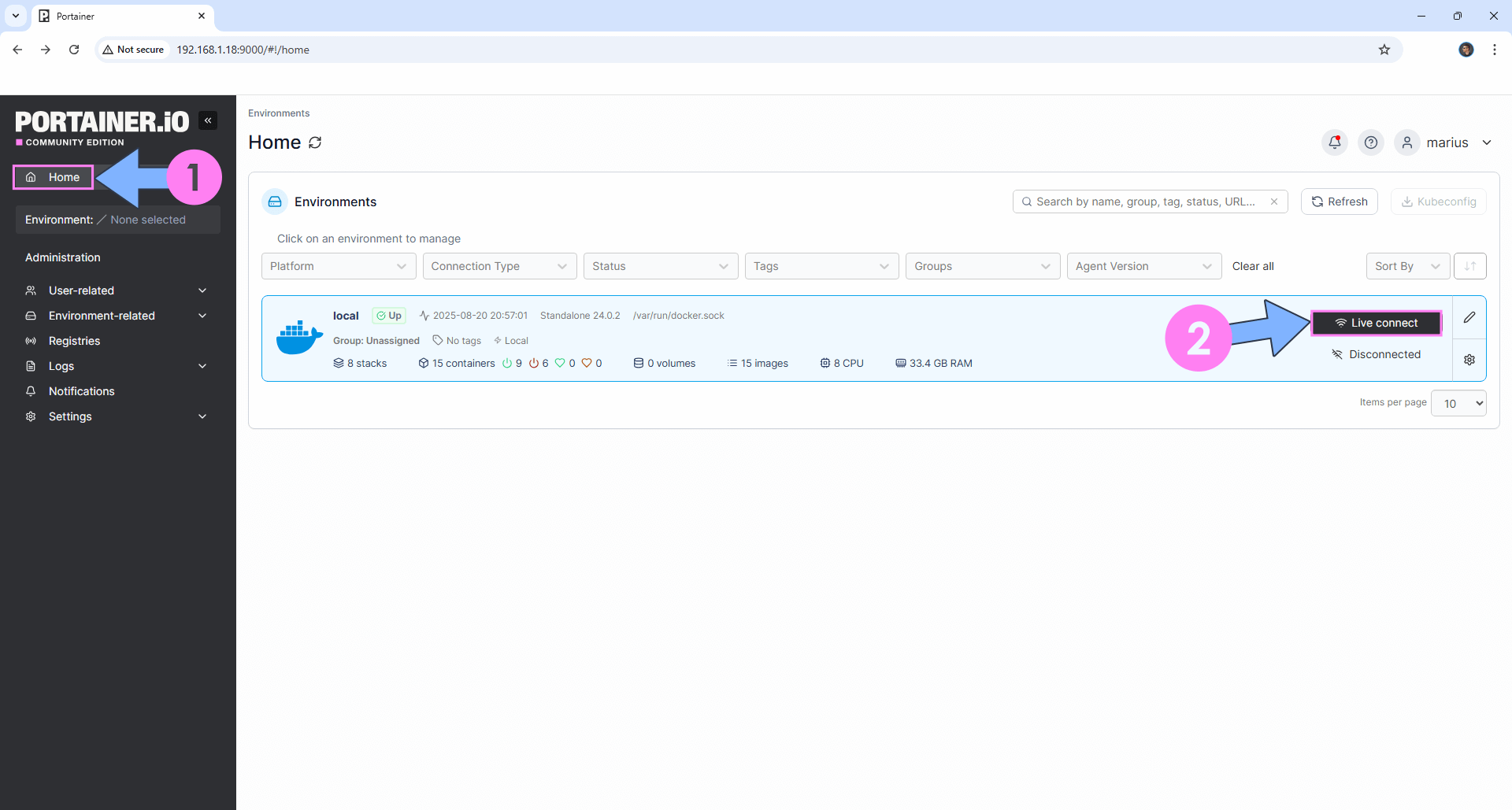
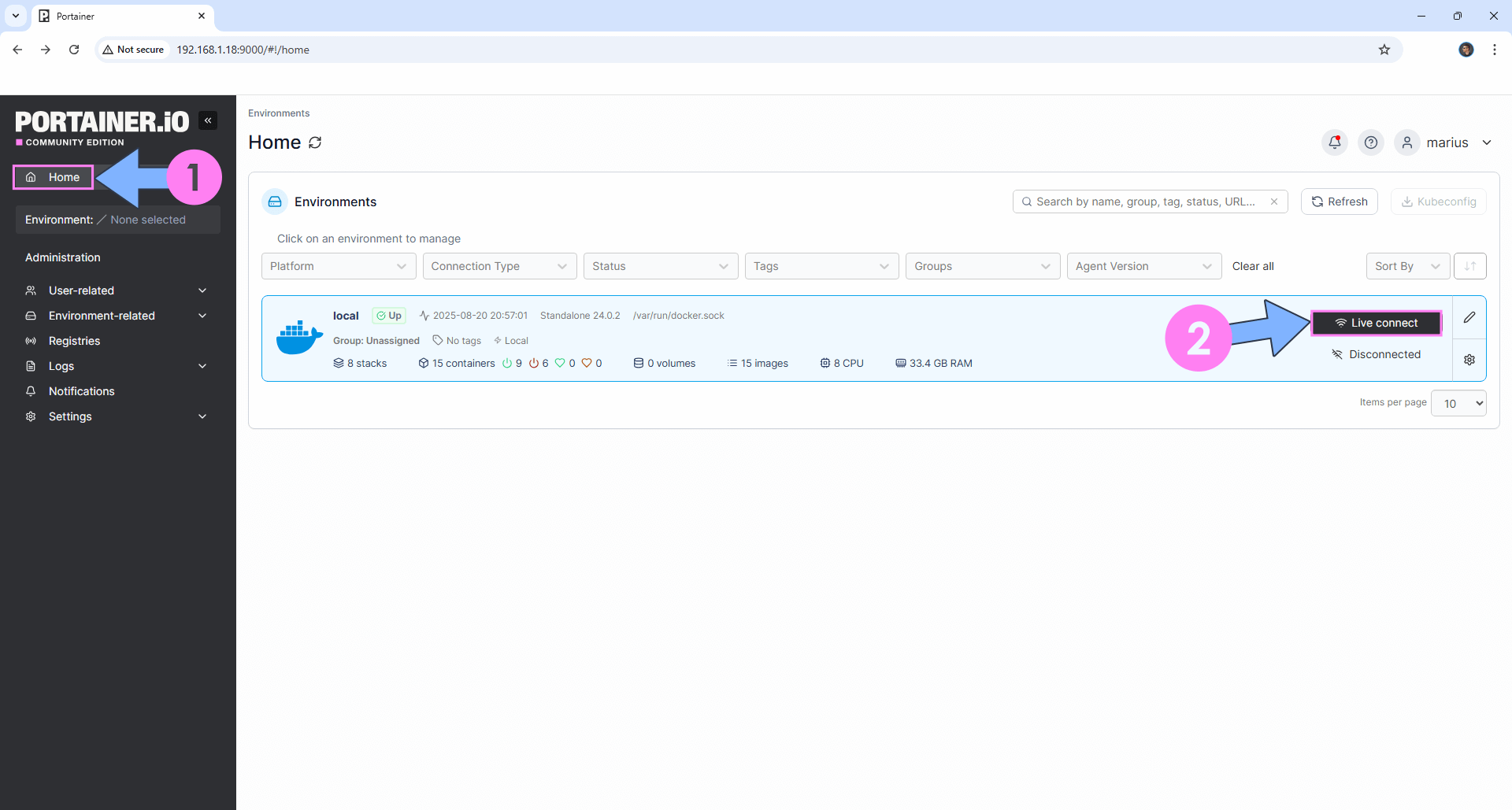
- Đăng nhập vào Portainer bằng tài khoản quản trị, trên thanh bên trái chọn mục Home rồi nhấn Live connect để kết nối trực tiếp đến môi trường Docker trên NAS.
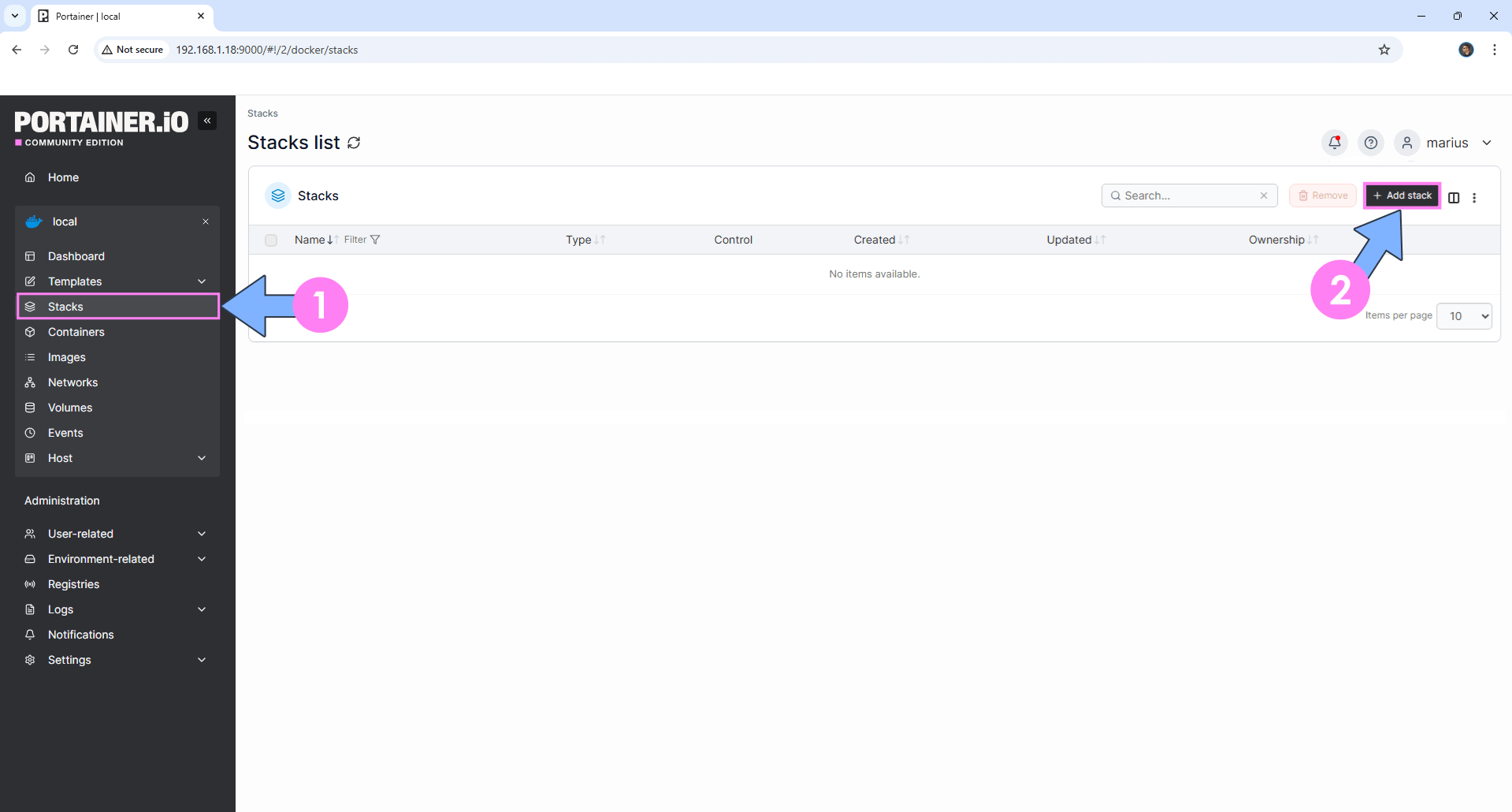
- Trong menu trái của Portainer, chọn Stacks rồi nhấn nút + Add stack để tạo một stack mới quản lý YT Zero.
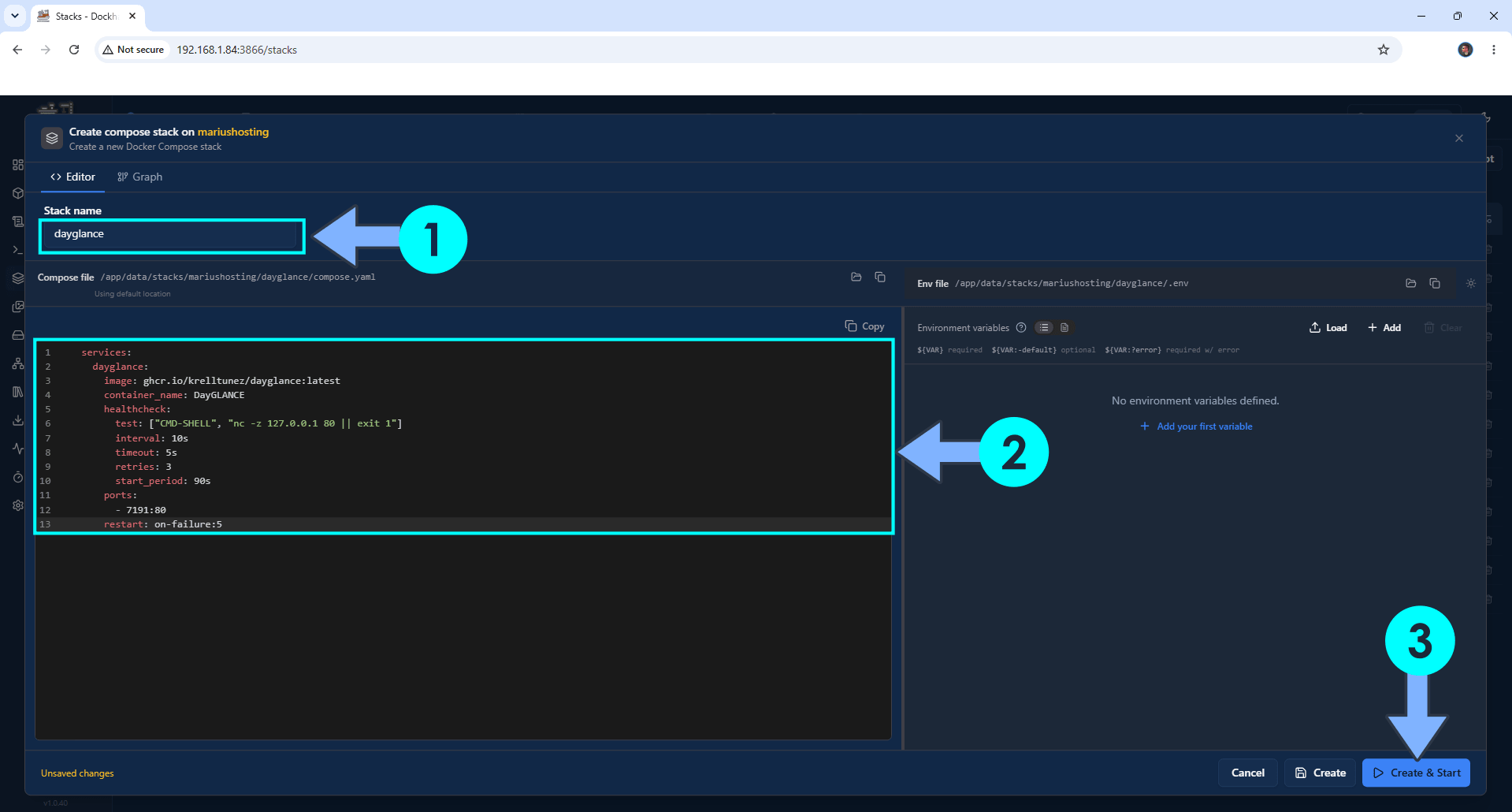
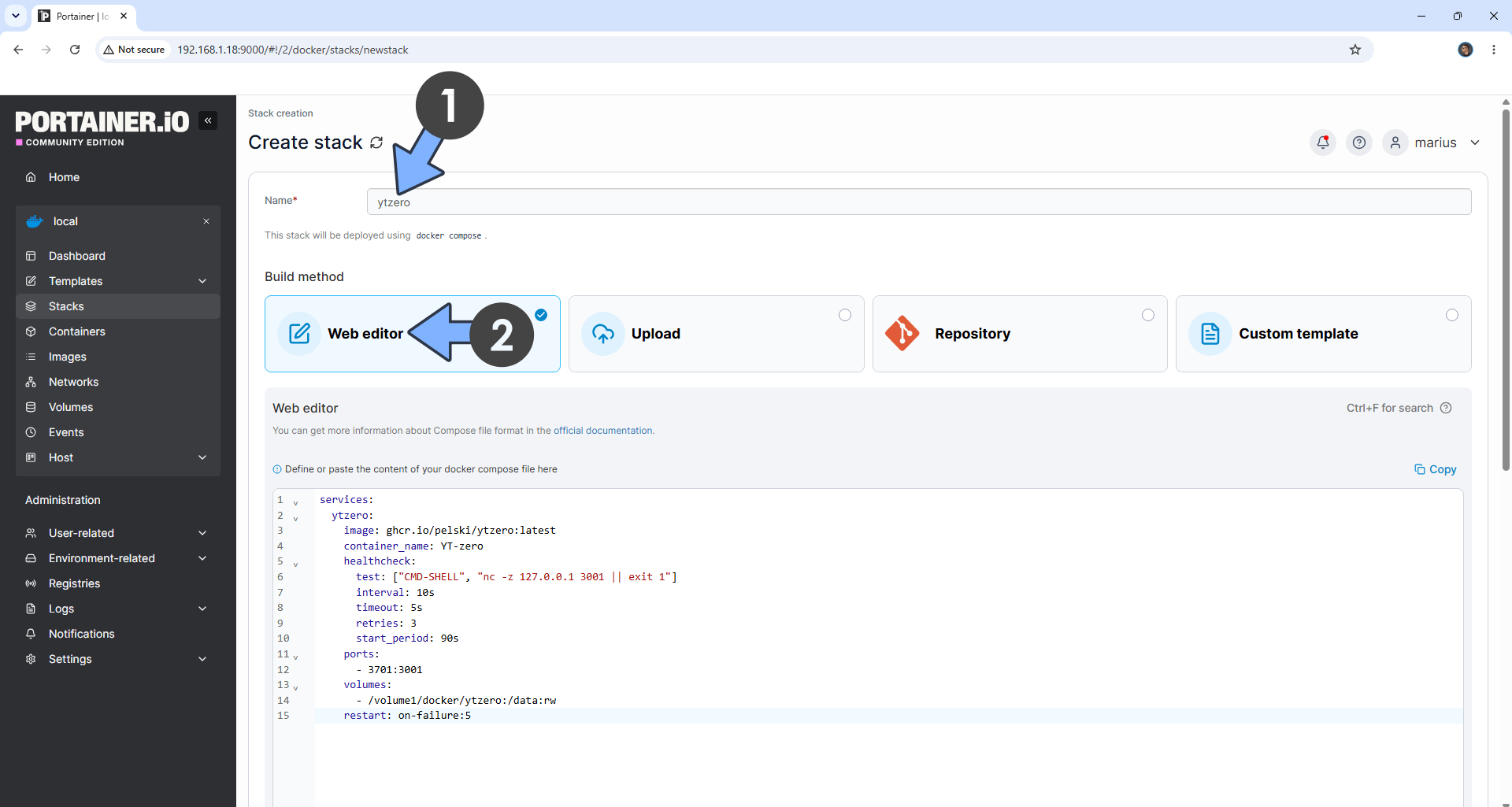
- Trong ô Name, nhập "ytzero" bằng chữ thường để đặt tên stack trùng với thư mục dữ liệu đã tạo trước đó.
- Cuộn xuống phần Web editor, dán nội dung cấu hình Docker Compose với dịch vụ có tên "ytzero", image "ghcr.io/pelski/ytzero:latest", container_name "YT-zero", cổng 3701:3001, volume trỏ tới "/volume1/docker/ytzero:/data:rw" và chính sách restart on-failure.
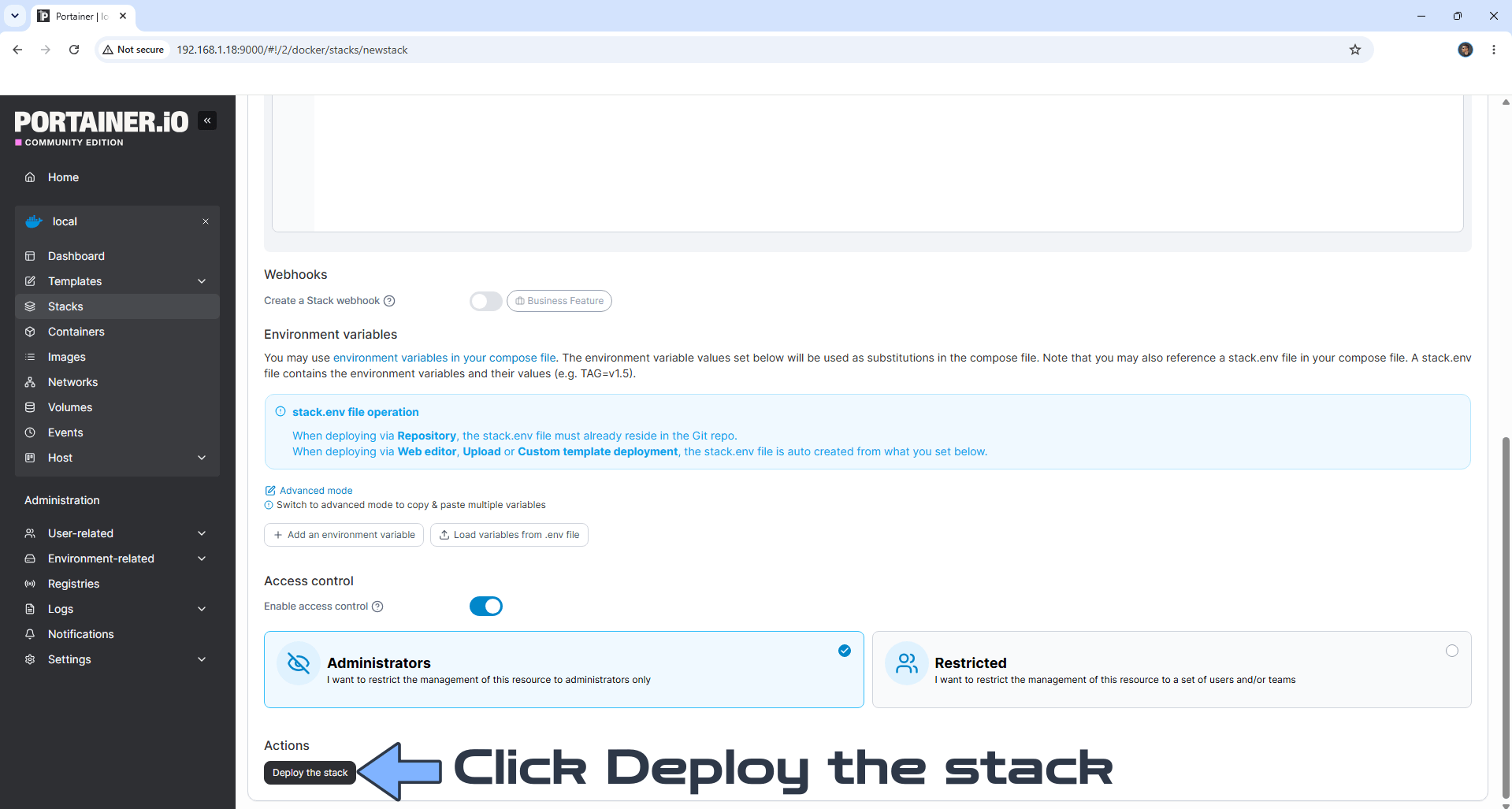
- Cuộn xuống cuối trang và nhấn nút Deploy the stack, chờ vài giây hoặc vài phút tùy tốc độ mạng để Portainer tải image và khởi tạo container mới.
- Khi việc triển khai thành công, góc trên bên phải sẽ hiển thị thông báo “Success Stack successfully deployed”, lúc này bạn có thể kiểm tra lại trong danh sách stacks để chắc chắn YT Zero đang ở trạng thái running.
- Mở trình duyệt trên máy tính hoặc điện thoại, truy cập địa chỉ http://Synology-ip-address:3701, nếu giao diện YT Zero xuất hiện nghĩa là mọi thứ đã hoạt động, bạn có thể bắt đầu thêm kênh bằng nút + Add channels.
Sau khi cài xong, bạn có thể dùng chức năng Search YouTube trong YT Zero để tìm kênh yêu thích, bấm Follow, rồi vào tab Downloads để bật "Allow downloads for this profile" và tải video trực tiếp về thư mục ytzero trên NAS. Một câu mô tả rõ ràng trong hướng dẫn là: "Your YT Zero app at a glance! Enjoy YT Zero!".
Cấu hình chứng chỉ Let's Encrypt NAS cho Docker và những điểm cần chú ý
Sau khi YT Zero và các ứng dụng NAS Docker khác đã chạy ổn định, bước kế tiếp là tăng cường bảo mật bằng SSL. Việc cấu hình Let's Encrypt NAS cho container giúp mã hóa kết nối, tránh lộ thông tin đăng nhập khi truy cập từ ngoài mạng. Một lựa chọn khá phổ biến là dùng công cụ acme.sh trong Docker để phát hành và gia hạn chứng chỉ tự động, đặc biệt khi bạn dùng DNS API của nhà cung cấp như OVH.
Hiện tại, acme.sh đã sẵn sàng cho một phương thức mới mang tên DNS-PERSIST-01, cho phép phát hành và gia hạn chứng chỉ với bản ghi DNS TXT tồn tại lâu dài, nhưng chuẩn RFC cho phương thức này vẫn đang ở dạng bản thảo nên cần chờ các tổ chức chứng thực triển khai đầy đủ. Hướng dẫn nêu các lệnh cơ bản như đăng ký tài khoản, tạo giá trị DNS persist, rồi phát hành chứng chỉ bằng phương thức dns-persist-01, tuy nhiên lệnh cuối cùng vẫn báo lỗi “Cannot get domain token entry ... for dns-persist-01” trong thời điểm hiện tại. Điều này có nghĩa là bạn nên tiếp tục dùng các phương thức DNS hoặc HTTP truyền thống cho Let's Encrypt NAS cho đến khi phương thức mới được các CA hỗ trợ chính thức.
Kinh nghiệm rút ra và những lỗi thường gặp khi cài ứng dụng NAS Docker
Cài một container như YT Zero Synology chỉ là bước khởi đầu; điều khó hơn là giữ mọi thứ gọn gàng và ổn định về lâu dài. Nếu bạn định thêm nhiều ứng dụng NAS Docker, hãy thống nhất cách đặt tên thư mục, stack và cổng. Việc sử dụng chữ thường cho tên thư mục và stack không chỉ là chi tiết thẩm mỹ mà còn giúp tránh nhiều lỗi khó chịu về mapping đường dẫn.
Hai lỗi thường gặp nhất là: đặt tên thư mục hoặc stack có chữ hoa, dẫn đến sai lệch khi map volume; và quên kiểm tra model NAS có hỗ trợ Docker, dẫn đến tình trạng cài không thành hoặc hệ thống thiếu tài nguyên. Khi hoàn tất, bạn nên ghi chú lại: NAS nào, đang chạy những container nào, port nào đang dùng, và kế hoạch cấu hình Let's Encrypt NAS ra sao. Nhìn chung, công sức bỏ ra xứng đáng với việc bạn có một kho video riêng từ YT Zero và các dịch vụ tự lưu trữ khác, được bảo vệ bằng SSL, chạy ngay trên chiếc NAS trong nhà.