
iPhone 18 Pro Max dùng được eSIM và nano SIM như thế nào?
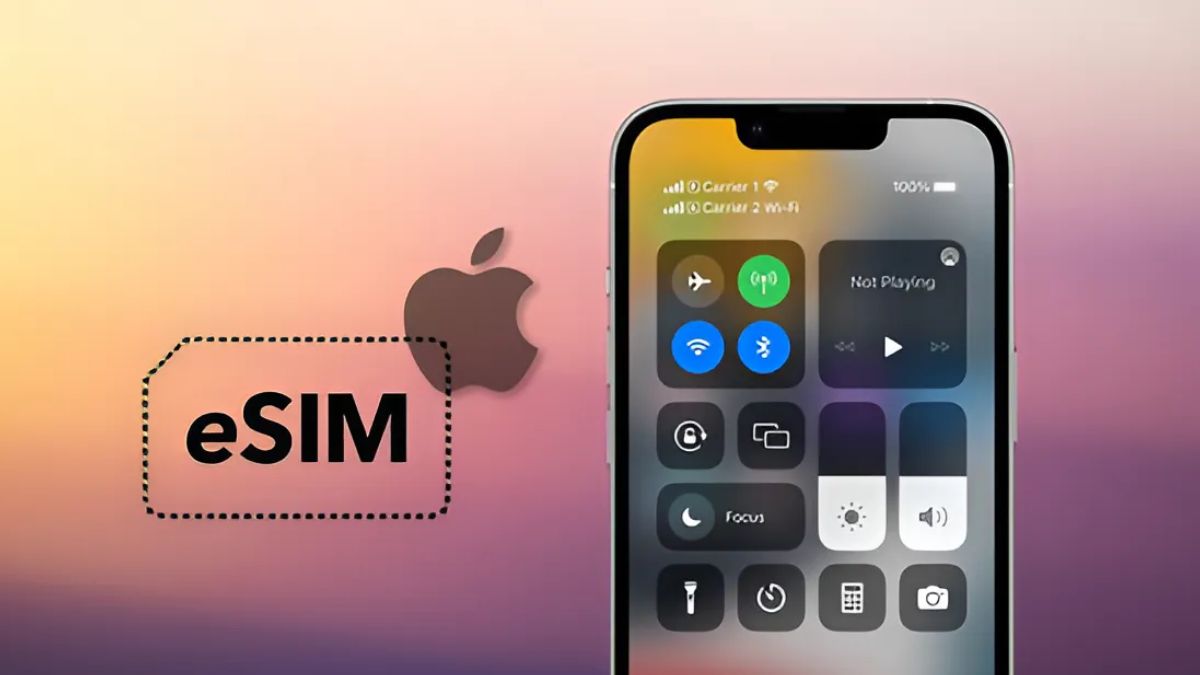
Hướng dẫn cài eSIM iPhone 18 là bộ bước giúp người dùng thêm, kích hoạt và sử dụng eSIM trên iPhone 18 Pro Max song song với nano SIM truyền thống, từ đó quản lý hai số điện thoại hoặc nhiều gói dữ liệu ngay trên một thiết bị mà không cần tháo lắp SIM vật lý.
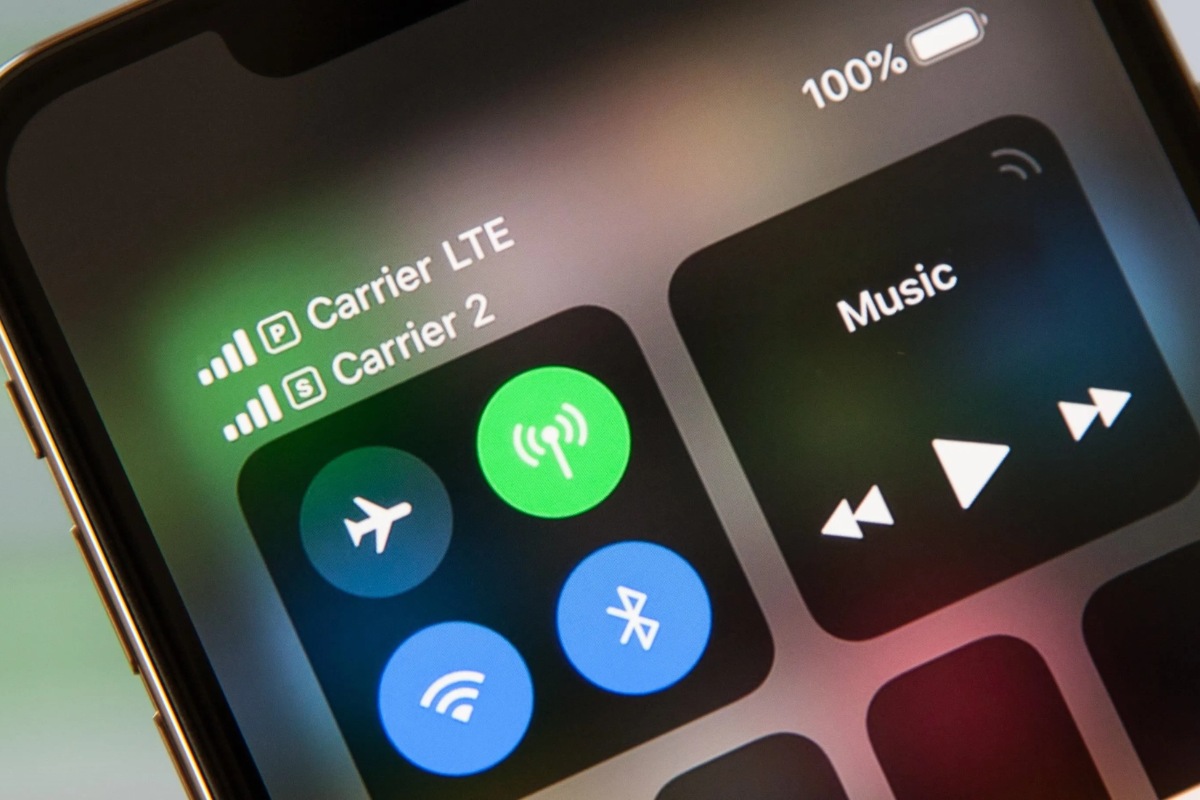
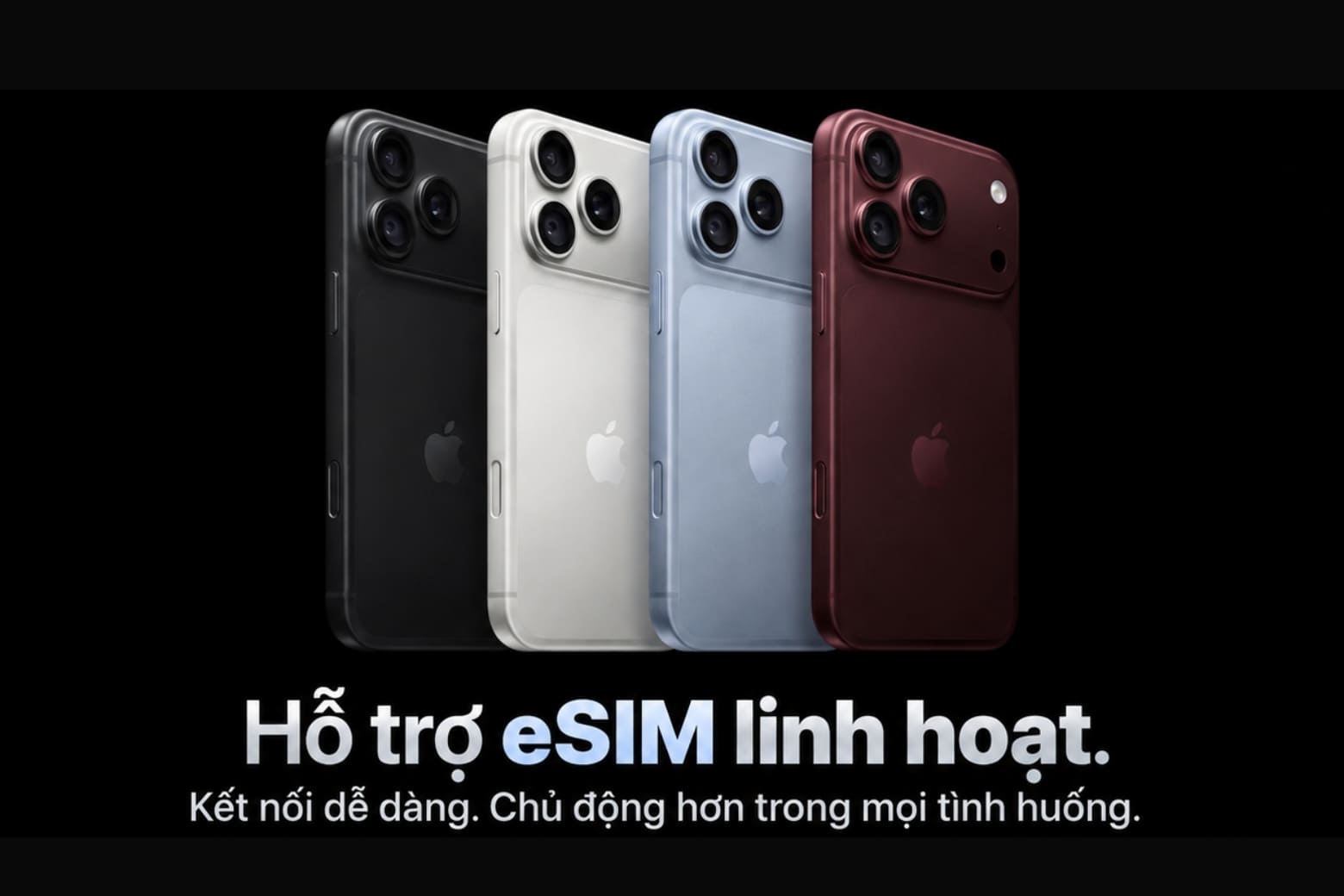
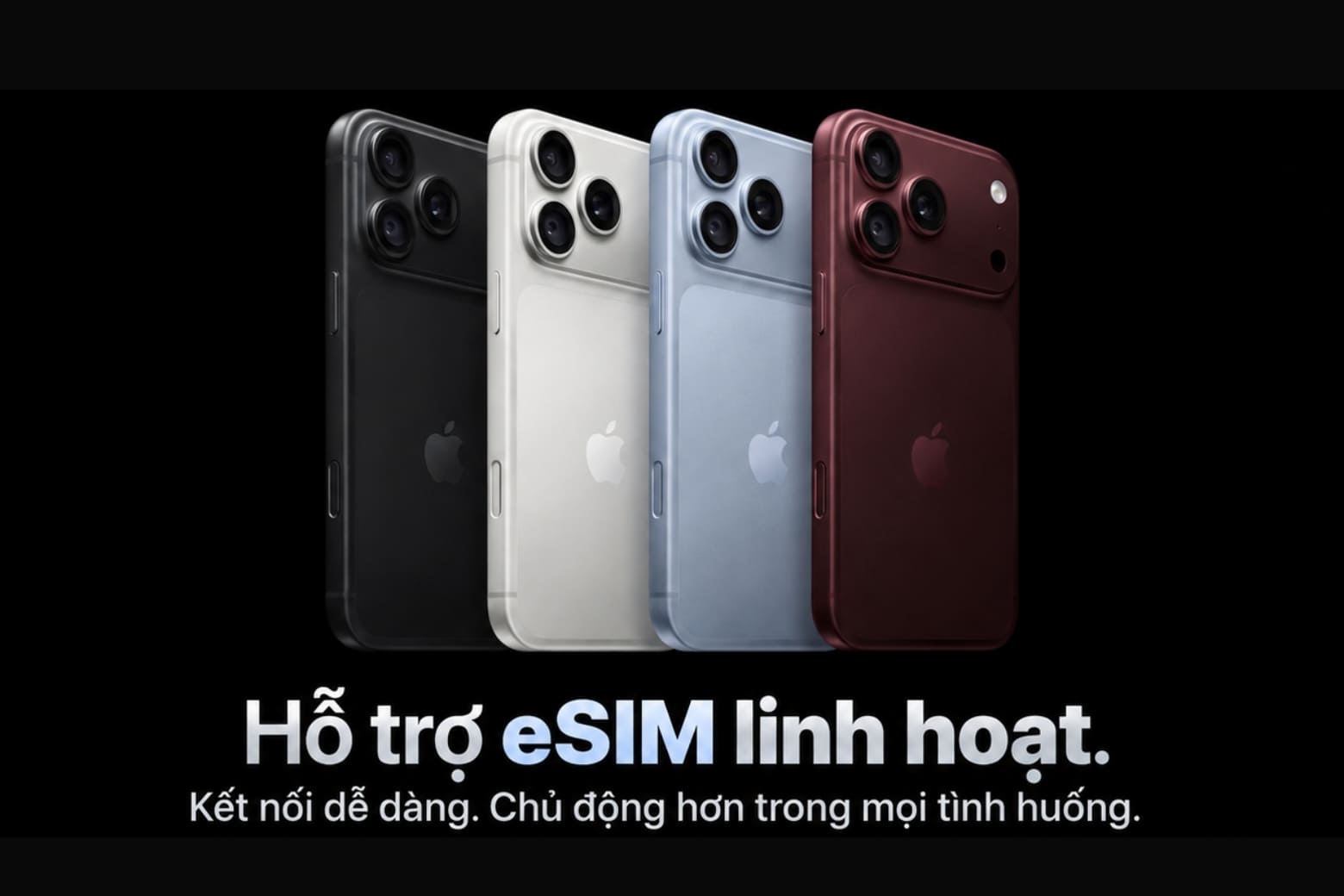
Tại Việt Nam, iPhone 18 Pro Max hỗ trợ song song nano SIM vật lý và eSIM, đồng thời có thể dùng eSIM kép, nghĩa là bạn có thể linh hoạt chạy hai eSIM hoặc kết hợp một nano SIM với một eSIM trên cùng máy. Đây là điểm khác biệt quan trọng so với một số thị trường đã bỏ hoàn toàn khay SIM vật lý, trong khi bản bán tại Việt Nam vẫn giữ khe nano SIM để phù hợp thói quen sử dụng trong nước.
Với cấu hình này, người dùng Việt có thể: giữ số chính ở dạng nano SIM để dễ tháo lắp, thêm eSIM cho data hoặc số công việc, hay tận dụng eSIM thứ hai khi đi du lịch để mua gói dữ liệu mà không phải tháo SIM đang dùng. Cấu trúc SIM kép giúp iPhone 18 Pro Max linh hoạt hơn cho cả người dùng phổ thông lẫn người hay di chuyển.
Chuẩn bị trước khi cài eSIM: đừng bỏ qua phần “nhàm chán” này
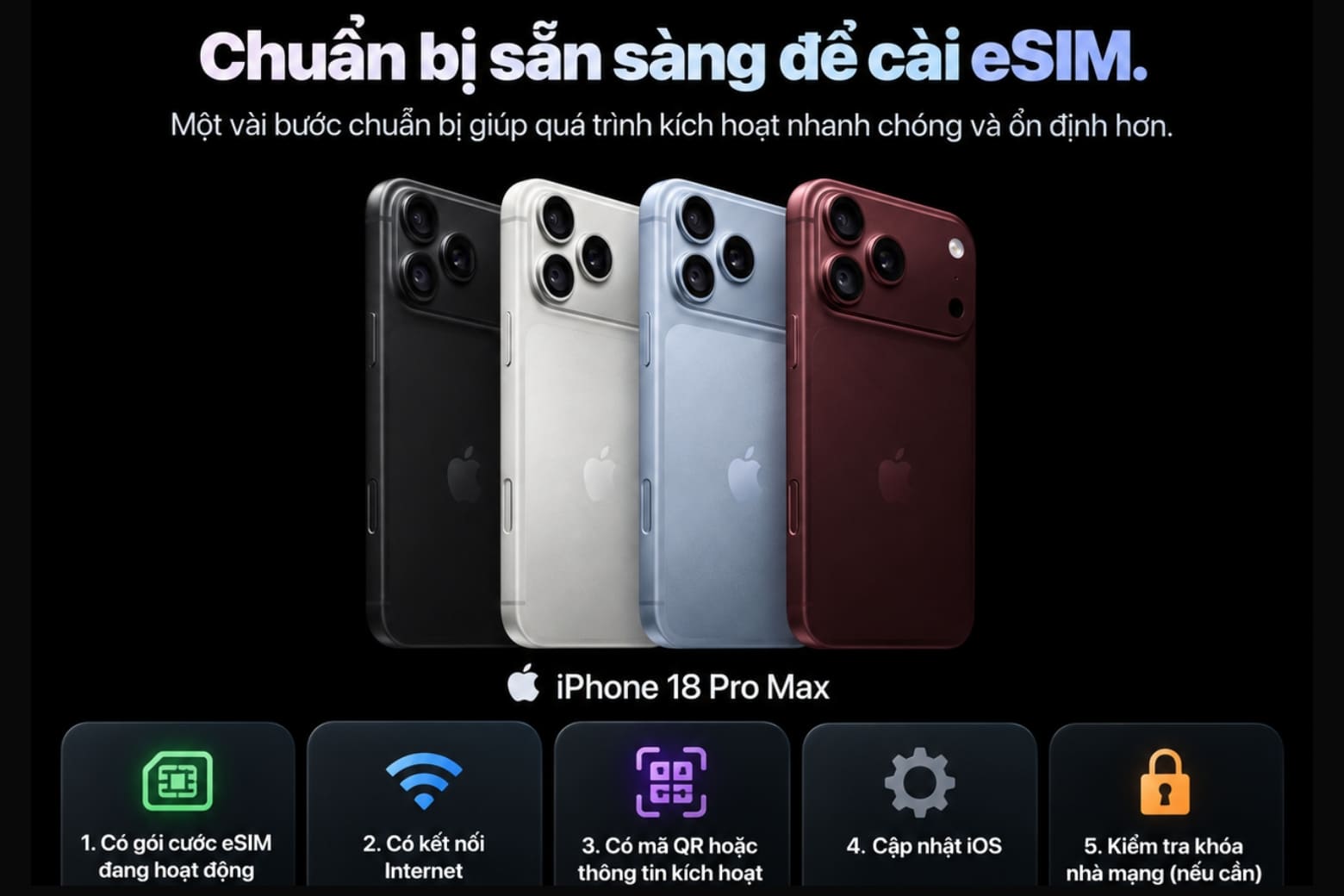
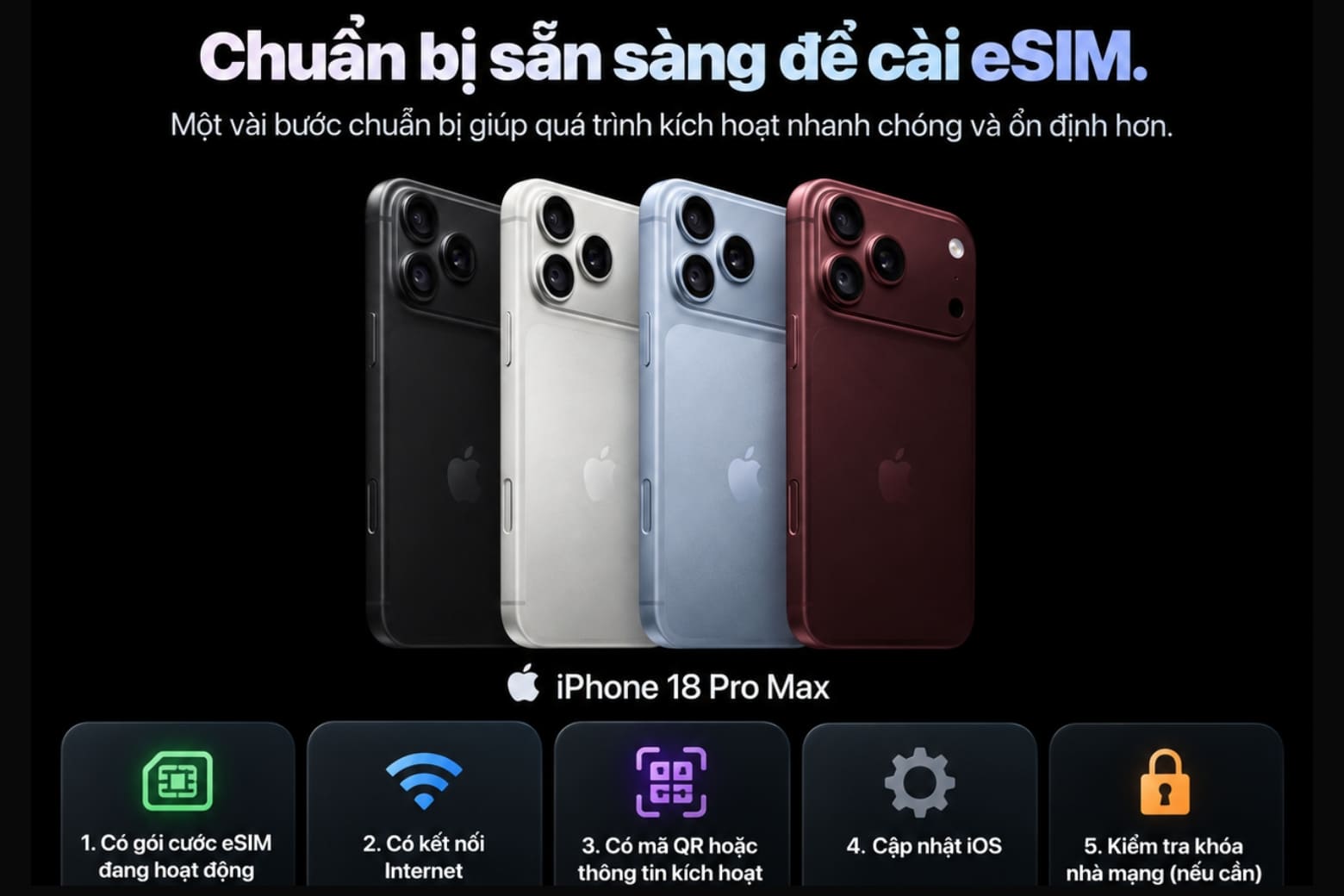
Cài eSIM iPhone 18 về lý thuyết khá nhanh, nhưng để quá trình diễn ra trơn tru, bạn nên chuẩn bị kỹ một lần để đỡ mất công gọi nhà mạng nhiều lần sau đó. Theo hướng dẫn eSIM Apple, chuẩn bị đúng điều kiện sẽ giảm đáng kể nguy cơ lỗi khi tải và kích hoạt hồ sơ eSIM.
- Đảm bảo đã có gói cước eSIM đang hoạt động hoặc thông tin eSIM do nhà mạng cấp (mới mua gói hoặc chuyển từ SIM vật lý sang eSIM).
- Giữ kết nối Internet ổn định trong suốt quá trình cài, ưu tiên Wi‑Fi; nếu không có, có thể dùng dữ liệu di động từ SIM hiện có.
- Chuẩn bị sẵn mã QR hoặc thông tin kích hoạt (liên kết, mã xác thực, ứng dụng nhà mạng) đúng thuê bao cần chuyển.
- Cập nhật iOS lên phiên bản mới nhất mà máy cho phép, vì Apple khuyến nghị dùng iOS mới để hạn chế lỗi khi cài eSIM.
- Nếu dự định dùng hai nhà mạng khác nhau (nano SIM một mạng, eSIM mạng khác), hãy kiểm tra xem iPhone đã được mở khóa mạng hay chưa.
Ở Việt Nam, ba nhà mạng lớn hiện nằm trong danh sách hỗ trợ các phương thức kích hoạt eSIM trên iPhone 18 Pro Max. Tuy nhiên, mỗi nơi có thể cấp mã QR, liên kết hoặc cho phép chuyển từ SIM vật lý sang eSIM theo cách riêng, nên tốt nhất là bạn liên hệ trước tổng đài hoặc xem hướng dẫn trên ứng dụng nhà mạng để lấy đúng loại mã cần dùng.
Cách cài eSIM trên iPhone 18 Pro Max: từ quét QR đến chuyển nhanh
Đây là phần quan trọng nhất: từng bước cài eSIM iPhone 18 sao cho nhanh mà vẫn đúng, hạn chế phải xoá đi cài lại. Bạn có ba hướng chính: quét mã QR nhà mạng gửi, chuyển eSIM từ iPhone cũ, hoặc nhận gói cước tự động từ nhà mạng. Tất cả đều dựa trên hướng dẫn eSIM Apple kết hợp quy trình thực tế của nhà mạng trong nước.
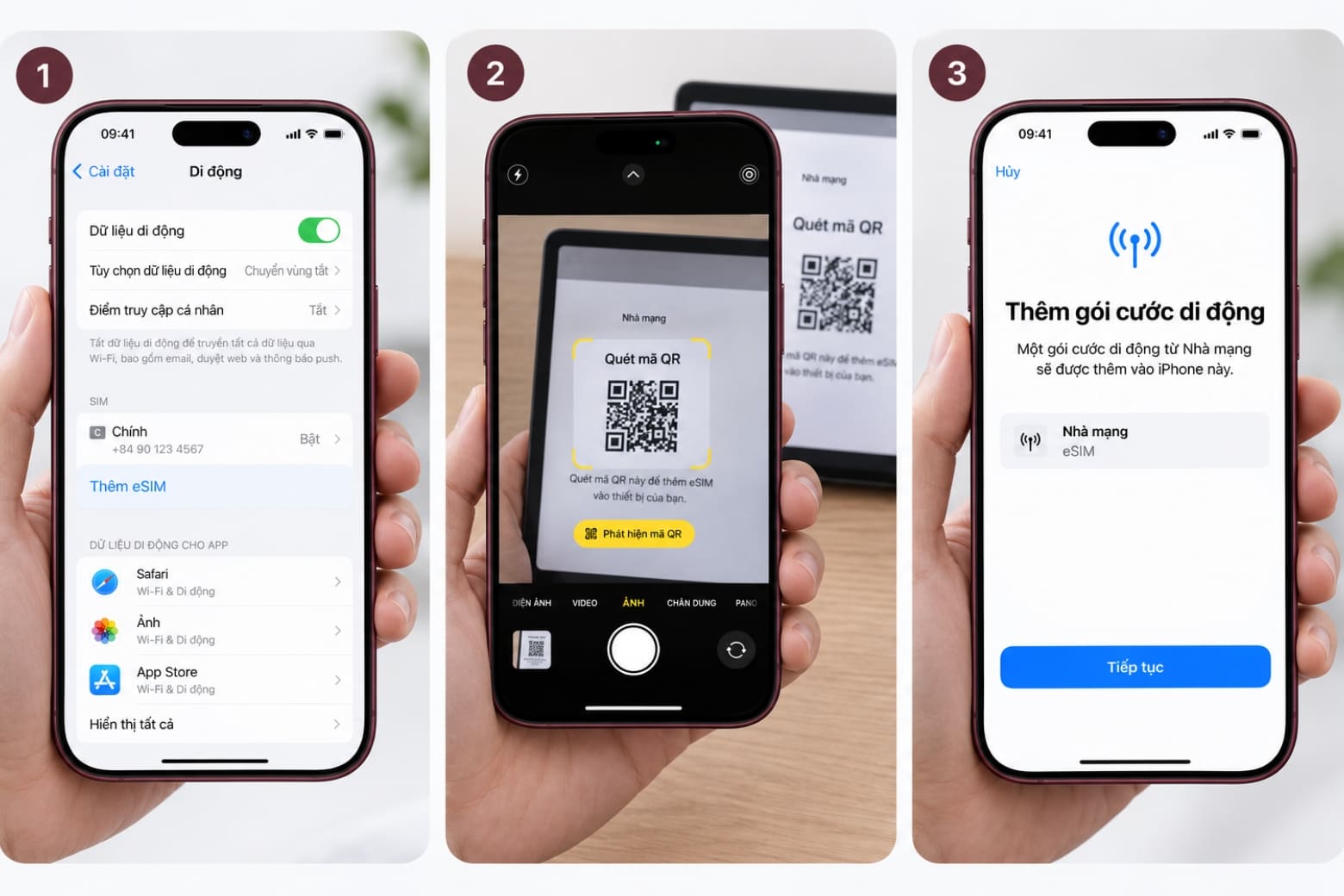
- Mở Cài đặt > Di động > Thêm eSIM (hoặc Thêm gói cước di động) trên iPhone 18 Pro Max.
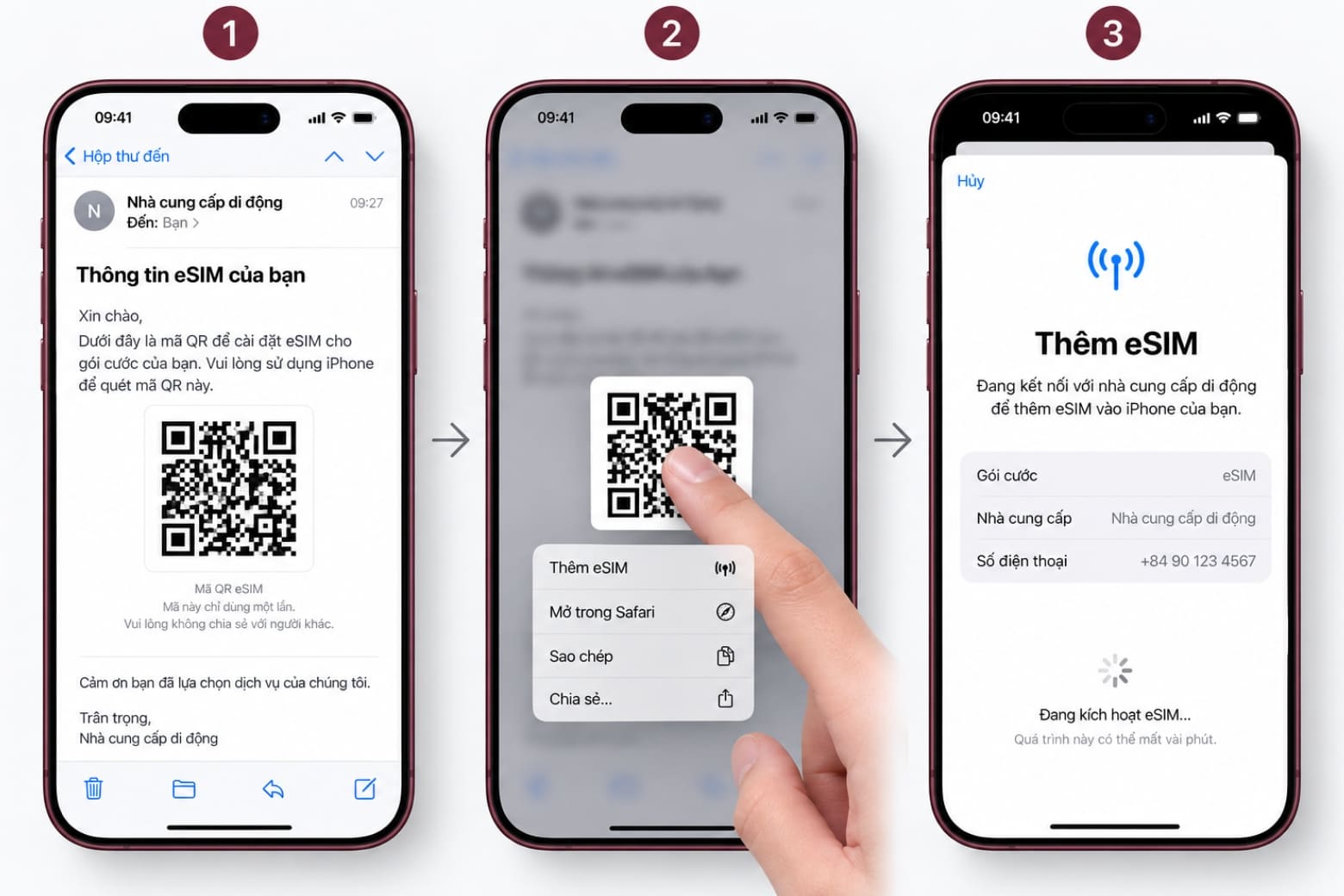
- Để quét mã QR: chọn Sử dụng mã QR, đưa camera vào mã nhà mạng cung cấp, sau đó bấm Tiếp tục > Thêm gói cước di động và nhập mã xác nhận nếu được yêu cầu.
- Nếu mã QR nằm ngay trên iPhone (trong email hoặc trình duyệt), trên iOS 17.4 trở lên, chạm và giữ vào mã QR rồi chọn Thêm eSIM, sau đó làm theo hướng dẫn trên màn hình.
- Để kích hoạt eSIM nhanh từ iPhone cũ: tại màn Thêm eSIM, chọn gói muốn chuyển hoặc bấm Chuyển từ iPhone ở gần; làm theo hướng dẫn hiện trên iPhone cũ và nhập mã xác minh nếu được yêu cầu.
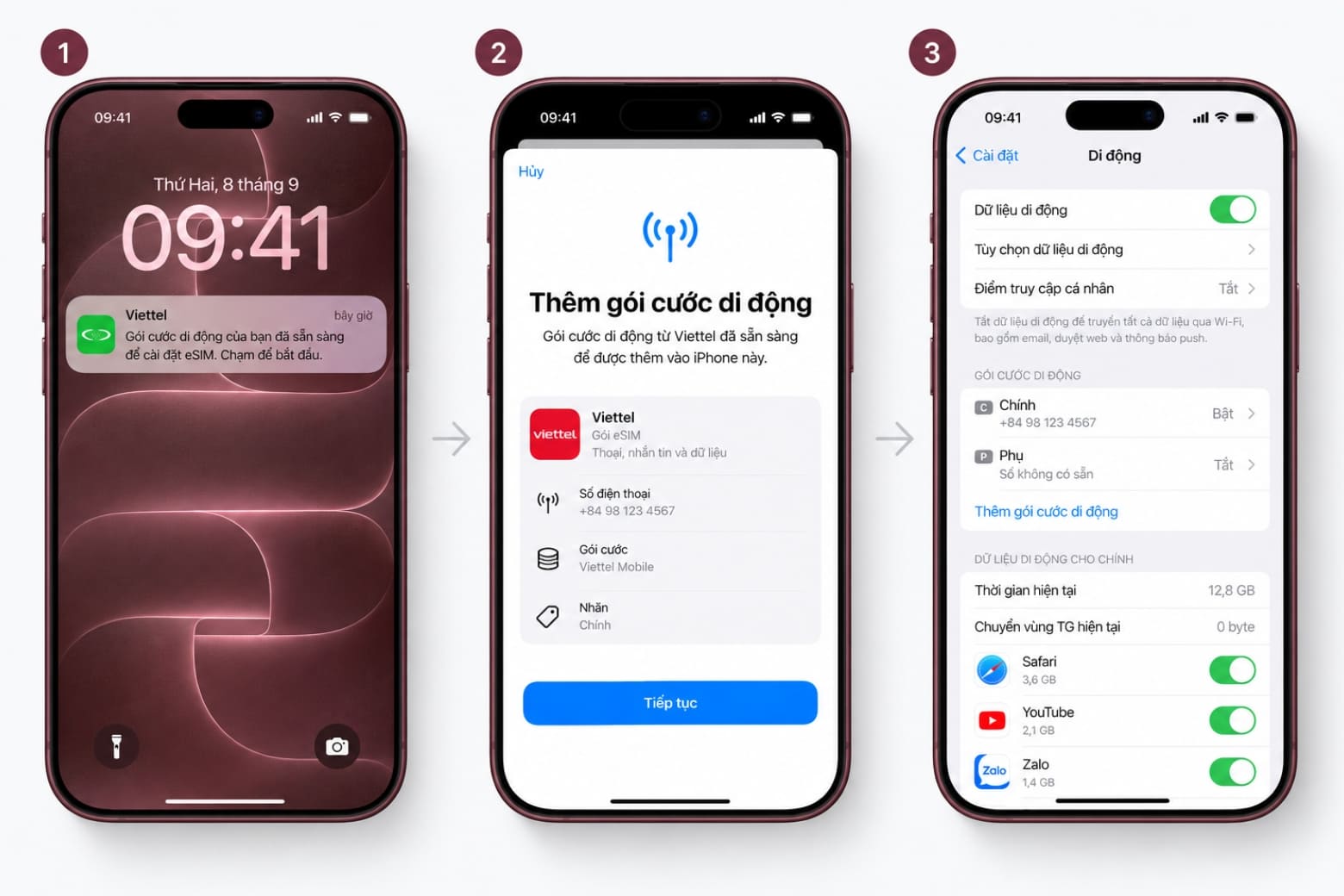
- Trường hợp nhà mạng hỗ trợ kích hoạt nhà mạng eSIM, khi thấy thông báo gói cước di động đã sẵn sàng, chạm vào thông báo, chọn gói cước trong Cài đặt rồi nhấn Tiếp tục và chờ kết nối hoàn tất.
Sau khi hoàn thành, hãy quay lại Cài đặt > Di động để kiểm tra đường dây mới xuất hiện và cấu hình tên nhãn, số chính – phụ cho phù hợp. Lưu ý: khi dùng Chuyển nhanh eSIM, eSIM trên iPhone cũ sẽ ngừng hoạt động sau khi đã kích hoạt trên iPhone 18 Pro Max, nên đừng lo nếu máy cũ mất sóng sau vài phút. Một câu nên nhớ là: "Nếu tuỳ chọn Chuyển từ iPhone ở gần không xuất hiện, ưu tiên quay lại quét mã QR hoặc liên hệ nhà mạng để được cấp phương thức kích hoạt phù hợp".
Xử lý lỗi khi kích hoạt eSIM theo hướng dẫn chính thức
Trong thực tế, việc kích hoạt eSIM nhanh không phải lúc nào cũng suôn sẻ: có thể bạn gặp lỗi Không có dịch vụ hoặc máy báo SOS ngay sau khi thêm gói cước. Hướng dẫn eSIM Apple khuyến nghị xử lý theo thứ tự: kiểm tra kết nối, phiên bản iOS, cài đặt nhà mạng và trạng thái thuê bao trước khi xóa hồ sơ eSIM để làm lại.
- Nếu eSIM cài xong nhưng không lên sóng, hãy bật/tắt chế độ máy bay, rồi kiểm tra lại Cài đặt > Di động xem đường dây đã bật và có được set làm đường dây dữ liệu hay chưa.
- Khi máy hiển thị SOS, Không có dịch vụ hoặc Đang tìm kiếm, cần kiểm tra lại gói cước eSIM có còn hiệu lực, tài khoản còn hoạt động và cài đặt nhà mạng đã cập nhật mới nhất chưa.
- Trong trường hợp vẫn lỗi, liên hệ nhà mạng và chuẩn bị sẵn số điện thoại, thông tin tài khoản, IMEI hoặc EID để kỹ thuật viên kiểm tra hồ sơ eSIM của bạn.
- Nếu cả nano SIM và eSIM đều mất sóng sau khi cài, hãy thử khởi động lại máy, cập nhật iOS, sau đó vào Cài đặt > Cài đặt chung > Giới thiệu để xem máy có đề nghị cập nhật cài đặt nhà mạng không.
Một sai lầm phổ biến là xoá eSIM ngay khi gặp lỗi đầu tiên, rồi cài lại nhiều lần khiến hồ sơ trên hệ thống nhà mạng bị khóa. Thay vào đó, hãy làm đúng thứ tự: kiểm tra kết nối – iOS – cài đặt nhà mạng – trạng thái gói cước; chỉ khi nhà mạng xác nhận phải cấp lại eSIM thì mới xoá hồ sơ trên máy. “Nếu vẫn lỗi, liên hệ nhà mạng và chuẩn bị số điện thoại, thông tin tài khoản, IMEI hoặc EID để được kiểm tra”.
eSIM vs nano SIM: chọn kiểu nào cho nhu cầu tại Việt Nam?
Sau khi đã nắm cách cài eSIM iPhone 18, câu hỏi tiếp theo là nên ưu tiên eSIM hay nano SIM. iPhone 18 Pro Max bản Việt Nam cho phép bạn kết hợp cả hai: vừa giữ nano SIM, vừa thêm một hoặc hai eSIM tuỳ nhu cầu. Cách kết hợp này phù hợp với thói quen “vừa cũ vừa mới” của nhiều người dùng trong nước.
Ưu điểm eSIM
- Không cần tháo lắp SIM, giảm rủi ro hỏng khay SIM, rất thuận tiện cho người hay đi công tác hoặc du lịch.
- Có thể kích hoạt gói cước nhanh qua mã QR, liên kết hoặc ứng dụng nhà mạng mà không phải ra cửa hàng.
- Hỗ trợ eSIM kép, dễ tách số cá nhân – công việc hoặc thêm gói dữ liệu khi cần.
Nhược điểm eSIM
- Phụ thuộc mức độ hỗ trợ eSIM của từng nhà mạng và quy trình chuyển đổi; không phải thuê bao nào cũng chuyển ngay được.
- Khi đổi máy sang thiết bị không hỗ trợ eSIM hoặc hỗ trợ kém, bạn có thể phải làm thủ tục đổi lại sang SIM vật lý.
- Nếu làm sai quy trình hoặc cài lại nhiều lần, hồ sơ eSIM có thể cần nhà mạng can thiệp mới dùng lại được.
Với nano SIM vật lý, ưu điểm là dễ chuyển giữa nhiều máy, nhất là khi bạn hay lắp sang điện thoại phụ hoặc máy dự phòng, và vẫn rất tiện khi dùng số phụ đơn giản. Ngược lại, eSIM phù hợp hơn với người thường xuyên di chuyển, thích kích hoạt eSIM nhanh mà không muốn động tay vào khay SIM. Cách dung hoà hợp lý cho đa số người dùng Việt là: giữ nano SIM làm số chính, rồi thêm eSIM cho số công việc hoặc gói data/du lịch; khi đã quen, bạn hoàn toàn có thể chuyển dần sang dùng eSIM nhiều hơn.