
Gemini Google Keep là gì và vì sao đáng dùng?
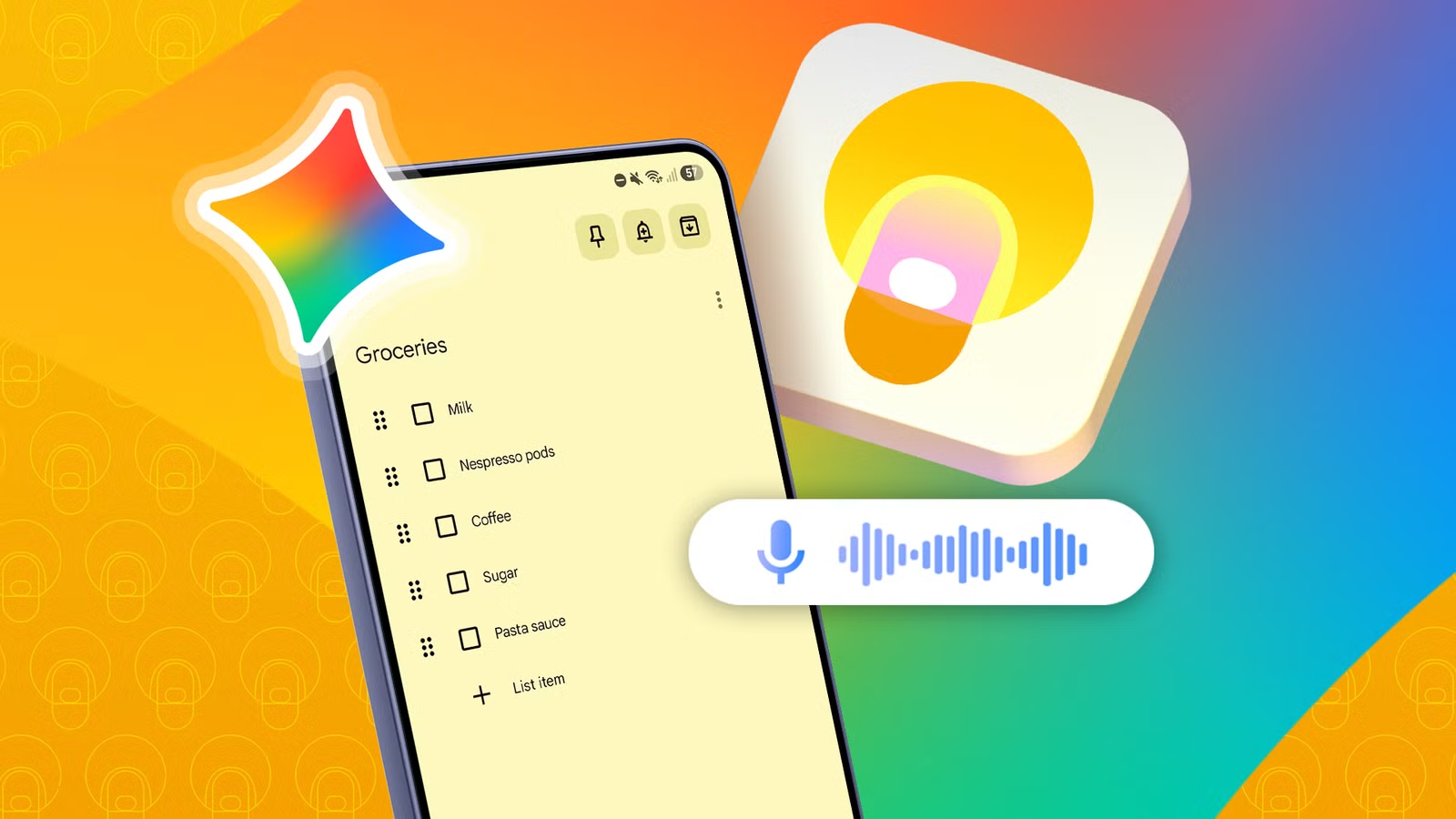
Gemini Google Keep là cách kết nối trợ lý AI Gemini với ứng dụng ghi chú Google Keep để tự động hóa ghi chú, chuyển ảnh sổ tay thành checklist, tìm lại thông tin bằng câu hỏi tiếng người và biến Keep từ nơi vứt ý tưởng linh tinh thành hệ thống tổ chức tài liệu AI gọn gàng, dễ tra cứu cho công việc và đời sống hàng ngày.
Nếu bạn đang có hàng trăm ghi chú trong Keep, từ danh sách đi chợ đến ý tưởng kinh doanh, việc lục lại từng note là ác mộng. Tác giả nguồn mô tả Keep như “nghĩa địa nơi các ý tưởng hay đến rồi chết” khi không có cách tổ chức phù hợp. Việc kết nối Keep với Gemini biến ứng dụng ghi chú đơn giản này thành mặt tiền cho cả hệ sinh thái Google: Keep, Drive, Gmail, Tasks cùng nói chuyện với nhau để hỗ trợ ghi chú thông minh AI. Điều thú vị là bạn không cần chuyển sang các app quản lý dự án phức tạp. Theo nguồn, khi Keep được ghép với Gemini, họ nhận ra mình “không cần ứng dụng phức tạp hơn, chỉ cần ứng dụng thông minh hơn”. Điều kiện duy nhất: bạn dùng được ứng dụng Gemini và Google Keep trên cùng tài khoản Google.
Bật một nút để tự động hóa ghi chú trong Google Keep
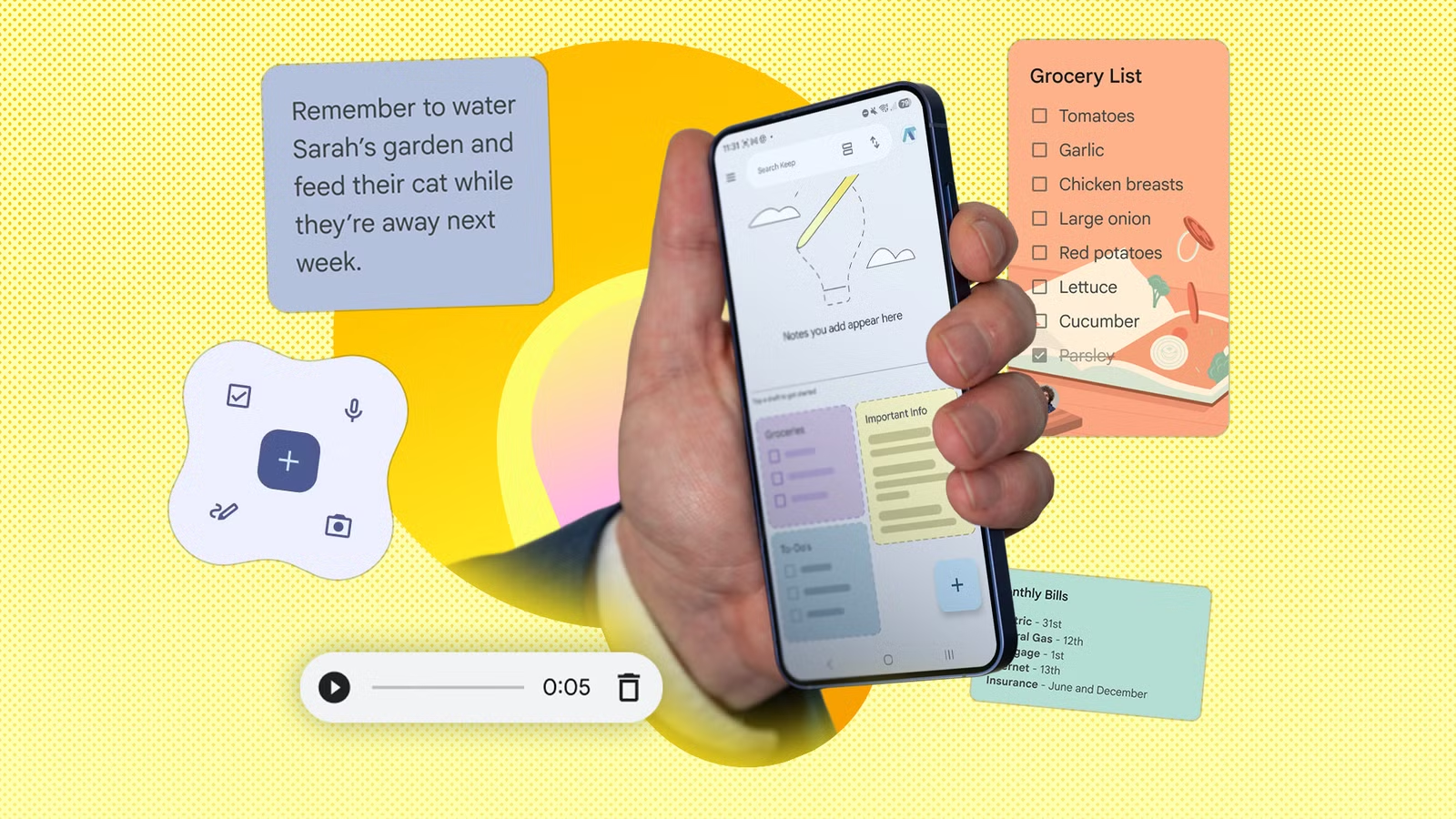
Điểm mạnh nhất của combo Gemini Google Keep là bạn gần như không phải thiết lập phức tạp. Cây cầu nối giữa AI và ghi chú của bạn là một nút bật Google Workspace ẩn trong phần cài đặt Gemini mà rất nhiều người bỏ qua. Một khi bật lên, Gemini được quyền đọc ghi chú Keep, file Drive và email để giúp bạn tổ chức tài liệu AI theo ngữ cảnh chứ không phải bằng tay từng mục nữa. Tuy nhiên, đây cũng là chiếc khóa mở cửa riêng tư: nếu bạn lưu mật khẩu hoặc thông tin cực kỳ nhạy cảm trong Keep, hãy cân nhắc kỹ vì điều đó đồng nghĩa mời AI vào không gian dữ liệu cá nhân của mình. Phần dưới đây là từng bước bật tính năng và cách dùng để biến sổ tay lộn xộn thành checklist gọn trong Keep.
- Mở ứng dụng Gemini trên điện thoại hoặc máy tính, đảm bảo đăng nhập bằng cùng tài khoản Google đang dùng Google Keep.
- Trong giao diện Gemini, vào mục Settings (Cài đặt), sau đó chọn Personal Intelligence (Trí tuệ cá nhân). Tại đây, chọn tiếp Connected apps (Ứng dụng đã kết nối).
- Tìm nút Google Workspace và bật lên. Đây là bước một‑chạm để cho phép Gemini kết nối với Keep, Tasks, Drive, Gmail và các ứng dụng Workspace khác.
- Sau khi bật xong, mở lại Google Keep, dùng như bình thường: tạo ghi chú chữ, chụp ảnh sổ tay, thu âm… để chuẩn bị cho các thao tác tự động hóa ghi chú bằng Gemini.
- Khi đã quen, bạn có thể bắt đầu dùng Gemini để quản lý ghi chú Keep: đặt câu hỏi về nội dung trong Keep, yêu cầu tạo ghi chú mới kèm nhắc việc, hoặc chuyển đổi ghi chú kiểu tự do thành danh sách có checkbox có tổ chức.
Lý do phải bật đúng nút Google Workspace là vì đây là cổng chính thức để Gemini làm việc với Keep. Nhiều người nghĩ phải dùng API hoặc tiện ích bên thứ ba, nhưng nguồn khẳng định: cầu nối giữa ghi chú hỗn loạn và AI mạnh mẽ là một nút duy nhất trong phần Extensions của Gemini. Sai sót thường gặp là bật nhầm tài khoản Google hoặc quên cấp quyền; kết quả là hỏi mãi mà Gemini không tìm thấy ghi chú của bạn. Hãy kiểm tra lại tài khoản đăng nhập ở cả hai ứng dụng nếu thấy phản hồi không liên quan đến Keep.
Dùng AI chuyển ảnh sổ tay thành checklist trong Keep
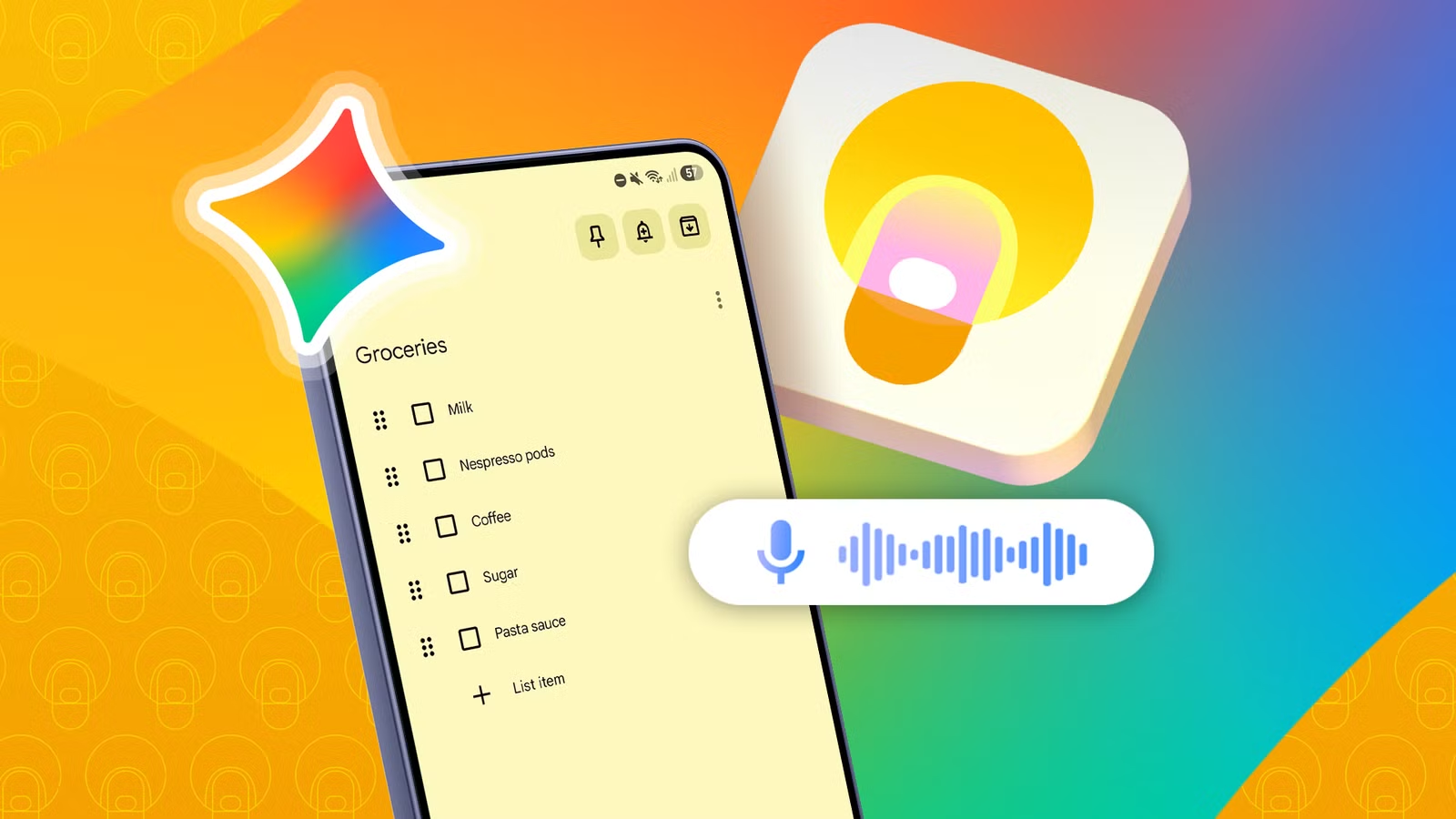
Gemini có khả năng đọc ảnh và trích xuất nội dung để biến thành checklist trong Keep, điều mà người viết nguồn gọi là “nhanh hơn nhiều so với gõ tay”. Đối với những người vẫn thích viết sổ tay trong cuộc họp vì phép lịch sự hoặc thói quen, đây là cách nâng cấp ghi chú truyền thống thành ghi chú thông minh AI mà không phải bê theo cuốn sổ cả ngày. Nhờ việc Keep thích tạo danh sách dạng text hoặc voice, sự kết hợp với Gemini giúp bạn đi từ trang giấy lộn xộn tới danh sách checkbox gọn gàng, truy cập được trên mọi thiết bị. Một câu trích đáng lưu ý từ nguồn: “Gemini đã giải mã được nét chữ tệ của tôi và định dạng nó thành checklist trong Google Keep, tốt hơn kỳ vọng ban đầu”. Dù không nên trông chờ độ chính xác tuyệt đối với mọi kiểu chữ, đây là minh chứng thực tế rằng ảnh sổ tay có thể trở thành checklist dùng được chứ không phải bản nháp mờ ảo.
- Sau khi đã kết nối Gemini với Google Workspace, dùng sổ tay viết danh sách (to‑do, việc cần mua, ý tưởng…) như bình thường rồi chụp một bức ảnh rõ nét, đủ sáng của trang ghi chú đó.
- Mở Gemini, vào khung chat và tải lên bức ảnh ghi chú/sổ tay vừa chụp. Đảm bảo ảnh không bị mờ, thiếu sáng, hoặc chữ quá nhỏ; nếu không, Gemini sẽ khó nhận dạng nội dung.
- Trong khung chat chứa ảnh, dán hoặc gõ prompt kiểu: “Transcribe this messy to-do list, clean up the wording, format as checkboxes, and save it to Keep.” để yêu cầu AI chuyển thành checklist và lưu sang Google Keep.
- Đợi Gemini xử lý; nếu ảnh tốt, Gemini sẽ đọc nội dung, sửa câu từ cho dễ hiểu, cấu trúc lại thành checklist có checkbox rồi tạo ghi chú mới trong Google Keep với danh sách đó.
- Mở Google Keep để kiểm tra: bạn sẽ thấy checklist mới xuất hiện, có thể tích chọn từng mục, thêm màu, nhãn hoặc nhắc việc, và sử dụng trên điện thoại, máy tính bảng, laptop tùy nhu cầu.
Hai lỗi phổ biến nhất ở bước này là chất lượng ảnh kém và kỳ vọng quá nhiều vào trình nhận dạng. Nguồn nhấn mạnh bạn “cần dùng ảnh ghi chú rõ ràng, đủ ánh sáng, nếu không Gemini sẽ khó nhận dạng chữ viết tay”. Hãy tránh chụp nghiêng, rung tay hoặc để bóng che mất chữ. Ngoài ra, nếu bạn ghi quá nhiều nội dung lẫn lộn (việc, số điện thoại, câu ghi chú dài), checklist xuất ra có thể vẫn cần chỉnh tay một chút. Dù vậy, mức tiết kiệm thời gian vẫn đáng kể vì bạn không phải gõ lại toàn bộ danh sách từ đầu.
Biến ghi chú thành công việc và tìm lại thông tin bằng câu hỏi
Sau khi đã có hệ thống ghi chú có tổ chức trong Keep, bước tiếp theo là tự động hóa ghi chú thành việc làm được và dùng Gemini để tìm lại thông tin mà không phải cuộn qua cả rừng note. Một người dùng kể rằng họ “ngừng ghi chú và bắt đầu xây dựng luồng công việc tự động”, nhờ việc Keep tích hợp mượt mà với Google Tasks. Giờ đây, mỗi ghi chú có thể đi thẳng vào danh sách việc cần làm, và khi nhắc việc trong Keep được chuyển vào Tasks, bạn xem được cả việc đi chợ lẫn việc họp công ty trong một dòng thời gian duy nhất. Mặt khác, Gemini đóng vai trò là công cụ tổ chức tài liệu AI: thay vì lọ mọ mở Keep và gõ từ khóa tìm kiếm, bạn hỏi Gemini bằng ngôn ngữ tự nhiên về nội dung từng ghi chú. Điều này phù hợp với tình huống bạn nhớ ý tổng quát (ví dụ “inventory bếp”) nhưng không nhớ tiêu đề note hoặc tag.
Để biến ghi chú thành công việc, cách làm rất đơn giản: sau khi tạo note trong Keep (dù là chữ, checklist, hay note được Gemini chuyển từ ảnh), bạn nhấn biểu tượng nhắc việc ở đầu ghi chú để mở menu giống hệt Google Tasks. Tại đây, chọn ngày giờ, tần suất lặp; khi đến hạn, ghi chú đó sẽ xuất hiện trong danh sách My Tasks bên cạnh các việc chuyên môn khác trong Gmail, Docs… Khi bạn tick hoàn thành trong Tasks trên máy tính, nhắc việc tương ứng trong Keep cũng tự chuyển sang trạng thái Done, tránh cảnh phải xóa thông báo ở hai nơi. Về tìm kiếm thông minh, nguồn chia sẻ ví dụ cụ thể: họ có note kiểm kê đồ đạc trong nhà chia theo phòng, và chỉ cần hỏi Gemini: “Get my kitchen inventory from Google Keep” là AI lập tức trích phần liên quan đến phòng bếp, không cần mở Keep, không cần cuộn. Một lần khác, câu yêu cầu “check my notes for a link I saved a while ago about a computer accessory that I said was great” khiến Gemini tự nhận ra đó là bàn phím cơ và trả về đúng ghi chú chứa liên kết đó.
Dù tiện lợi, tích hợp Keep–Tasks vẫn có điểm hạn chế mà bạn nên biết: ở thời điểm nguồn đề cập, không có cách lưu nhắc việc vào một danh sách tùy chọn trong Tasks, tất cả đều dồn vào My Tasks. Với những ghi chú dài có hàng chục checkbox, cách hiển thị trong Tasks cũng hơi lạ và khó đọc. Đây không phải lỗi mà là giới hạn thiết kế hiện tại; cách giải quyết là dùng Keep để làm nơi xem checklist chính, dùng Tasks như dòng thời gian nhắc việc. Khi hỏi Gemini về ghi chú, bạn nhớ rằng AI không tự sửa cấu trúc note của bạn trừ khi bạn yêu cầu rõ (ví dụ “tóm tắt”, “lọc những việc liên quan đến dự án X”), nhờ đó bạn tránh bối rối khi kết quả không giống hệ thống mình tưởng tượng.
Lời kết: đáng công và cần để ý điều gì?
Sau vài bước kích hoạt và một chút làm quen, combo Gemini Google Keep có thể biến bức tường ghi chú lộn xộn thành hệ thống ghi chú thông minh AI luôn sẵn sàng trả lời câu hỏi, tạo checklist từ ảnh sổ tay và đẩy công việc vào Tasks. Người viết nguồn kết luận rằng kinh nghiệm này cho thấy “đôi khi công cụ tốt nhất là thứ bạn đang dùng, chỉ cần được tăng lực”. Bạn không phải chạy theo ứng dụng năng suất mới liên tục, cũng không cần quy tắc đặt tên hay phân mục quá phức tạp. Giá trị lớn nhất là niềm tin trở lại với hệ thống: khi biết mình luôn tìm lại được đồ trong “kho ghi chú” bằng một câu hỏi với Gemini, bạn dễ ghi chép hơn và ít áp lực tổ chức ngay lập tức. Đổi lại, hãy chú ý hai điều: đừng lưu thông tin siêu nhạy cảm trong Keep nếu đã bật kết nối với Gemini, và luôn đảm bảo ảnh ghi chú đủ rõ để AI đọc được. Nếu bạn chấp nhận những lưu ý này, đây là một nâng cấp rất đáng thử cho cả ghi chú đời sống lẫn công việc.