

Mail Merge Word là gì và ai nên dùng?
Mail Merge Word là tính năng trộn thư tự động cho phép bạn tạo nhiều thư mời, thư cảm ơn, thông báo, túi hồ sơ, thẻ tên và các tài liệu được cá nhân hóa khác dựa trên một danh sách dữ liệu lưu trong cơ sở dữ liệu hoặc bảng tính Excel, giúp tự động hóa văn phòng khi cần tạo tài liệu hàng loạt. Đây là công cụ rất hợp với nhân viên hành chính, nhân sự, kế toán, giáo vụ… phải gửi cùng một nội dung nhưng cho nhiều người khác nhau. Thay vì gõ lại từng thư, bạn soạn một mẫu duy nhất rồi để Mail Merge tự điền tên, địa chỉ, mã hồ sơ cho từng người. Điểm cần lưu ý: bạn phải có sẵn kỹ năng soạn thảo cơ bản trong Word và biết chuẩn bị danh sách dữ liệu gọn gàng, vì Mail Merge chỉ thông minh khi dữ liệu của bạn sạch và nhất quán.
Chuẩn bị dữ liệu và tài liệu mẫu trước khi trộn thư
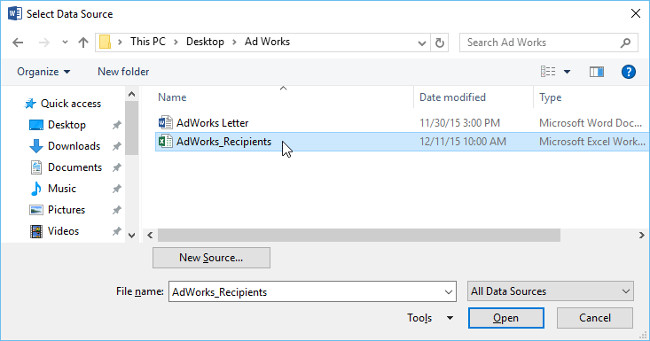
Trước khi bắt đầu trộn thư tự động, bạn cần hai thứ: một tài liệu Word làm mẫu và một danh sách người nhận, thường là file Excel. Bạn có thể dùng một văn bản hiện có (ví dụ mẫu thư cảm ơn, thư mời, phiếu hồ sơ) hoặc tạo mới trong Word, miễn là xác định rõ chỗ nào sẽ thay bằng dữ liệu như Họ tên, Địa chỉ, Mã nhân viên. File database Excel nên nằm trong ổ lưu trữ cục bộ của máy tính và toàn bộ dữ liệu ở sheet đầu tiên của workbook để Word đọc chính xác. Một câu nên nhớ là: “Thực hiện tất cả bổ sung cần thiết trước khi liên kết tài liệu Word dùng Mail Merge với file database Excel”. Nghĩa là bạn nên chỉnh sửa, thêm cột, kiểm tra lỗi chính tả trong Excel trước, tránh sửa giữa chừng vì dễ gây thiếu nhất quán trong hàng loạt thư điện tử hoặc thư giấy.
Các bước trộn thư Mail Merge trong Word để tạo thư hàng loạt
Khi đã có mẫu Word và danh sách Excel, bạn có thể bắt đầu quy trình Mail Merge Word để tạo thư hàng loạt. Phần dưới đây là các bước theo đúng trình tự, giống như bạn đang ngồi cạnh một đồng nghiệp và làm cùng trên màn hình. Hãy đi lần lượt, đừng bỏ bước, vì Mail Merge là quy trình tuần tự: sai một chỗ, toàn bộ thư cảm ơn hoặc phiếu hồ sơ sẽ bị điền nhầm thông tin.
- Mở tài liệu Word hiện có hoặc tạo một tài liệu mới dùng làm mẫu thư, thư cảm ơn hoặc phiếu hồ sơ.
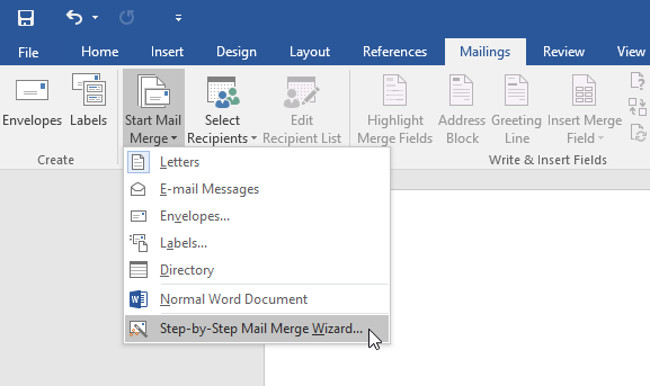
- Vào tab Mailings (Thư), nhấp Start Mail Merge (Bắt đầu trộn thư) và chọn Step-by-Step Mail Merge Wizard để mở trình hướng dẫn.
- Trong ngăn Mail Merge bên phải, ở Bước 1, chọn loại tài liệu muốn tạo (ví dụ Letters cho thư) rồi nhấp Next: Starting document để sang Bước 2.
- Ở Bước 2, chọn Use the current document (Sử dụng tài liệu hiện có) nếu bạn đã mở đúng mẫu, sau đó nhấp Next: Select recipients để sang Bước 3.
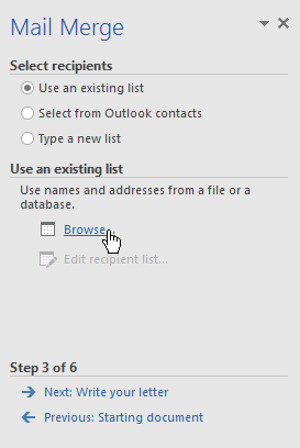
- Ở Bước 3, chọn Use an existing list (Sử dụng danh sách hiện có), nhấp Browse (Duyệt), tìm đến file Excel chứa danh sách người nhận, chọn sheet dữ liệu và nhấp OK để liên kết.
- Chèn các trường trộn (ví dụ tên, địa chỉ, mã hồ sơ) vào vị trí thích hợp trong mẫu thư, rồi nhấp Next để chuyển qua bước xem trước.
- Ở Bước 5, xem trước từng thư để đảm bảo thông tin từ danh sách người nhận xuất hiện chính xác; dùng mũi tên trái/phải để kiểm tra từng phiên bản tài liệu.
- Đến Bước 6, nhấp Print (In) để in thư; trong hộp thoại, chọn in tất cả thư, tài liệu hiện tại hoặc một nhóm chọn, rồi nhấn OK, sau đó điều chỉnh cài đặt in nếu cần và nhấn OK lần nữa để các tài liệu được in.
Điểm hay của trộn thư tự động là bạn chỉ cần soạn một mẫu, nhưng có thể tạo nhiều thư mời, thư cảm ơn, thông báo, túi hồ sơ và thẻ tên từ cùng một danh sách dữ liệu. Tuy nhiên, cái “bẫy” thường gặp là bỏ qua bước xem trước: nếu không kiểm tra, bạn có thể in hàng trăm thư với lỗi tên hoặc địa chỉ. Hãy coi bước xem trước như khâu soát lỗi cuối cùng trước khi gửi đi.
Kết quả sau khi trộn thư và lưu ý khi áp dụng trong công việc
Khi hoàn tất các bước Mail Merge, bạn sẽ có một loạt tài liệu đã được cá nhân hóa, sẵn sàng in hoặc gửi, thay vì phải tạo từng file riêng lẻ. Mỗi thư mời, thư cảm ơn hay phiếu hồ sơ sẽ mang đúng tên, địa chỉ, mã hồ sơ theo dữ liệu trong Excel, giúp tự động hóa văn phòng ở những khâu lặp lại và tốn thời gian. Kỹ năng này là một phần quan trọng của tin học văn phòng, vốn là điều kiện cơ bản nếu bạn muốn có một công việc tốt hiện nay. Đối với nhân viên văn phòng thường xuyên gửi thông báo, thư cảm ơn hoặc tài liệu được cá nhân hóa, Mail Merge Word là công cụ nên học sớm để giảm khối lượng thao tác tay và hạn chế sai sót. Khi áp dụng vào quy trình, hãy luôn giữ thói quen: chuẩn hóa dữ liệu Excel, kiểm tra kỹ mẫu Word, xem trước toàn bộ trước khi in hoặc gửi để đảm bảo mọi thư đều đúng và chuyên nghiệp.