
Shortcuts trên iPhone là gì và vì sao nên quan tâm?
Shortcuts trên iPhone là ứng dụng iOS cho phép bạn tự động hóa công việc hàng ngày bằng cách xâu chuỗi nhiều hành động, và với Apple Intelligence, bạn có thể mô tả quy trình bằng ngôn ngữ tự nhiên để hệ thống tự tạo tự động hóa mà không cần viết bất kỳ dòng mã nào.
Điểm hay là iPhone Shortcuts tự động hóa giờ đã được làm lại gọn gàng và hữu ích, thay cho cảm giác rối rắm trước đây. Bạn mở app, mô tả mong muốn, phần còn lại để hệ thống lo. Tính năng “Describe a Short” cho phép bạn nói hoặc gõ: “Khi mở Instagram thì hỏi tôi có muốn tiếp tục không”, Shortcuts tự sinh flow tự động. Đây là cách tạo Shortcuts iPhone mới: bạn chỉ cần mô tả, AI sẽ xây flow, sau đó bạn có thể chỉnh sửa bằng vài dòng mô tả bổ sung. Nhờ vậy, người không rành kỹ thuật cũng có thể xây automation công việc hàng ngày mà không phải mò từng menu nhỏ.
Điều kiện tiên quyết: bạn cần iPhone hỗ trợ iOS 27 và bật Apple Intelligence, vì Shortcuts app đã được làm mới hoàn toàn dựa trên công nghệ này. Nếu đang dùng bản beta hay bản phát hành mới, hãy cập nhật trước rồi hãy làm theo iOS Shortcuts hướng dẫn bên dưới.
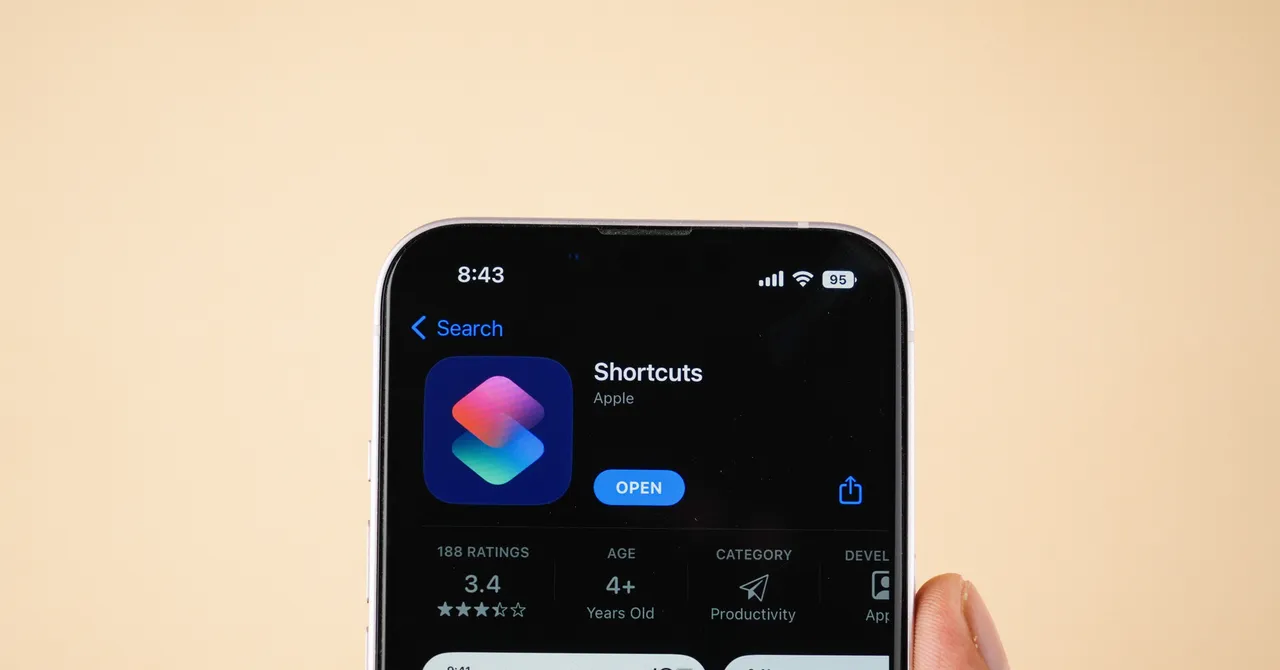
Cách tạo Shortcuts iPhone bằng ngôn ngữ tự nhiên (trong 1 phút)
Phần này là khung xương cho mọi automation: chỉ cần nắm được quy trình tạo Shortcuts iPhone một lần, bạn có thể tái sử dụng cho mọi kịch bản khác. Với Apple Intelligence, thay vì ngồi tìm từng action, bạn mô tả ý tưởng và để AI ghép nối. Điều này biến việc tự động hóa iPhone từ “đòi hỏi scripting” thành thao tác gần như trò chuyện.
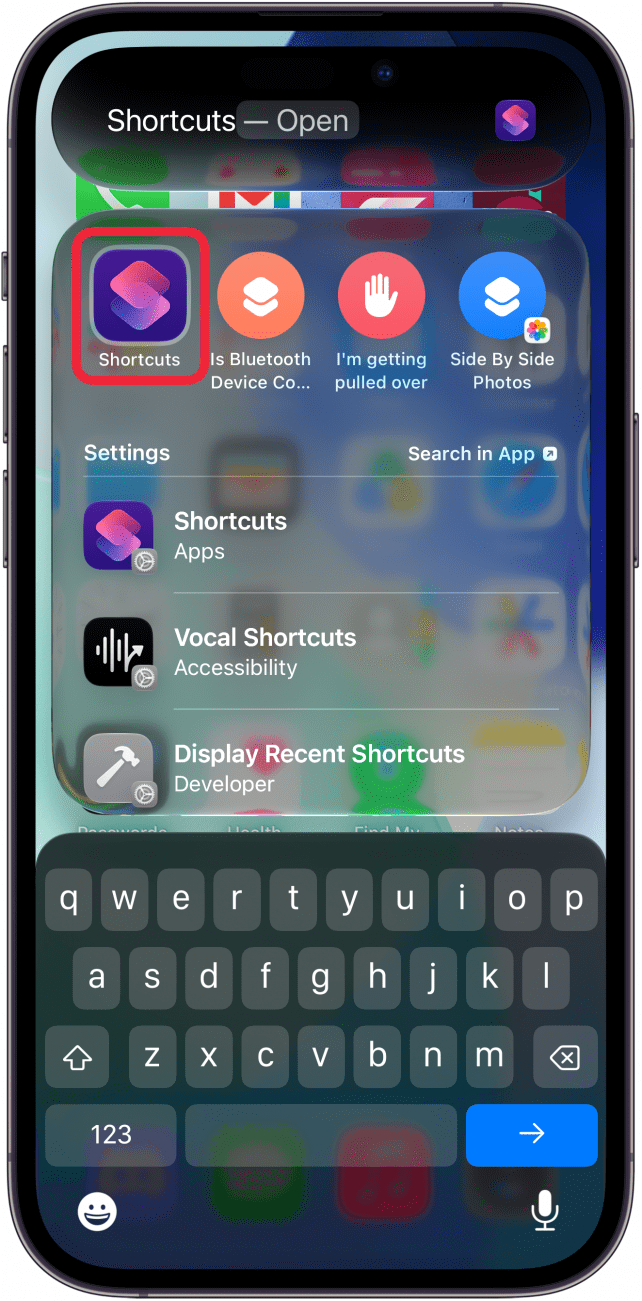
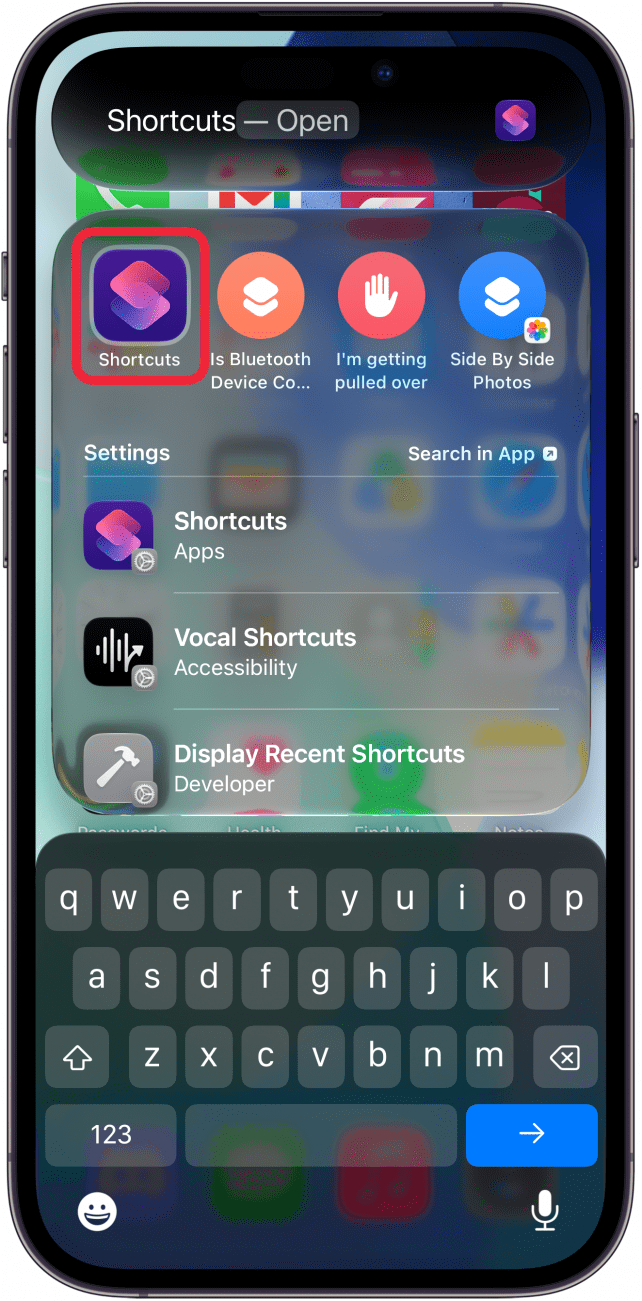
- Mở ứng dụng Shortcuts trên iPhone.
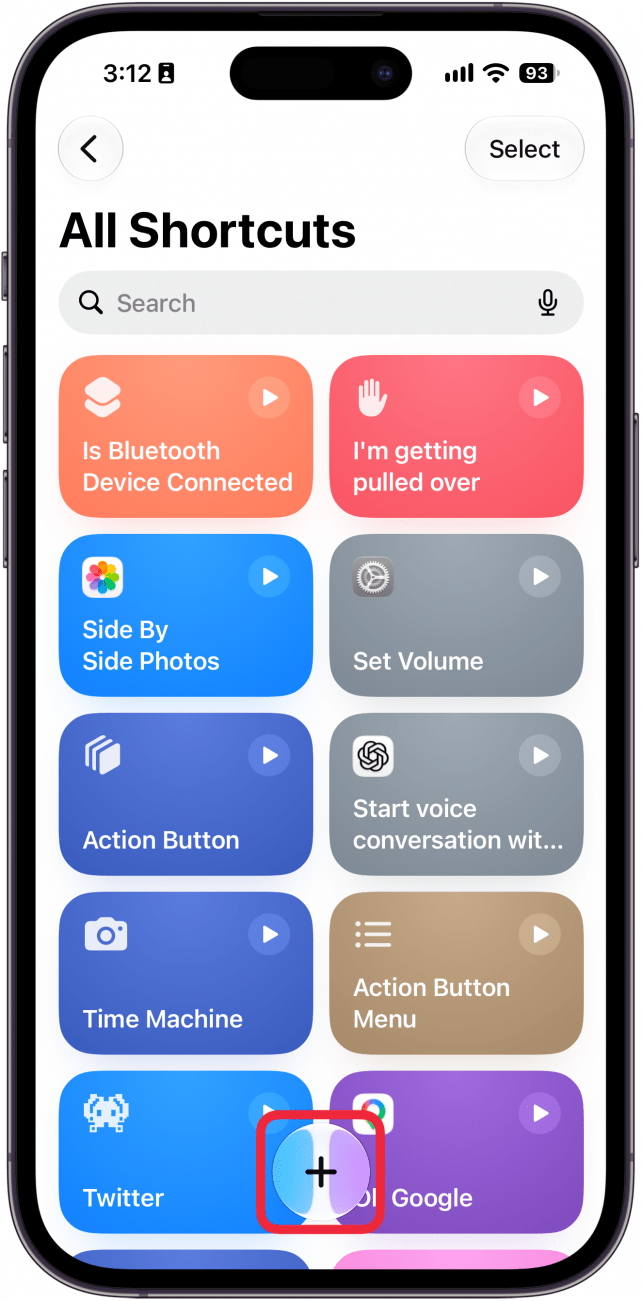
- Nhấn biểu tượng dấu cộng để tạo shortcut mới.
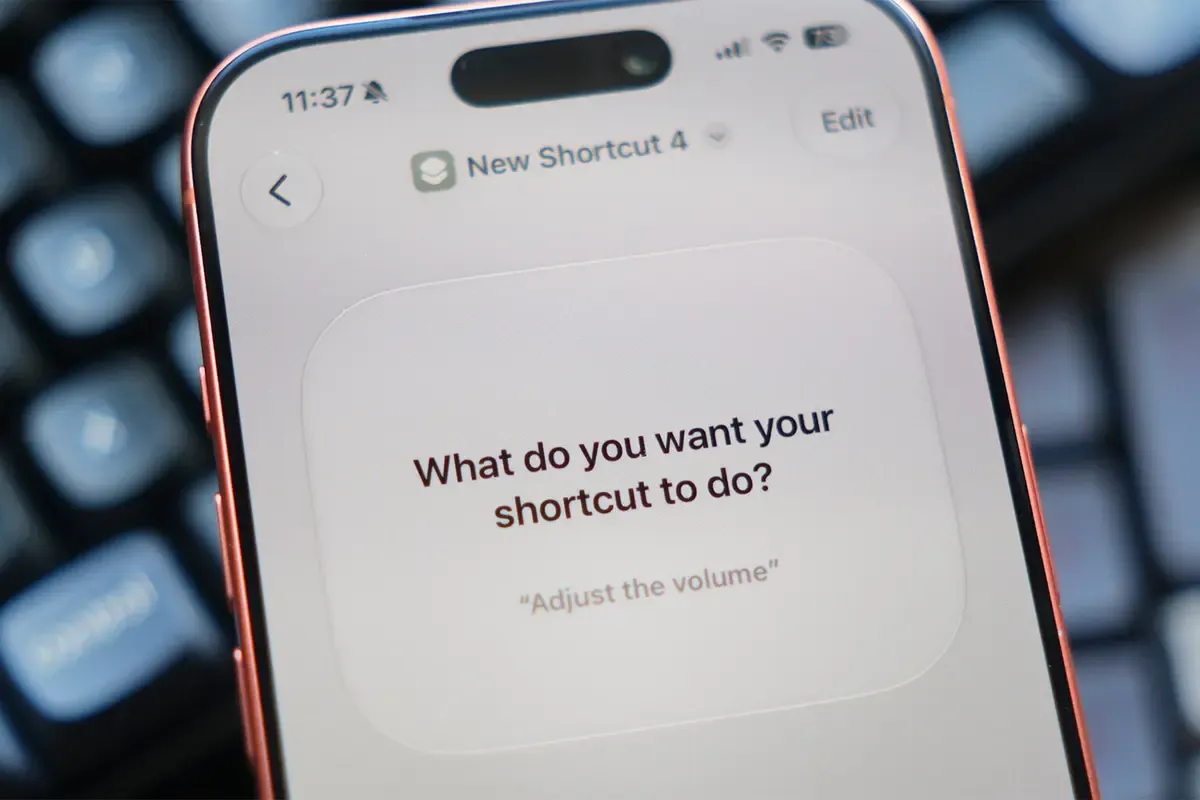
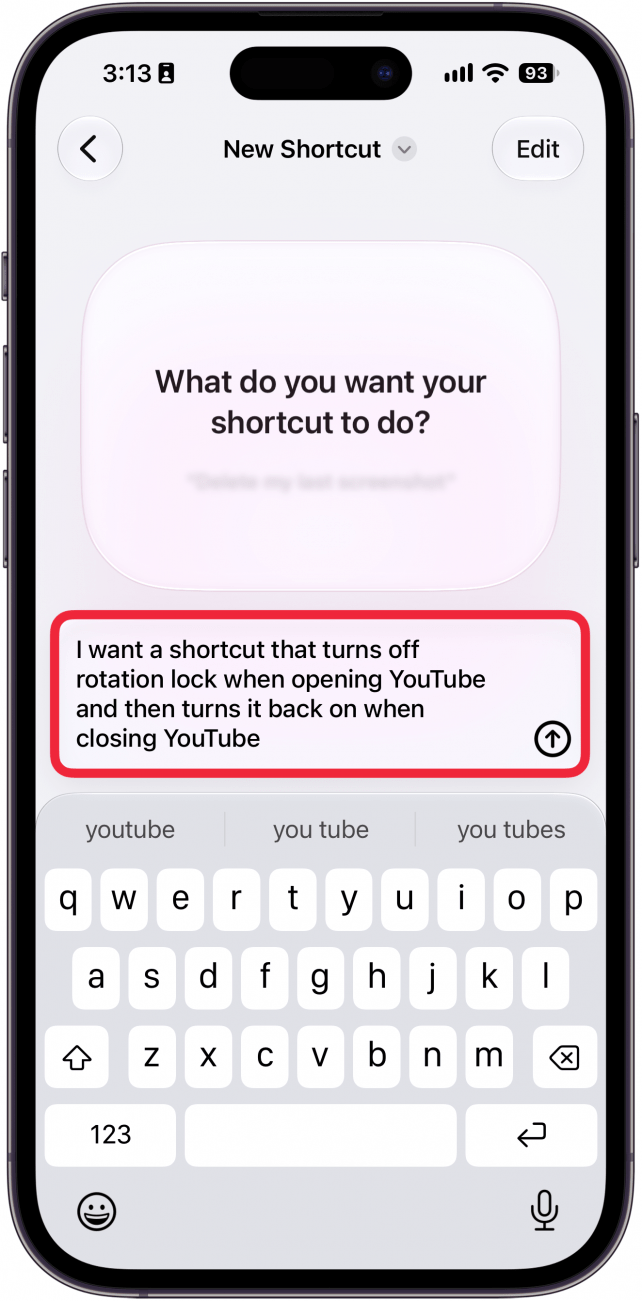
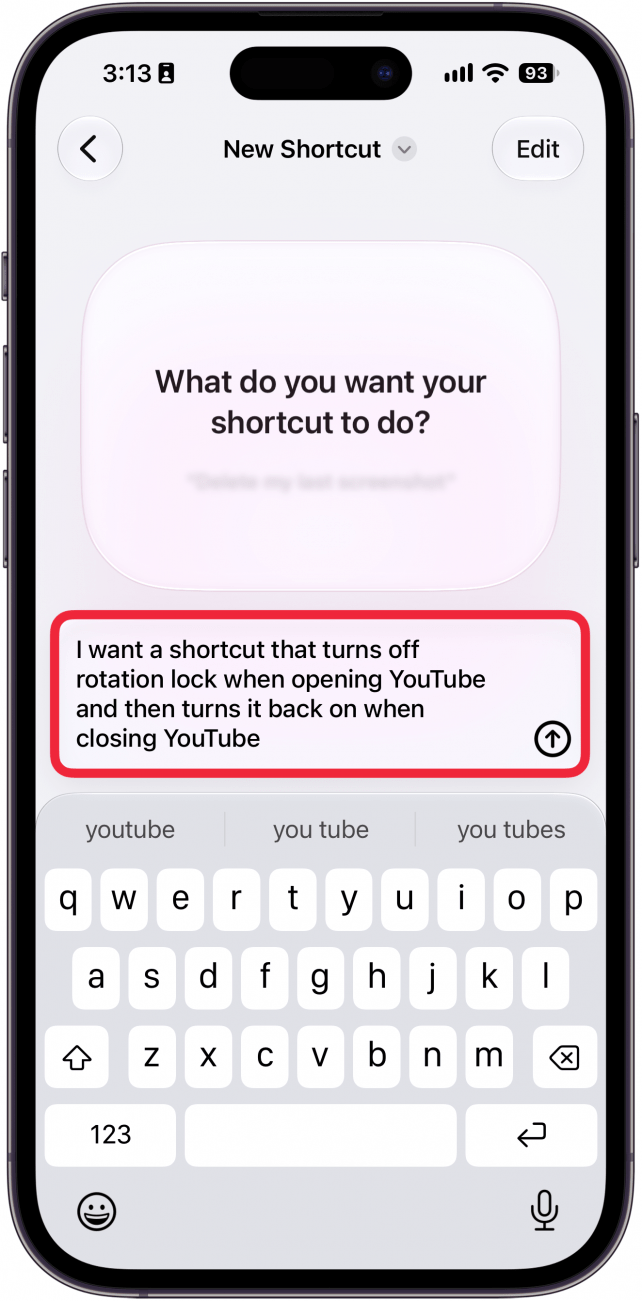
- Ở màn hình hiện ra, mô tả bằng tiếng nói hoặc gõ: bạn muốn shortcut làm gì (ví dụ: “Mỗi sáng 6:40 kiểm tra thời tiết và chất lượng không khí rồi gửi thông báo”).
- Nhấn biểu tượng gửi (send) để yêu cầu AI tạo shortcut.
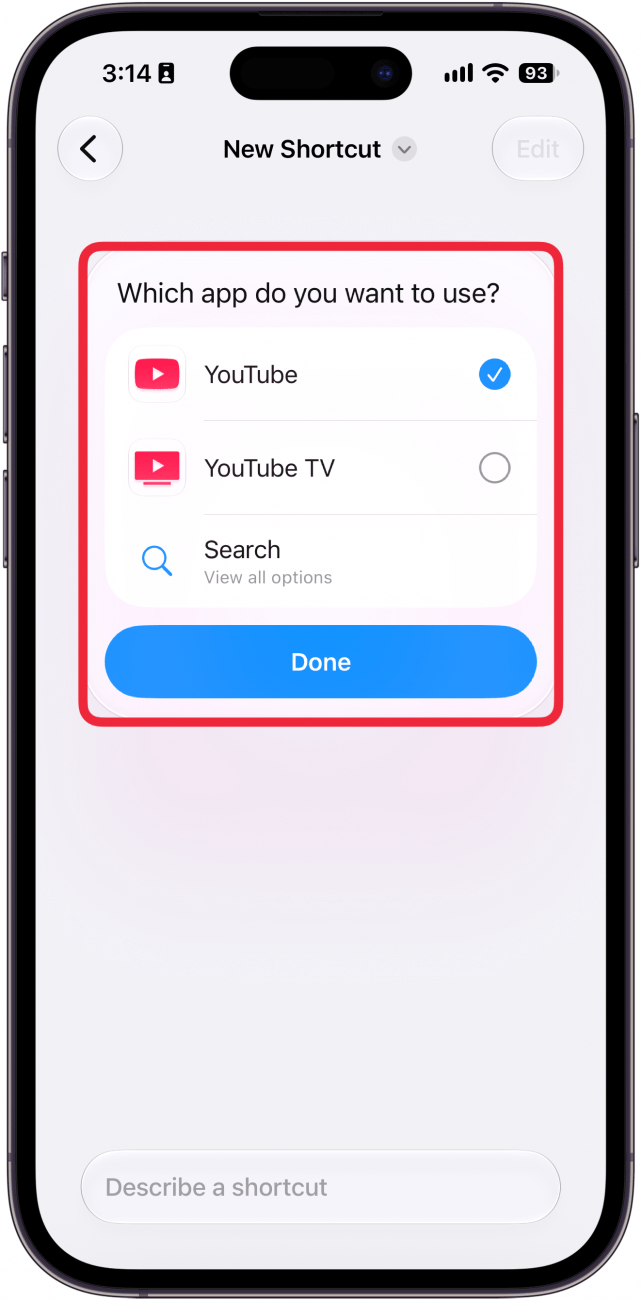
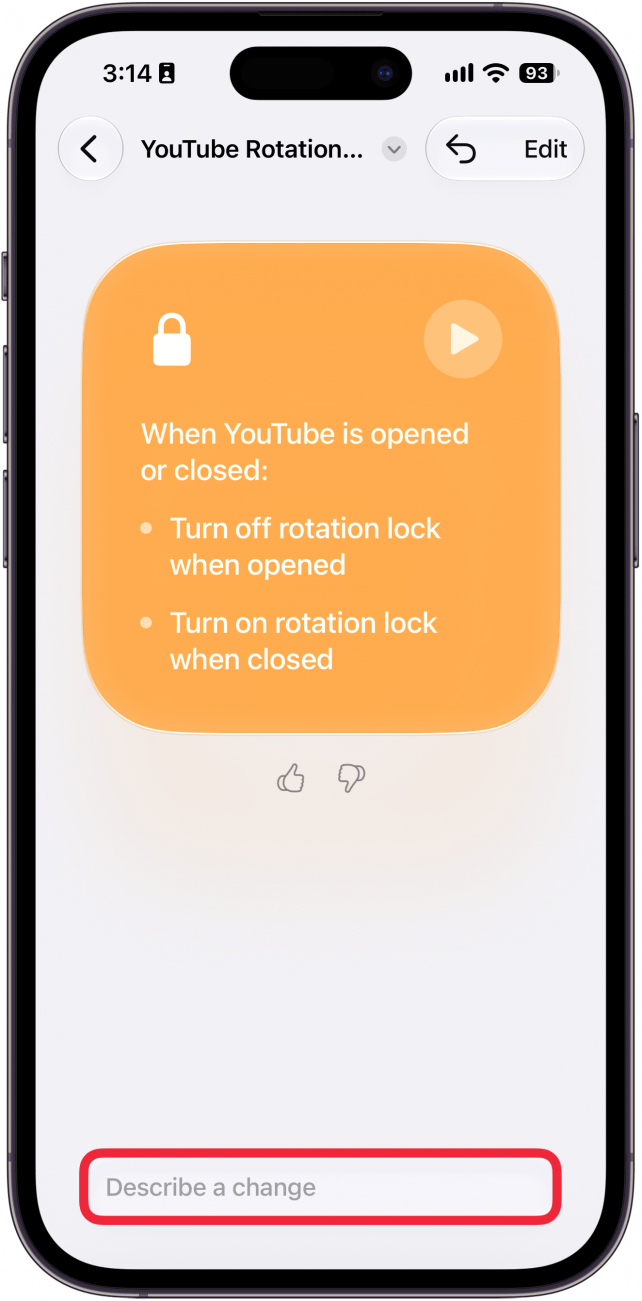
- Nếu hệ thống hỏi thêm (ví dụ: dùng app YouTube nào, cần ngưỡng AQI bao nhiêu), trả lời theo gợi ý để hoàn thiện chi tiết.
- Sau khi shortcut được tạo, cuộn xuống phần ô mô tả ở dưới, nhập các thay đổi bạn muốn (chẳng hạn đổi giờ, đổi app), rồi nhấn send để cập nhật.
Khi làm xong, bạn gần như có thể tạo “gần như bất kỳ shortcut nào bạn nghĩ ra”, miễn là logic đủ rõ ràng cho AI. Một lưu ý nhỏ: đôi lúc AI có thể ghép sai một bước, bạn nên mở flow ra xem lại tên app, điều kiện thời gian hay vị trí cho đúng. Theo mô tả từ người dùng thử nghiệm, trải nghiệm Shortcuts mới “từ cồng kềnh trở thành công cụ gần như không thể thiếu trong thói quen smartphone hằng ngày”.
Shortcut 1–2: Bớt doomscroll và kiểm tra chất lượng không khí
Giờ đến phần thú vị: biến iPhone Shortcuts tự động hóa thành trợ lý cho sức khỏe số và sức khỏe hô hấp của bạn. Hai automation đầu tiên nhằm xử lý thói quen doomscroll và thói quen kiểm tra chất lượng không khí mỗi sáng. Cả hai đều là automation công việc hàng ngày, chạy ngầm và không đòi hỏi bạn nhớ thao tác thủ công nữa.
Với doomscroll, bạn mô tả cho Shortcuts: “Khi tôi mở Instagram, hiện thông báo hỏi ‘Bạn có thật sự muốn dùng app này không?’, nếu chọn Không, đóng app và khóa màn hình”. AI sẽ tạo trigger khi mở app này và thêm hộp thoại lựa chọn. Kết quả là, mỗi lần thói quen vô thức đưa bạn vào Instagram, bạn bị nhắc lại mục tiêu của mình, và nếu quyết định “Không”, iPhone sẽ tự thoát và khóa.
Với air quality, mô tả: “Mỗi sáng 6:40, kiểm tra thời tiết hiện tại, xem chỉ số chất lượng không khí, nếu trên ngưỡng X thì gửi thông báo cảnh báo, nếu dưới thì báo an toàn”. Hệ thống sẽ tạo shortcut chạy theo lịch, gọi dữ liệu thời tiết và AQI rồi gửi notification. Đây là dạng iOS Shortcuts hướng dẫn điển hình cho thói quen hằng ngày: một lần set, mỗi sáng bạn nhận thông tin “đã tiêu hóa sẵn” để quyết định có cần mang khẩu trang hay không.
Shortcut 3–4: Nhắc sạc pin khi ra khỏi nhà và nhật ký tưới cây
Hai automation tiếp theo tập trung vào quản lý đồ dùng và việc vặt. Shortcuts có thể kích hoạt theo vị trí nên rất hợp để nhắc sạc pin khi bạn bước ra khỏi nhà. Đồng thời, tính năng ghi chú tự động giúp bạn giữ nhật ký tưới cây mà không phải mở thêm ứng dụng chuyên dụng.
Để nhắc sạc pin, mô tả cho AI: “Khi tôi rời khỏi nhà, kiểm tra phần trăm pin, nếu dưới 50% thì gửi thông báo nhắc mang pin dự phòng”. Hệ thống sẽ tạo automation dựa trên trigger rời vị trí nhà và hành động kiểm tra mức pin. Kết quả: mỗi lần ra khỏi nhà với pin dưới 50%, bạn nhận nhắc nhở thân thiện trước khi xuống đường.
Với nhật ký tưới cây, trước hết tạo một shortcut khi chạy sẽ lấy ngày giờ hiện tại rồi thêm vào một ghi chú chuyên cho việc tưới cây. Sau đó, trong menu của Shortcuts, chọn thêm shortcut này ra Màn hình chính để có biểu tượng riêng. Mỗi lần tưới, bạn chỉ việc chạm icon đó, iPhone sẽ ghi lại thời điểm. Tiếp theo, bạn có thể tạo thêm một automation khác: mỗi sáng 9:00, tìm ghi chú tưới cây và kiểm tra xem tuần qua có bản ghi mới không; nếu không, gửi thông báo nhắc kiểm tra cây. Đây là ví dụ kinh điển về automation công việc hàng ngày: một shortcut ghi log thủ công rất nhanh, một shortcut nền kiểm tra định kỳ.
Shortcut 5: Trích xuất chữ từ ảnh chụp màn hình để tiết kiệm thời gian
Automation cuối cùng hướng đến những ai thường xuyên chụp screenshot để lưu thông tin. Thay vì phải mở Photos, chọn ảnh, rồi dùng chức năng copy text, bạn có thể tạo iPhone Shortcuts tự động hóa quy trình này: cứ chụp screenshot là hệ thống trích xuất chữ và chép thẳng vào clipboard. Đây là ví dụ rõ nhất cho tiềm năng tiết kiệm thời gian cho những workflow lặp đi lặp lại trên iPhone.
Bạn mô tả cho Shortcuts: “Khi tôi chụp ảnh màn hình, tự động lấy toàn bộ văn bản trong ảnh đó và copy vào clipboard.” AI sẽ tạo trigger dựa trên sự kiện chụp screenshot và thêm hành động nhận diện chữ (text) rồi copy. Kể từ đó, bạn chỉ cần chụp màn hình, chuyển sang app tin nhắn, ghi chú hay email và dán, không phải lặp lại những bước thủ công trước đây.
Sau khi thử vài automation kiểu này, người dùng mô tả rằng các workflow tạo ra “thực sự hữu ích trong thói quen smartphone hằng ngày”. Từ đó có thể thấy, thời gian bạn bỏ ra vài phút ban đầu được trả lại bằng hàng chục lần tiết kiệm thao tác nhỏ sau này. Điều quan trọng là bạn nên xem lại logic shortcut, kiểm tra thêm một hai lần để chắc rằng mọi trigger, điều kiện đều khớp với thói quen và nhu cầu của mình.