
MacBook đóng nắp: cần chuẩn bị gì?
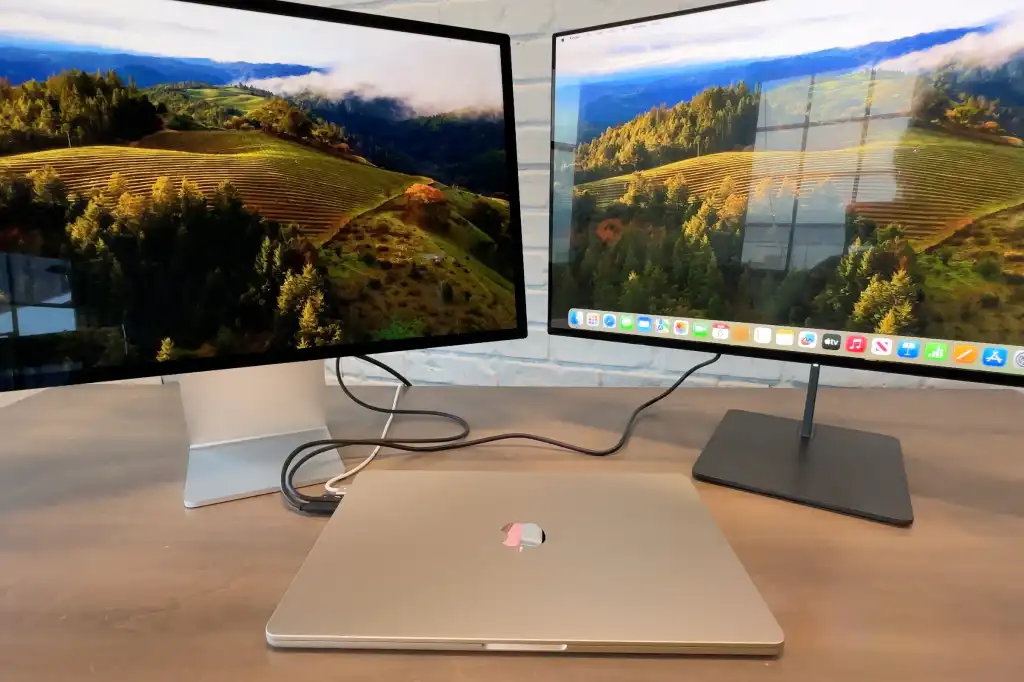
Chế độ clamshell cho phép bạn tiếp tục dùng MacBook khi màn hình máy đã đóng, thường kết hợp với màn hình ngoài và các thiết bị nhập liệu để tạo một góc làm việc gọn như máy tính để bàn. Cách này hợp với người muốn tải tệp, sao lưu hoặc phát nhạc khi gập máy; điều kiện thực tế là cấu hình phải được hỗ trợ, và dùng màn hình ngoài là lựa chọn tiêu chuẩn. Kết nối màn hình, bàn phím và chuột ngoài để vận hành MacBook như máy tính để bàn; màn hình lớn cũng giúp làm việc thoải mái hơn. Nếu chỉ muốn máy chạy khi đóng nắp mà không có màn hình ngoài, nhìn chung bạn sẽ cần tiện ích hỗ trợ riêng cho hoạt động khi đóng màn hình. Trước khi bắt đầu, kiểm tra khả năng hỗ trợ màn hình ngoài của mẫu MacBook và để các khe tản nhiệt thông thoáng.
Đóng nắp có thể giải phóng chỗ trên bàn, nhất là khi đặt máy trong giá đỡ phù hợp, nhưng không làm tăng số màn hình ngoài mà máy hỗ trợ. Giới hạn này thay đổi theo chip và mẫu máy, nên đừng mặc định rằng cắm thêm màn hình là sẽ dùng được. Nếu mục tiêu chỉ là để tải tệp tiếp tục, hãy ưu tiên một cấu hình màn hình ngoài được hỗ trợ thay vì trông chờ vào việc gập máy.
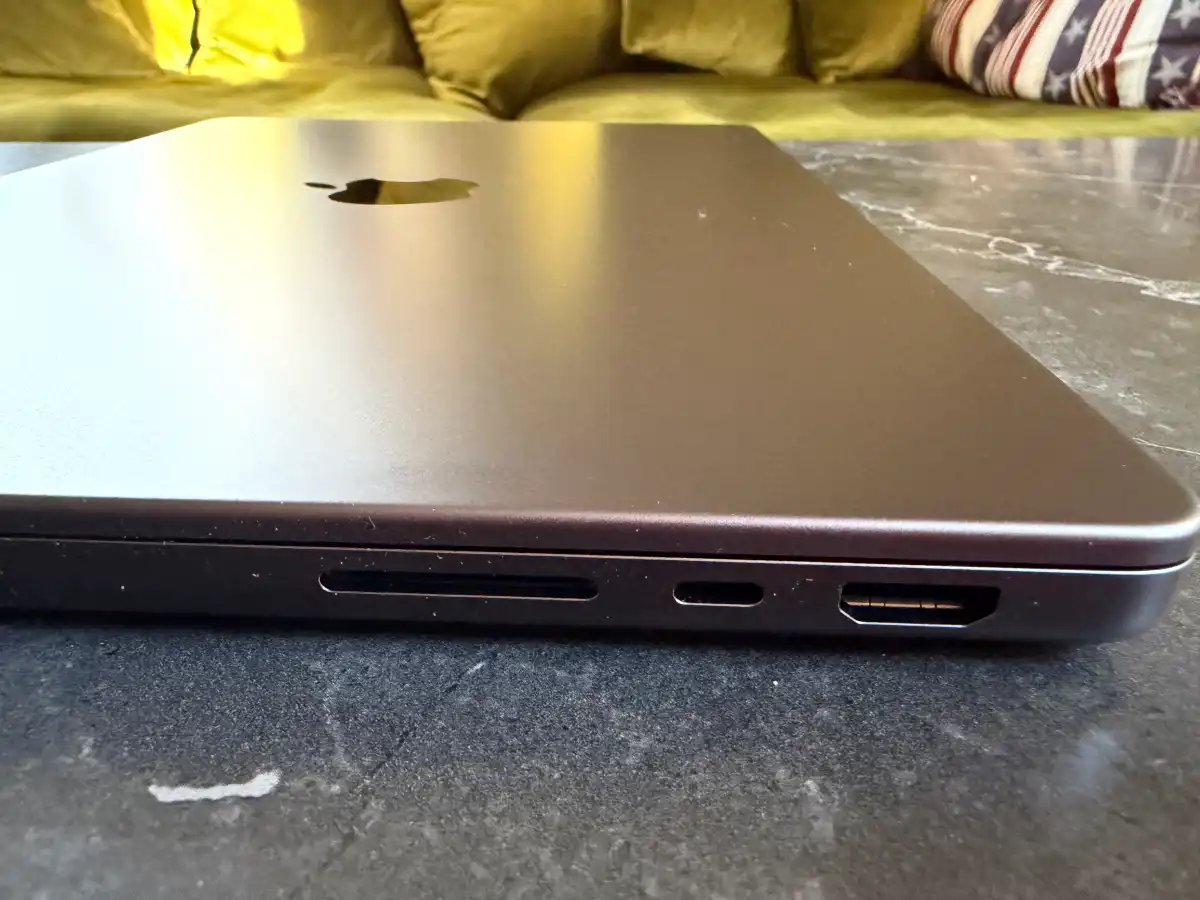
Thiết lập clamshell để tiếp tục tải tệp
Hãy làm theo thứ tự dưới đây để dùng MacBook đóng nắp mà vẫn duy trì công việc. Với tác vụ kéo dài như tải xuống hoặc sao lưu, giữ máy ở một chỗ, thoáng khí và kết nối nguồn điện để tránh làm gián đoạn giữa chừng. Không đặt máy đang hoạt động vào túi: nhiệt bị giữ lại có thể cản trở tản nhiệt. Cũng cần nhớ rằng điều kiện hỗ trợ màn hình ngoài phụ thuộc vào mẫu máy, vì vậy nếu màn hình không hoạt động như mong đợi, hãy kiểm tra giới hạn của máy trước khi thay đổi các thiết lập khác.
- Kết nối MacBook với nguồn điện, rồi nối màn hình ngoài, bàn phím và chuột nếu bạn định dùng máy như một máy tính để bàn.
- Xác nhận màn hình ngoài và các phụ kiện hoạt động với mẫu MacBook của bạn; nếu không dùng màn hình ngoài, tìm tiện ích được thiết kế để hỗ trợ hoạt động khi đóng màn hình.
- Khởi chạy tác vụ cần tiếp tục, chẳng hạn tải tệp hoặc sao lưu, rồi kiểm tra tiến trình vẫn chạy trước khi đóng nắp.
- Đóng nắp MacBook và để máy trên mặt phẳng ổn định, thông thoáng; không cất máy vào túi trong lúc tác vụ đang chạy.
Khi thiết lập được hỗ trợ, MacBook có thể tiếp tục hoạt động với nắp đóng, còn màn hình ngoài trở thành màn hình làm việc. Nếu máy ngủ hoặc màn hình ngoài mất kết nối, đừng bỏ qua hai điểm dễ gây nhầm lẫn: cấu hình có thể không hỗ trợ chế độ này, và giới hạn màn hình tùy thuộc phần cứng.
Bật hoặc tắt phím Fn Lock
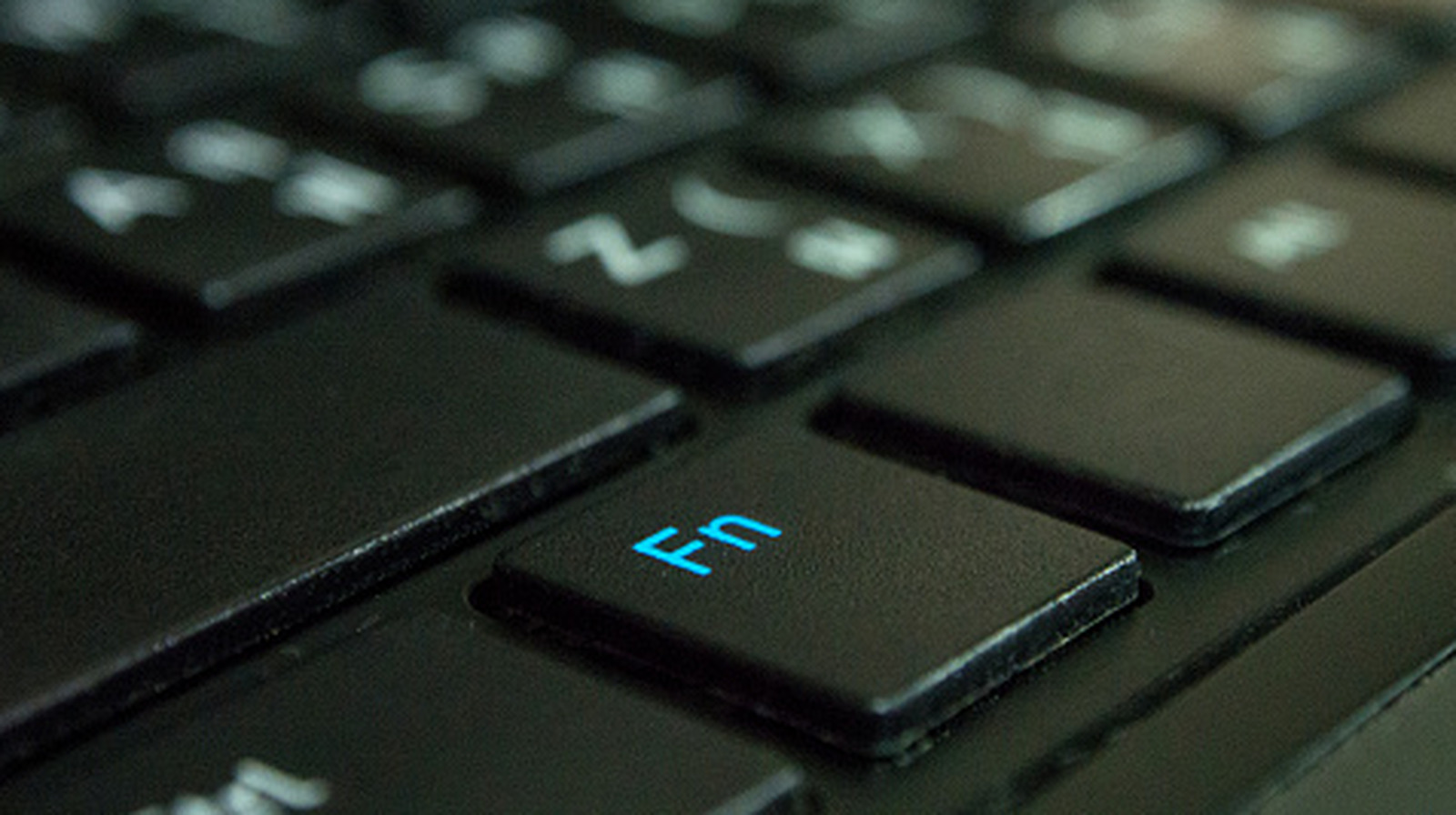
Phím Fn Lock hoạt động gần giống Caps Lock: nhấn một lần để khóa một chế độ của hàng phím F, rồi nhấn lần nữa để đổi trở lại. Tùy bàn phím, các phím chức năng F có thể mặc định điều khiển âm lượng, phát nhạc hoặc những tính năng khác; giữ Fn trong khi nhấn một phím sẽ gọi hành động thay thế so với chức năng tiêu chuẩn. Cách bật khóa không giống nhau trên mọi bàn phím, nên hãy tìm chữ Fn Lock hoặc biểu tượng ổ khóa in trên một phím trước khi thử tổ hợp.
- Quan sát hàng phím và tìm phím Fn Lock hoặc biểu tượng ổ khóa để xác định phím chuyển chế độ, nếu bàn phím có phím riêng.
- Nhấn phím Fn Lock một lần để chuyển chế độ; nhấn lại để chuyển về chế độ trước đó.
- Nếu không có phím riêng, thử giữ Fn rồi nhấn Shift hoặc Esc, nhưng chỉ dùng tổ hợp được đánh dấu trên bàn phím hoặc ghi trong hướng dẫn của thiết bị.
- Thử một phím F để xác nhận kết quả: nếu muốn hành động tiêu chuẩn, chẳng hạn chức năng F1–F12 của ứng dụng, hãy chuyển chế độ hoặc giữ Fn tùy cách bàn phím hoạt động.
Đừng mặc định rằng cùng một trạng thái khóa sẽ luôn có cùng ý nghĩa: thiết lập mặc định và cách gọi hành động thay thế khác nhau giữa bàn phím. Trên một số máy tính xách tay, chế độ mặc định còn có thể đổi trong BIOS; thường phải khởi động lại rồi vào BIOS bằng phím chức năng được chỉ định hoặc Delete, sau đó tìm thiết lập như Function Key Mode hoặc Action Key Mode. Tên và tác dụng của tùy chọn tùy hệ thống, vì vậy hãy kiểm tra hướng dẫn cho đúng thiết bị.
Đáng dùng nếu để ý tản nhiệt và chế độ phím
Hai thiết lập này giải quyết hai phiền toái khác nhau: chế độ clamshell giúp tiết kiệm chỗ và duy trì tác vụ khi đóng nắp, còn Fn Lock giúp tránh phải giữ Fn mỗi lần đổi cách dùng hàng phím F. Chúng đáng thử nếu bạn thường làm việc với màn hình ngoài hoặc luân phiên giữa phím tắt đa phương tiện và phím chức năng tiêu chuẩn. Trước khi gập máy, xác nhận tác vụ còn chạy, cấu hình màn hình được hỗ trợ và MacBook có nguồn điện khi cần. Khi đổi Fn Lock, thử một phím để kiểm tra chế độ thay vì đoán theo thói quen từ bàn phím khác. Quan trọng nhất, giữ máy thông thoáng và không để máy đang chạy trong túi.