
Task Manager bước vào kỷ nguyên AI: không còn chỉ là bảng thống kê CPU
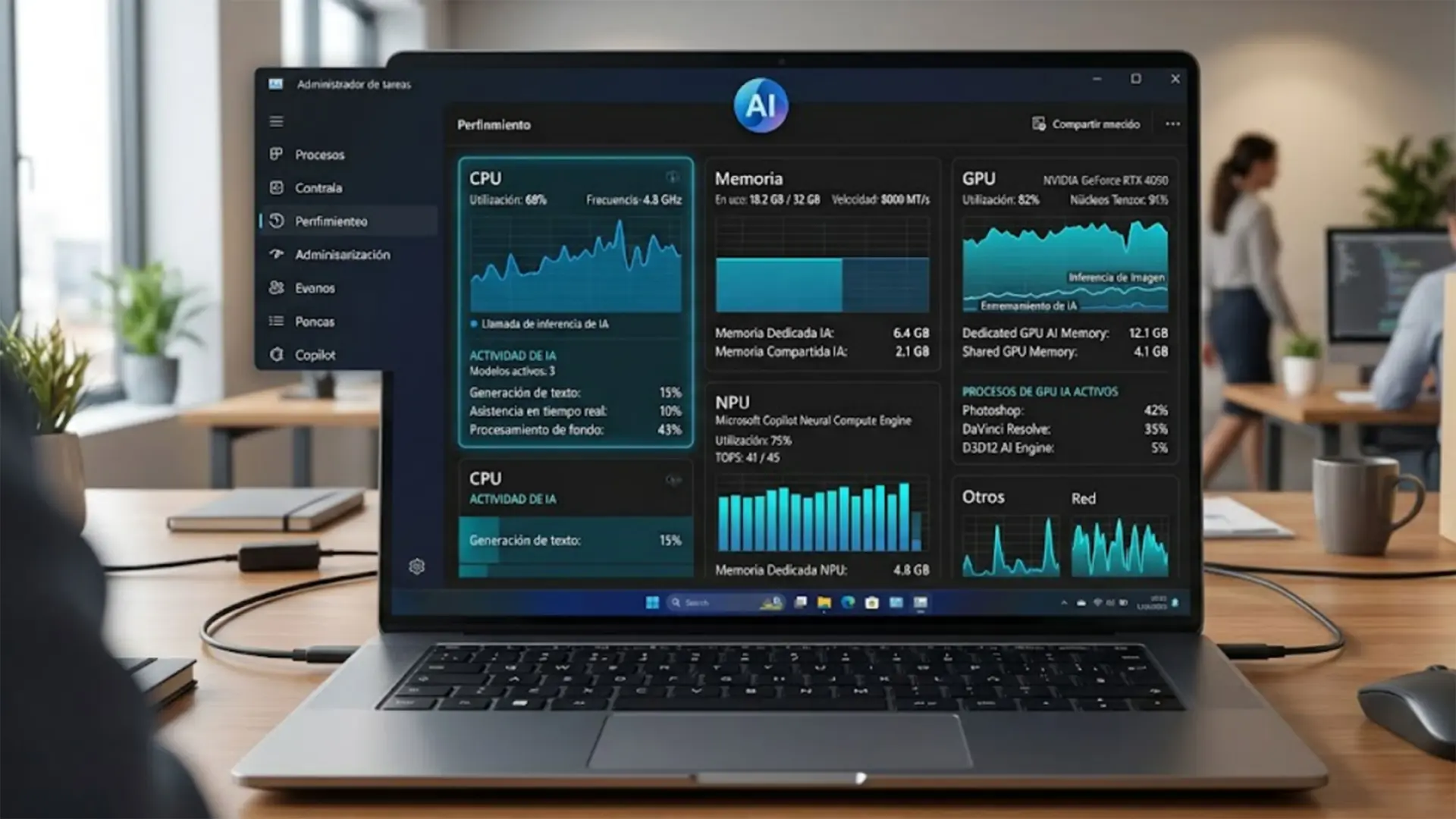
Task Manager Windows 11 là công cụ giám sát tài nguyên hệ thống được Microsoft mở rộng để hiển thị chi tiết tải AI, cho phép người dùng theo dõi NPU (Neural Processing Unit) và GPU neural engine bên cạnh CPU, bộ nhớ, lưu trữ và mạng, nhờ đó hiểu rõ ứng dụng nào đang sử dụng phần cứng AI nào để tối ưu hóa hiệu suất và thời lượng pin. Sự thay đổi mới nhất không phải bản cập nhật giao diện bề nổi, mà là một quyết định mang tính định hướng cho cách người dùng tương tác với AI trên PC. Microsoft đã nhấn mạnh rằng Task Manager giờ cung cấp “deeper visibility into AI workloads running on a device”, biến nó từ công cụ “giết tiến trình” thành bảng điều khiển dành cho các tải AI ngày càng phức tạp.
NPU sử dụng và GPU AI monitoring: điều gì thực sự thay đổi bên trong Task Manager
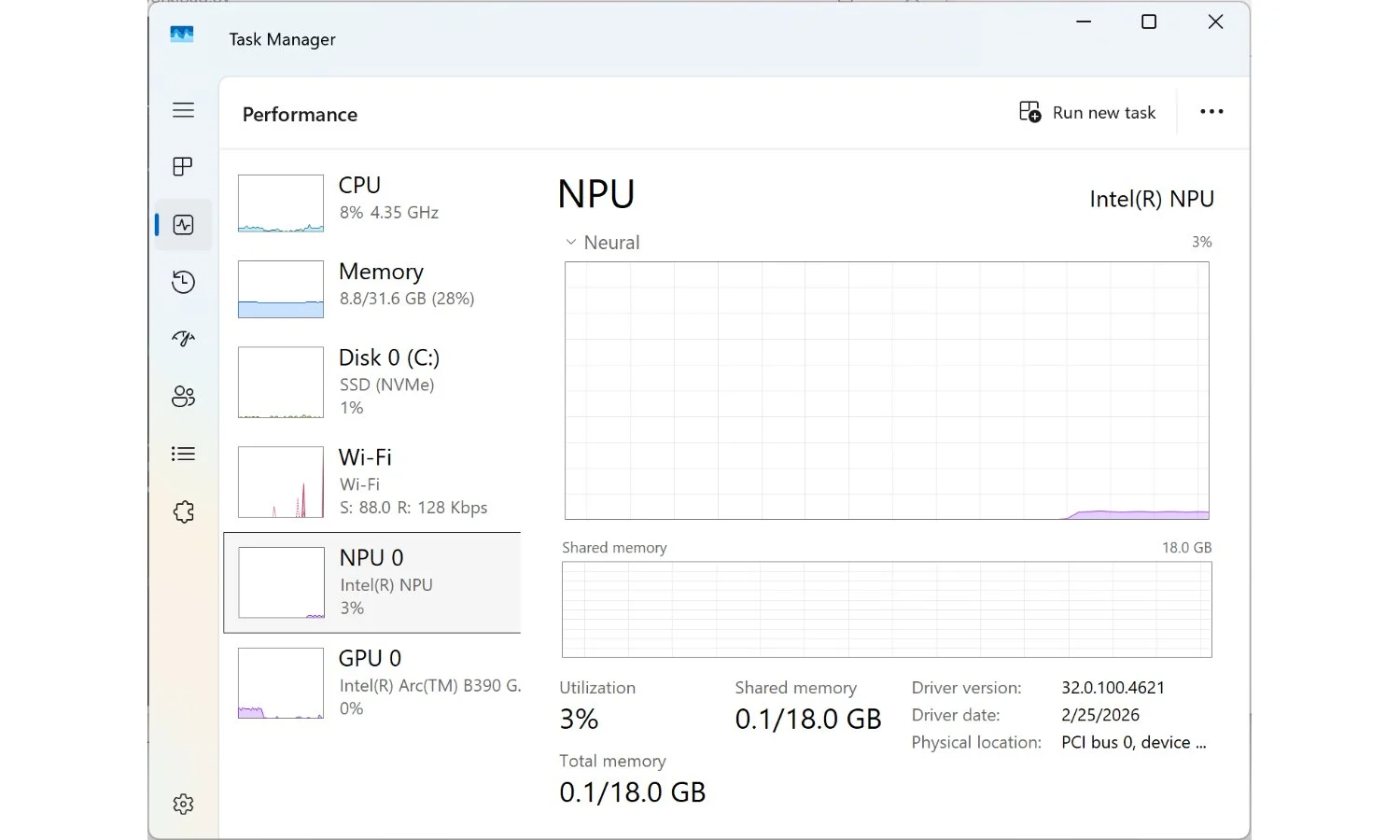
Trước đây, tab Processes không hiển thị hoạt động theo tiến trình cho NPU hay GPU neural engine; giờ thì có, trên những thiết bị mới được hỗ trợ. Cụ thể, người dùng có thể thêm các cột NPU, NPU engine, GPU và GPU engine ở tab Details để theo dõi tải AI trên từng ứng dụng, đồng thời xem mức sử dụng tổng thể ở tab Performance. Đó là bước chuyển từ “AI là hộp đen” sang “AI có đồng hồ công tơ”. Quan trọng hơn, Task Manager cho phép phát hiện workload AI bị rơi về CPU: cột NPU đứng ở 0%, NPU engine trống, GPU engine không thể hiện bất kỳ hoạt động neural nào. Với người dùng quan tâm tối ưu hóa hiệu suất, đây là tín hiệu trực tiếp để biết phần cứng AI trên máy đang bị lãng phí.
Tối ưu hóa hiệu suất: từ bảng số liệu đến quyết định sử dụng phần cứng AI
Điểm đáng giá nhất của cập nhật này không nằm ở tính năng mới, mà nằm ở quyền kiểm soát mà người dùng giành lại trước các ứng dụng AI. Khi biết chính xác tiến trình nào ngốn NPU sử dụng, GPU neural engine hay CPU truyền thống, bạn có thể chủ động đóng, giới hạn hoặc thay đổi cấu hình những ứng dụng gây nghẽn hiệu suất và hao pin, đặc biệt trên laptop. Task Manager giờ trở thành công cụ tối ưu hóa hiệu suất thay vì chỉ là bảng thống kê bị động: người dùng nâng cao có thể theo dõi mức tải để cải thiện hiệu năng và thời lượng pin, còn đội ngũ IT có thêm dữ liệu để “troubleshoot and report on performance” khi nhiều ứng dụng AI chạy song song. Thay vì đoán mò tại sao máy chậm khi bật vài công cụ AI, bạn nhìn thẳng vào cột NPU và GPU AI monitoring, rồi hành động.
AI trên PC không còn đơn giản: vì sao Task Manager phải theo kịp NPU và GPU
Lý do Microsoft đưa AI workloads vào Task Manager rất rõ: tải AI trên Windows ngày càng phổ biến và không còn chạy trên một loại phần cứng duy nhất. PC hiện đại có CPU, GPU truyền thống, GPU neural engine và NPU chuyên cho suy luận AI. Khi ứng dụng gặp vấn đề như loại dữ liệu không được hỗ trợ hay lỗi driver, các framework AI có thể âm thầm chuyển sang pipeline tính toán tốn tài nguyên hơn trên CPU hoặc GPU thường, chỉ để tránh crash. Không có giám sát, người dùng sẽ chịu hậu quả hiệu suất và pin mà không hiểu vì sao. Bằng việc thêm “more granular views in Task Manager specific to the NPU and the GPU neural engine”, Microsoft thẳng tay giải bài toán minh bạch: AI trên PC phải nhìn thấy được, thay vì bị giấu sau những thanh progress vô hồn.
Từ chẩn đoán nghẽn hiệu suất đến chiến lược dùng AI trên Windows
Cập nhật cho Task Manager không chỉ phục vụ dân kỹ thuật; nó định hình cách mọi người sử dụng AI trên Windows trong thực tế. Khi nhiều ứng dụng AI hoạt động cùng lúc, việc biết tiến trình nào chiếm NPU và GPU neural engine giúp bạn chẩn đoán nhanh điểm nghẽn hiệu suất và sức ép lên pin. Người dùng chuyên sâu có thể quyết định chuyển sang công cụ khác nhẹ hơn, tắt bớt plugin AI, hoặc cấu hình lại phần mềm để “AI model landing on the intended NPU or GPU neural engine instead of CPU or standard GPU compute”. Còn nhà phát triển có thêm dữ liệu thực tế để xác nhận workload không bị rơi về pipeline tốn tài nguyên. Kết luận không khó: nếu bạn nghiêm túc với tối ưu hóa hiệu suất trên PC dùng AI, Task Manager Windows 11 mới không phải tùy chọn – nó là bảng điều khiển bắt buộc phải mở khi mọi thứ chậm đi.