
Task Manager Windows 11 nay là bảng điều khiển hiệu suất AI
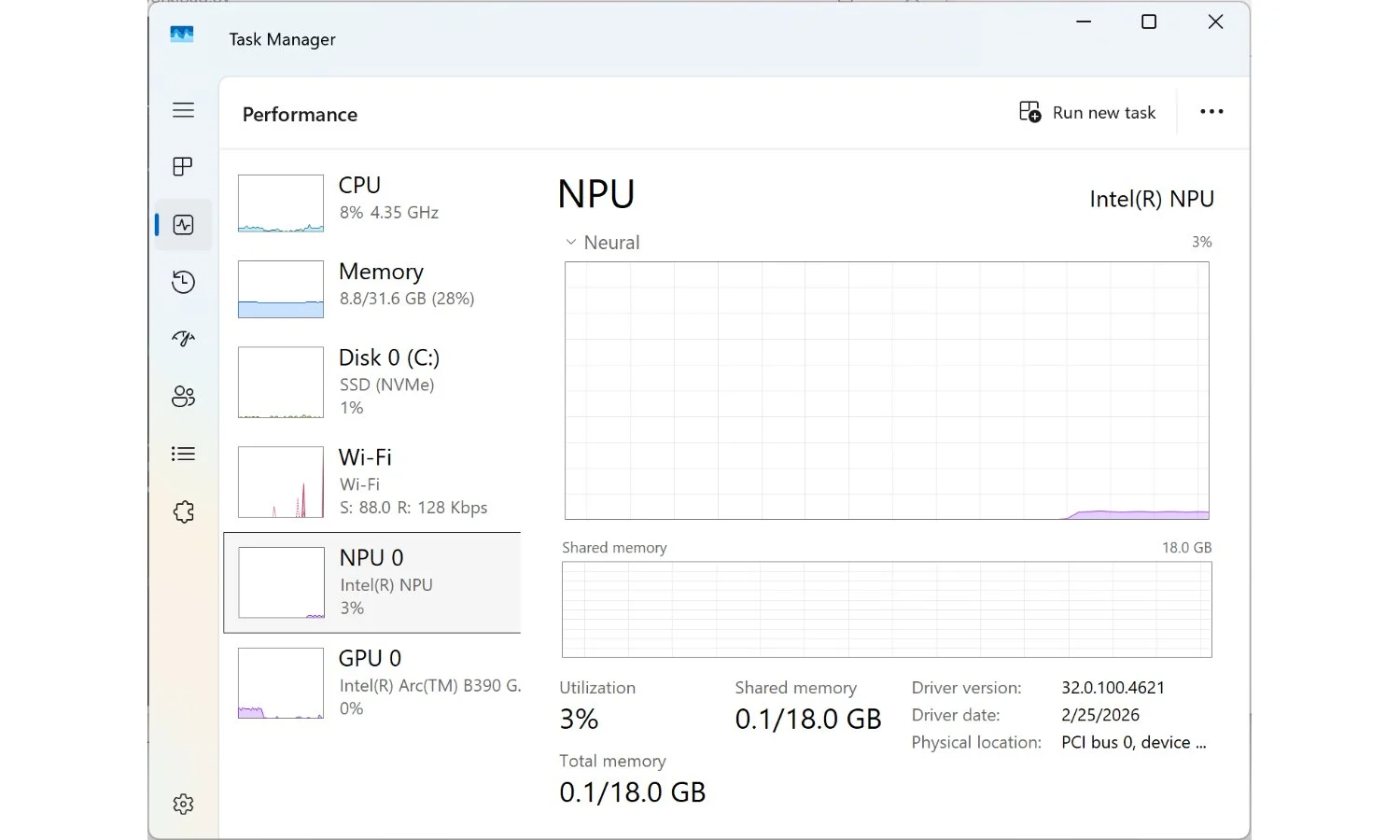
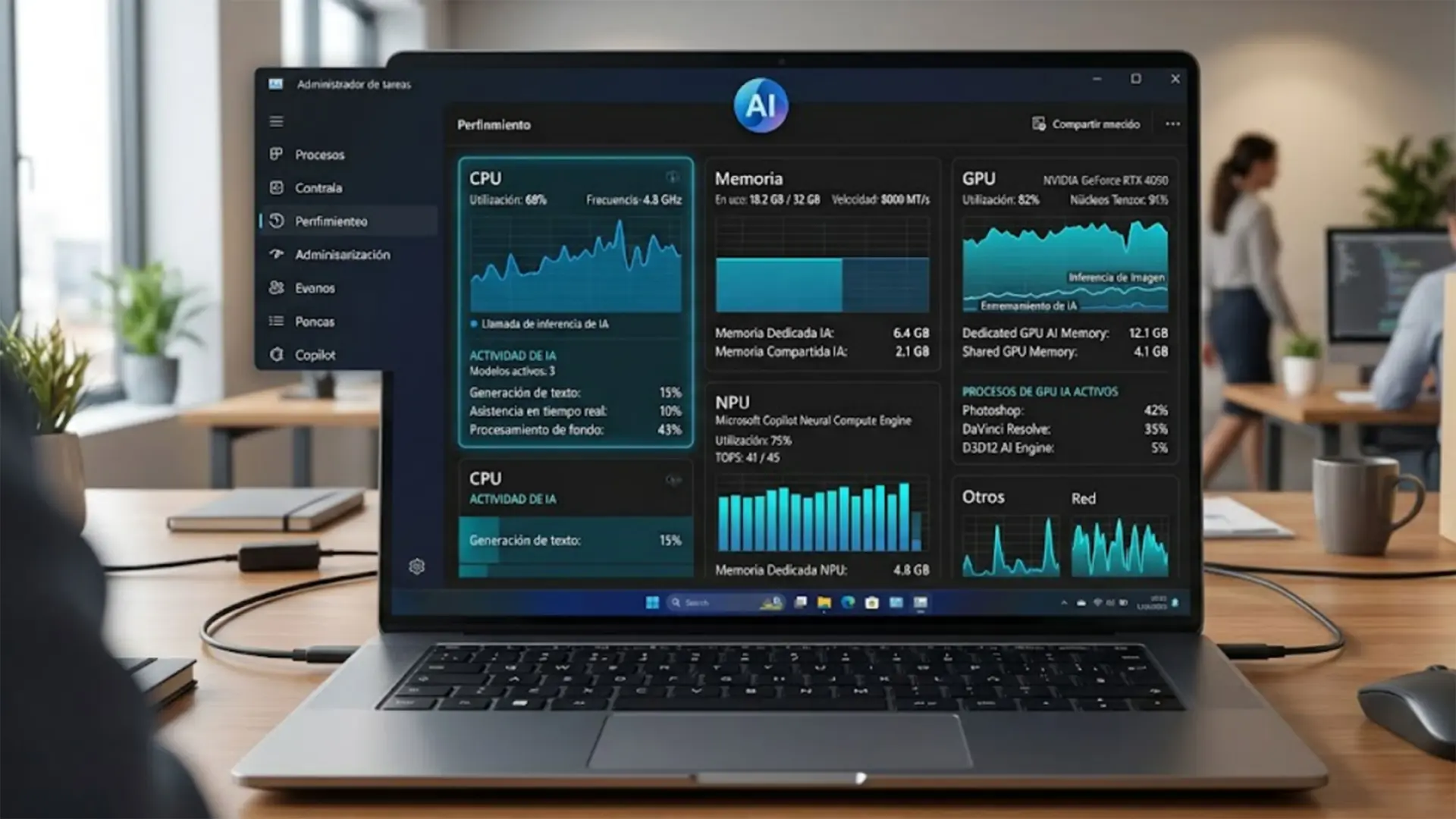
Task Manager Windows 11 theo dõi hiệu suất AI là tính năng cho phép người dùng xem, trong thời gian thực, mức sử dụng NPU, GPU neural engine và cách từng tiến trình AI tiêu thụ tài nguyên phần cứng chuyên dụng trên máy tính, thay vì chỉ hiển thị CPU và GPU truyền thống.
Điểm mấu chốt: nếu bạn đang chạy các ứng dụng AI mà không mở Task Manager Windows 11 để theo dõi hiệu suất AI, bạn gần như “mù” với cách hệ thống phân bổ NPU và GPU cho từng tác vụ. Tab Processes giờ đã hiển thị hoạt động theo tiến trình cho NPU và GPU neural engine, xuất hiện song song với CPU và GPU tiêu chuẩn trên một số thiết bị mới. Nhờ đó, bạn không còn phải đoán xem ứng dụng nào đang “nuốt” tài nguyên AI, ứng dụng nào đẩy gánh nặng về CPU. Đây không chỉ là tiện ích kỹ thuật; nó là công cụ kiểm soát hiệu suất và thời lượng pin mà người dùng máy tính AI không nên bỏ qua.
Điều kiện cần: không phải máy nào cũng thấy số liệu NPU/GPU
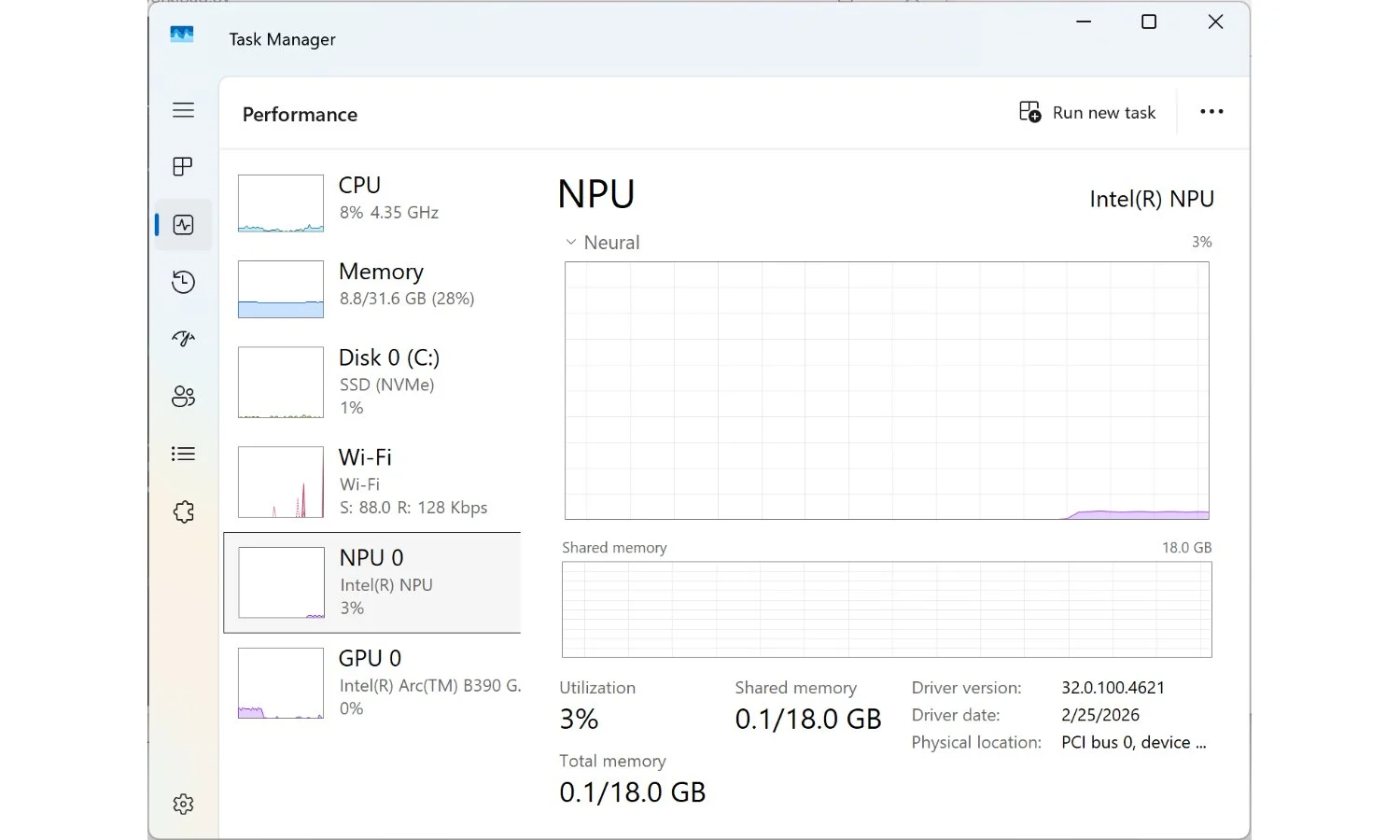
Trước khi kỳ vọng biến Task Manager thành trung tâm NPU GPU monitoring, bạn phải chấp nhận một thực tế: không phải mọi PC đều hỗ trợ. Dữ liệu AI mới chỉ xuất hiện trên một số thiết bị Windows 11 đời mới có NPU tích hợp hoặc GPU với neural engine, nơi thông tin NPU/GPU được hiển thị ngay trong tab Processes bên cạnh CPU và GPU tiêu chuẩn. Nếu không thấy các cột này, nhiều khả năng phần cứng hoặc driver của bạn chưa đáp ứng.
Windows 11 bổ sung các chỉ báo liên quan đến NPU ở nhiều khu vực của Task Manager, cho phép nhận diện tiến trình nào dùng các bộ xử lý chuyên dụng này. Nhờ vậy, bạn có thể biết chính xác ứng dụng nào gọi vào phần cứng AI thay vì chỉ dùng CPU. Theo một nguồn kỹ thuật, Task Manager Windows 11 giờ cung cấp mức nhìn sâu hơn vào các tải AI đang chạy trên thiết bị. Nếu bạn đang cân nhắc nâng cấp, đây là thêm một lý do thực tế để ưu tiên các PC “ready for AI” thay vì chỉ nhìn vào số nhân CPU.
Thiết lập cột NPU/GPU: từng bước bật bảng điều khiển AI ẩn
Nhiều người mở Task Manager rồi đóng lại vì thấy quá nhiều số, nhưng phần lớn lại bỏ qua các cột NPU/GPU ẩn mới chính là chìa khóa quản lý tài nguyên AI. Bạn nên coi đây là bước cấu hình bắt buộc, giống như bật FPS khi chơi game để còn biết hệ thống đang “thở” ra sao.
- Mở Task Manager Windows 11, chuyển sang tab Details để xem chi tiết tiến trình.
- Nhấp chuột phải (hoặc nhấn và giữ) vào tiêu đề bất kỳ của cột, chọn mục Select columns.
- Trong danh sách, tick các cột: NPU, NPU engine, GPU và/hoặc GPU engine để theo dõi thực thi AI đang hoạt động.
- Tùy chọn nâng cao: bật thêm Dedicated NPU memory, Shared NPU memory, Dedicated GPU memory hoặc Shared GPU memory để theo dõi phân bổ trọng số mô hình và tràn bộ nhớ khi nhiều ứng dụng AI chạy cùng lúc.
- Quay lại tab Processes để xem hoạt động theo tiến trình, đồng thời dùng tab Performance để quan sát mức sử dụng tổng thể cho NPU, GPU neural engine và các tài nguyên khác.
Ở đây, điểm đáng khen là các chỉ số AI được giữ ở dạng tùy chọn để tránh làm rối giao diện đối với người dùng không quan tâm. Nhưng nếu bạn đã đọc tới đây, việc không bật chúng là một sai lầm.
Nhận diện lỗi phân bổ AI: khi NPU/GPU bị bỏ quên và CPU “gánh team”
Quản lý tài nguyên AI không chỉ là nhìn số cho vui; mục tiêu là phát hiện khi nào hệ thống dùng sai phần cứng cho tác vụ AI. Khi xây dựng ứng dụng với các framework như ONNX Runtime hoặc Windows DirectML, nhà phát triển thường nhắm tới CPU, NPU hoặc GPU như các “execution provider”. Nhưng khi gặp kiểu dữ liệu không hỗ trợ hoặc lỗi driver, framework có thể im lặng chuyển sang pipeline tính toán tốn chi phí hơn để tránh crash ứng dụng. Kết quả: CPU bốc cháy trong khi NPU và GPU neural engine… nằm không.
Cách nhận diện rất cụ thể: nếu cột NPU luôn ở 0%, NPU engine trống, còn cột GPU engine không ghi nhận hoạt động từ neural engine, tức là tải AI đã rơi về CPU thay vì dùng đúng tài nguyên thiết bị. Đây là lỗi phổ biến số một khi chạy nhiều ứng dụng AI: người dùng tưởng máy “yếu”, trong khi vấn đề là phân bổ. Task Manager giúp bạn xem thành phần nào thực sự làm việc, cho thấy vì sao một số chương trình tiêu tốn tài nguyên hơn mong đợi và ảnh hưởng đến hiệu năng lẫn năng lượng.
Chiến lược tối ưu: phân phối tải AI và kết luận
Khi đã có dữ liệu NPU GPU monitoring trong tay, câu hỏi không còn là “AI chạy được không?” mà là “AI đang chạy hiệu quả đến mức nào?”. Đối với người dùng chạy nhiều ứng dụng AI cùng lúc, việc biết được bộ nhớ NPU chuyên dụng và chia sẻ đang được dùng thế nào là tối quan trọng. Thông tin này giúp bạn quyết định tắt bớt ứng dụng, đổi cấu hình, hoặc di chuyển tải sang GPU khi NPU bị đầy.
Ở tầm IT hoặc power user, Task Manager trở thành công cụ chuẩn để khắc phục sự cố hiệu năng, báo cáo phân bổ tài nguyên và cải thiện hiệu suất lẫn thời lượng pin. Công cụ cũng cho phép quan sát chi tiết loại hoạt động NPU, phân biệt giữa nhiệm vụ tính toán và chức năng thần kinh tùy vào phần cứng và driver. Nói cách khác, Task Manager Windows 11 giờ là cửa sổ hiếm hoi cho bạn thấy Windows phân bổ tăng tốc phần cứng cho các tác vụ AI ra sao. Nếu bạn nghiêm túc với hiệu suất, hãy coi thói quen mở Task Manager khi chạy AI giống như mở trình quản lý tác vụ khi game lag: đó là bản năng sinh tồn kỹ thuật số.