
Task Manager đang “mở nắp capo” cho AI workload
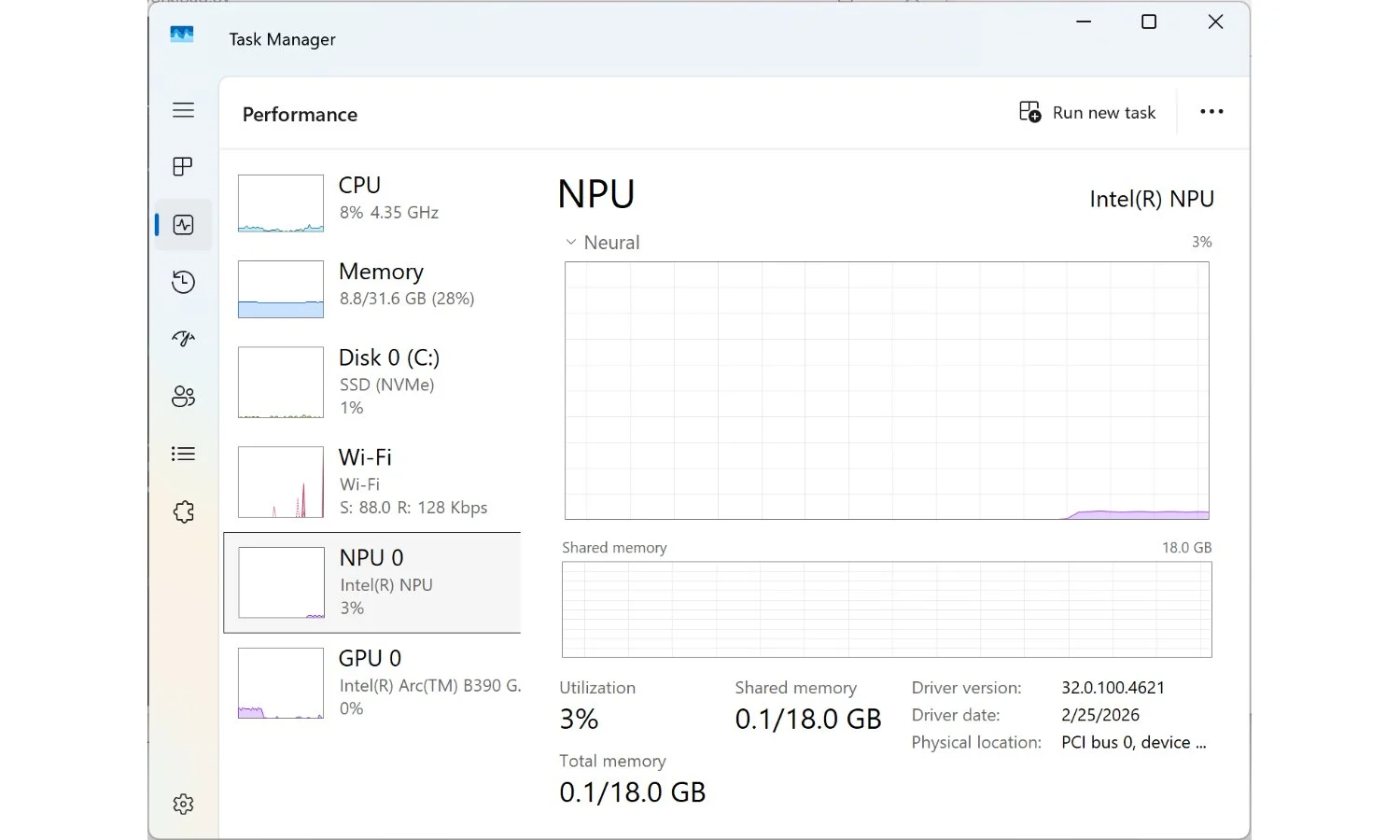
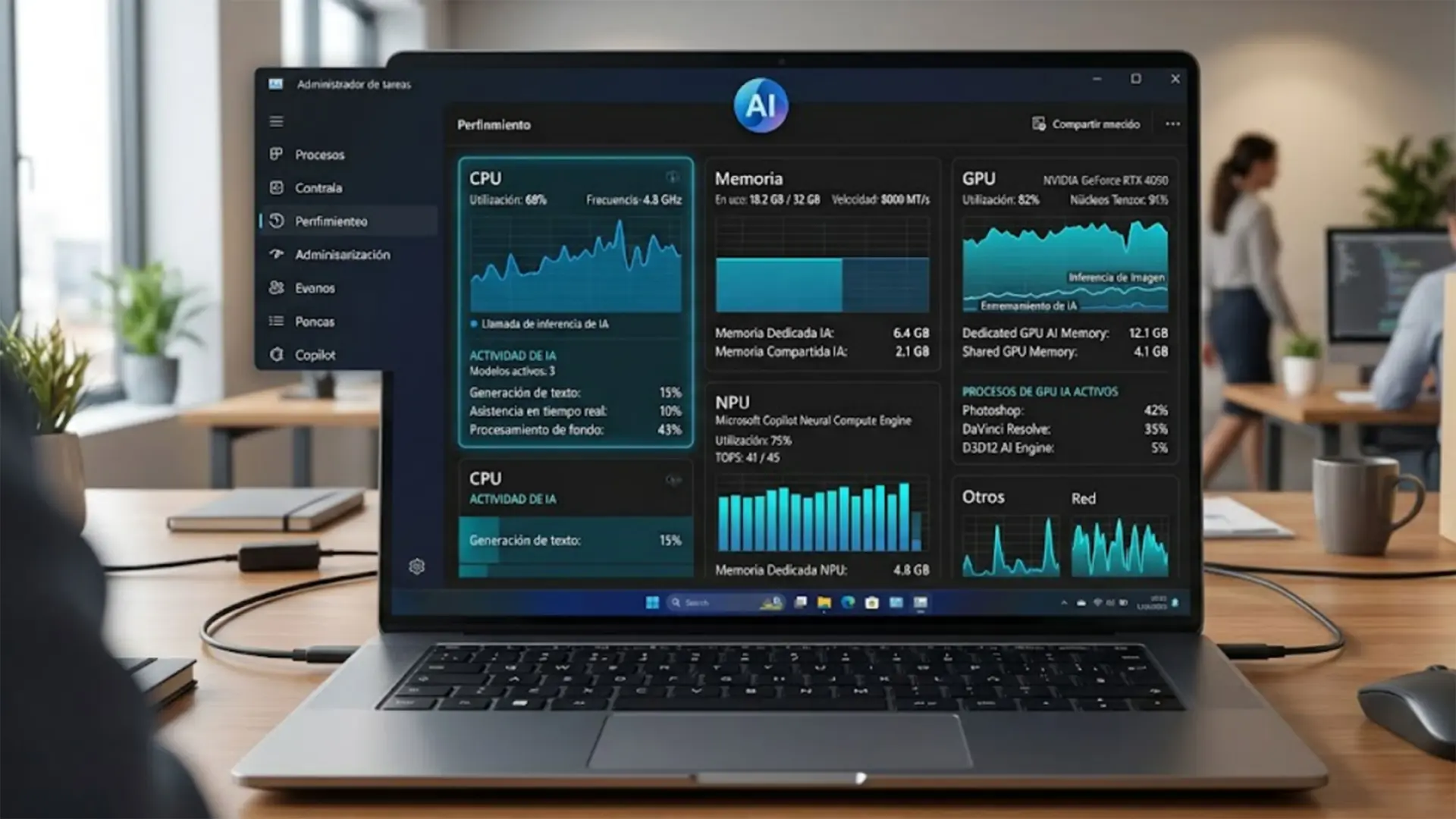
Task Manager Windows 11 với khả năng giám sát AI workload mới là tính năng cho phép người dùng thấy rõ mức sử dụng NPU và GPU Neural Engine của từng tiến trình, đặt cạnh các chỉ số quen thuộc như CPU, GPU truyền thống và bộ nhớ, giúp hiểu chính xác phần cứng nào đang gánh các tác vụ trí tuệ nhân tạo trên hệ thống.
Microsoft vừa công bố trên blog bản cập nhật Task Manager Windows 11 tập trung vào AI hardware đang tăng nhanh, thay vì chỉ CPU, GPU và RAM như trước đây. Tuần này, hãng nhấn mạnh bổ sung “tầm nhìn sâu hơn” vào AI workloads, điều trước đây hoàn toàn vắng mặt trên tab Processes. Nói cách khác, Task Manager không còn là chỗ chỉ để “kill task”, mà trở thành bảng điều khiển AI mini trên máy. Theo cập nhật mới, tab Processes giờ có thể hiển thị hoạt động theo tiến trình của NPU và GPU Neural Engine, bên cạnh CPU và GPU thường, trong khi tab Performance cho thấy mức sử dụng tổng thể của các bộ xử lý này. Đây không phải một thay đổi nhỏ về giao diện; nó là bước dịch chuyển vai trò Task Manager từ cứu hỏa hiệu năng sang công cụ hiểu và tối ưu kiến trúc AI trên PC.
NPU và GPU Neural Engine không còn là “chip bí ẩn”
Điểm quan trọng nhất từ bản nâng cấp là: Task Manager giờ trả lời câu hỏi trước đây rất khó chịu – AI đang chạy trên NPU, GPU Neural Engine hay vẫn đè lên CPU. Trên các thiết bị hỗ trợ, người dùng có thể thêm cột NPU, NPU Engine, GPU, GPU Engine trong trang Processes và Details, đồng thời xem tổng mức sử dụng NPU hoặc GPU trong trang Performance. Điều này biến từng AI workload từ dạng “mù mờ” thành bản đồ tài nguyên rõ ràng. Chính khả năng nhìn theo tiến trình này giúp bạn thấy được ứng dụng nào thực sự dùng NPU sử dụng, ứng dụng nào chỉ “gắn mác AI”. Nếu dấu hiệu quen thuộc xuất hiện: NPU đứng yên ở 0% nhưng CPU lại vọt cao, rất có thể workload AI của bạn đã không tận dụng được bộ tăng tốc chuyên dụng mà quay về chạy trên CPU. Trong bối cảnh AI workloads ngày càng phổ biến trên thiết bị Windows, Microsoft cho rằng việc nhìn thấy mức sử dụng NPU và GPU Neural Engine sẽ giúp người dùng ra quyết định thông minh hơn về cấu hình và cách vận hành hệ thống.
Vì sao người dùng phổ thông cũng cần quan tâm đến giám sát AI workload
Nhiều người nghĩ giám sát AI workload chỉ dành cho developer, nhưng thay đổi này trên Task Manager Windows 11 chạm trực tiếp tới người dùng laptop hằng ngày. Hiểu tiến trình nào đang “ăn” NPU, GPU Neural Engine hay CPU giúp bạn đoán đúng thủ phạm gây chậm máy hoặc tụt pin. Microsoft thừa nhận rằng biết tiến trình gắn với phần cứng nào đặc biệt hữu ích khi chẩn đoán vấn đề hiệu năng và điện năng, nhất là trên laptop chạy pin. Đây cũng là cách duy nhất để kiểm chứng lời hứa “AI PC”. Nếu một chiếc máy được quảng bá dùng NPU cho các tác vụ như làm mờ nền, nâng cấp hình ảnh, bạn có thể mở Task Manager, tìm các trạng thái như NPU – Compute, NPU – Neural hoặc GPU – Neural để xem AI workload thực sự chạy ở đâu. Nếu mọi thứ lại dồn lên CPU hoặc GPU thường trong khi NPU rảnh rỗi, rõ ràng bạn đang không nhận được lợi ích xứng đáng từ phần cứng đã trả tiền.
Tối ưu hệ thống và gỡ lỗi ứng dụng AI: lợi ích thực tế
Với nhà phát triển và người dùng nặng AI như các tính năng kiểu Copilot+, khả năng giám sát chi tiết AI workload là công cụ chẩn đoán không thể thiếu. Nếu mô hình được thiết kế để chạy trên NPU hoặc GPU Neural Engine nhưng vì lỗi driver, định dạng dữ liệu hoặc hỗ trợ mô hình mà bị “rơi” về CPU, Task Manager sẽ tố giác ngay: NPU im lìm, CPU tăng đột biến. Điều này tiết kiệm vô số giờ đoán mò trong quá trình tối ưu. Bản cập nhật còn hiển thị thông tin Dedicated NPU Memory và Shared NPU Memory, giúp bạn nhận ra khi bộ nhớ chuyên dụng của NPU thiếu và hệ thống phải vay mượn từ RAM. Khi đó, bottleneck có thể không nằm ở compute mà ở bộ nhớ cho NPU sử dụng. Microsoft nhấn mạnh rằng chạy AI workload trên NPU hoặc GPU Neural Engine thường tiết kiệm năng lượng hơn nhiều so với dựa vào CPU hoặc GPU truyền thống, đặc biệt có ý nghĩa trên laptop. Nói thẳng: ai hiểu và dùng được các chỉ số này sẽ sở hữu một chiếc AI PC mát hơn, êm hơn và bền pin hơn.
Ranh giới giữa công cụ hữu ích và “bội thực tính năng”
Task Manager vốn sinh ra để làm một việc rất rõ: tìm tiến trình gây lỗi và dừng chúng. Khi nó ngày càng nhận thêm nhiệm vụ giám sát, từ CPU, GPU, mạng, giờ tới cả NPU và GPU Neural Engine, câu hỏi đặt ra là: đâu là giới hạn đủ dùng trước khi giao diện trở nên quá tải. Ngay cả nguồn gốc của Task Manager – một công cụ được tối ưu “tận cùng” để xử lý tác vụ nhanh gọn – cũng bị đặt lên bàn cân khi Microsoft tiếp tục bồi thêm lớp đo đạc AI. Tuy vậy, trong bối cảnh NPU và GPU AI accelerator dần trở thành trang bị tiêu chuẩn trên PC, khả năng giám sát này có ý nghĩa như cái phanh tay bắt buộc: nó ngăn AI PC trượt về trạng thái “CPU làm hết, NPU ngồi chơi”. Nếu Microsoft giữ được tốc độ mở và độ đơn giản của Task Manager, phần mở rộng cho AI sẽ là bước tiến hợp lý, không phải phình to vô nghĩa. Cuối cùng, người dùng được trao quyền nhìn xuyên qua lớp marketing “AI” để xem phần cứng có đang làm đúng phần việc của nó hay không.