

Chọn đúng ứng dụng trước khi tắt
Tắt ứng dụng chạy ngầm trên Windows 11 là giới hạn hoạt động nền của những chương trình không cần thiết, giúp laptop bớt dùng tài nguyên khi bạn không mở chúng. Việc này phù hợp nếu máy hao pin nhanh hoặc bộ nhớ thường xuyên gần đầy; bạn chỉ cần bàn phím và các công cụ có sẵn trong Windows. Ứng dụng nền có thể chiếm RAM, dùng CPU và tiêu thụ pin, nhưng tắt tất cả bừa bãi dễ khiến đồng bộ dữ liệu hoặc thông báo bị gián đoạn.
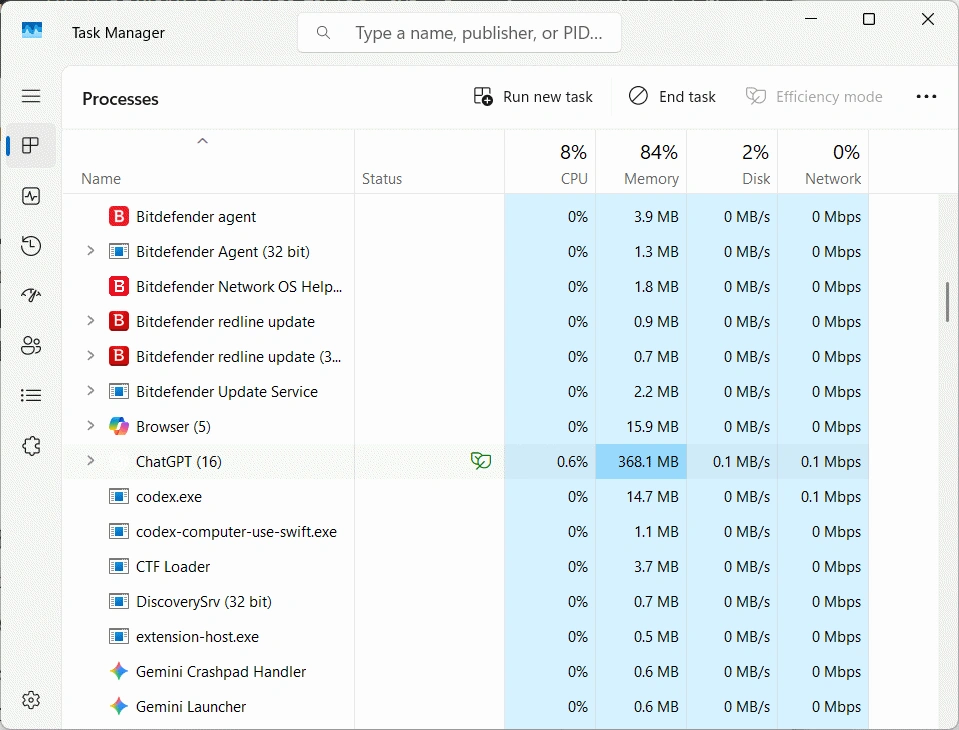
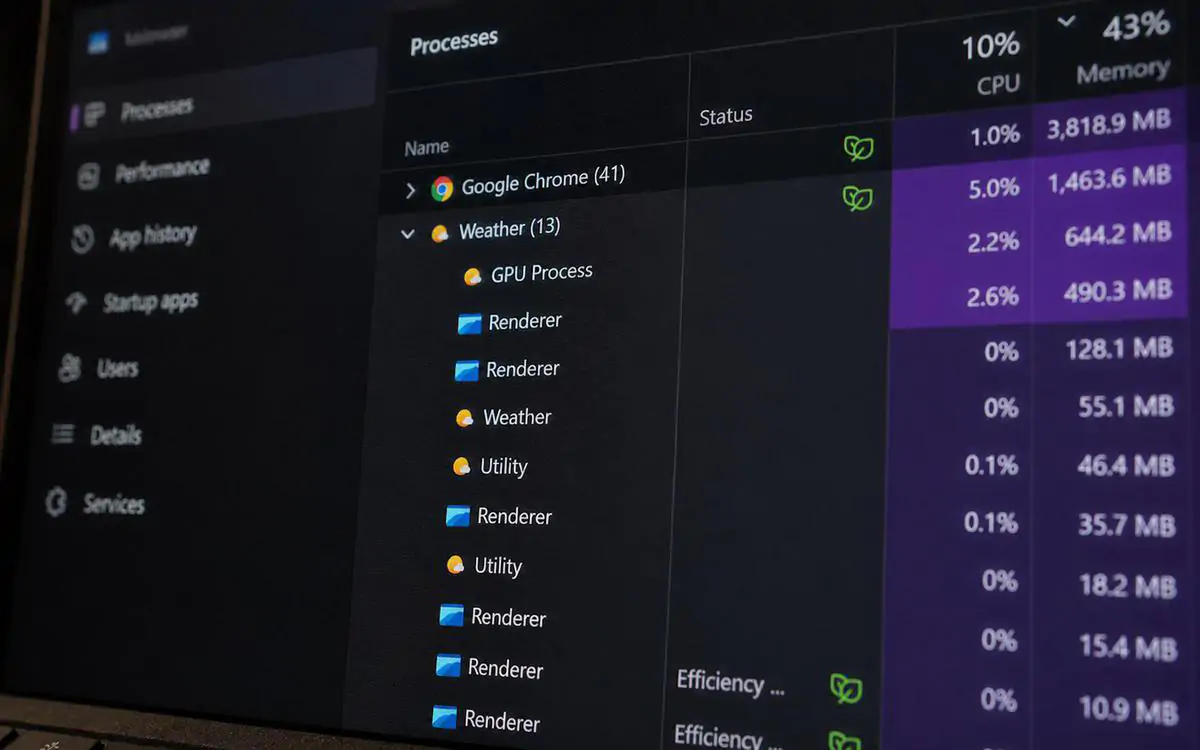
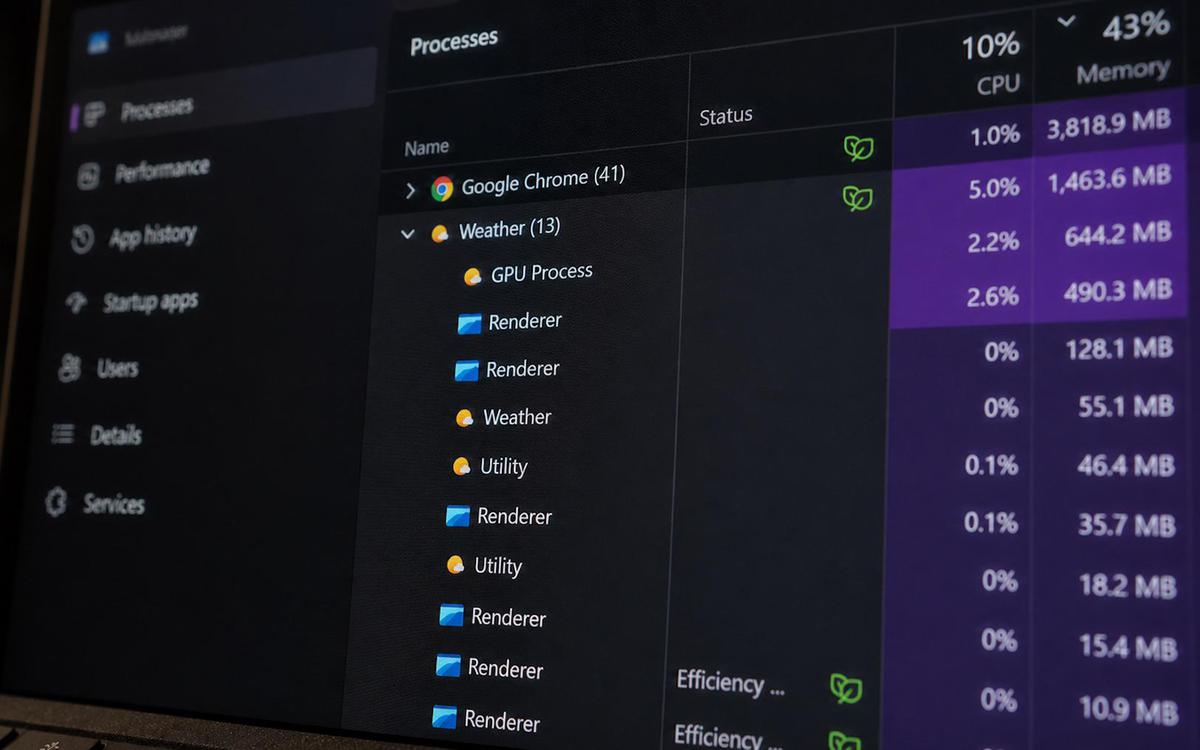
Bắt đầu bằng cách xem ứng dụng nào đang dùng nhiều tài nguyên, thay vì đoán dựa trên tên. Nhấn Ctrl + Shift + Esc để mở Task Manager, rồi xem các cột CPU, Memory và Disk. Nếu một ứng dụng bạn không dùng thường xuyên chiếm nhiều tài nguyên, đó có thể là ứng viên để điều chỉnh. Tránh dừng tiến trình Windows, tiến trình chưa rõ chức năng và phần mềm diệt virus hay công cụ bảo mật.

Kiểm tra rồi dừng tác vụ đang chạy
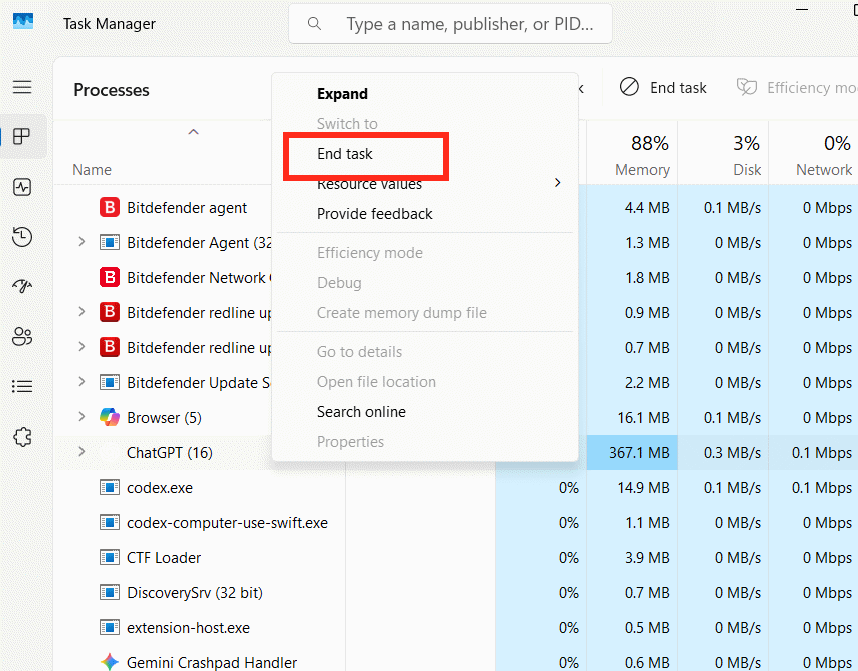
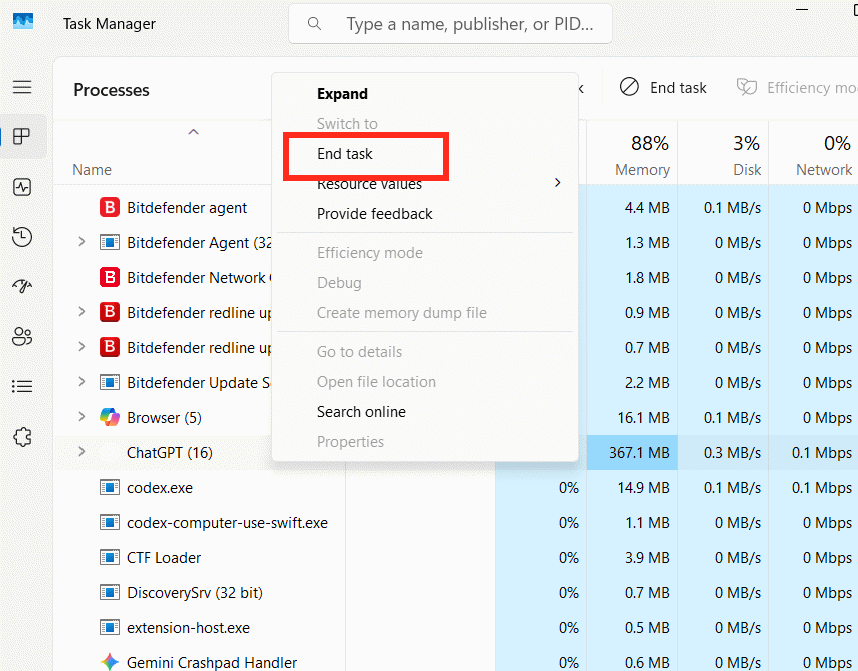
Task Manager giúp bạn nhận diện hoạt động hiện tại, nhưng End task chỉ dừng tác vụ ngay lúc đó; ứng dụng có thể chạy lại khi bạn mở nó hoặc khởi động lại máy. Hãy dùng cách này khi cần thử xem một chương trình có đang gây tải hay không, không phải để kết thúc các tiến trình lạ mà bạn chưa xác định được.
- Nhấn Ctrl + Shift + Esc để mở Task Manager, rồi chọn Processes và tìm ứng dụng trong danh sách, gồm cả nhóm Background processes.
- Kiểm tra mức dùng CPU, Memory, Disk hoặc Network; chọn ứng dụng bạn nhận ra và không cần chạy lúc này.
- Nhấp chuột phải vào ứng dụng rồi chọn End task để dừng tác vụ ngay lập tức.
Nếu mục tiêu là ngăn ứng dụng chạy nền lâu dài, hãy chỉnh quyền trong Settings thay vì chỉ kết thúc tác vụ. Tên và vị trí tùy chọn có thể khác nhau tùy ứng dụng; nếu không thấy Advanced options hoặc quyền chạy nền, chuyển sang kiểm tra Startup apps để quản lý ứng dụng tự khởi chạy cùng Windows.
Giới hạn chạy nền qua Settings
Với ứng dụng có tùy chọn quản lý hoạt động nền, Settings là cách trực tiếp để ngăn ứng dụng tiếp tục chạy khi bạn không sử dụng. Tắt từng ứng dụng sẽ dễ cân bằng hơn so với áp dụng một thay đổi hàng loạt: hãy ưu tiên phần mềm ít dùng và giữ những công cụ bạn cần cập nhật thường xuyên.
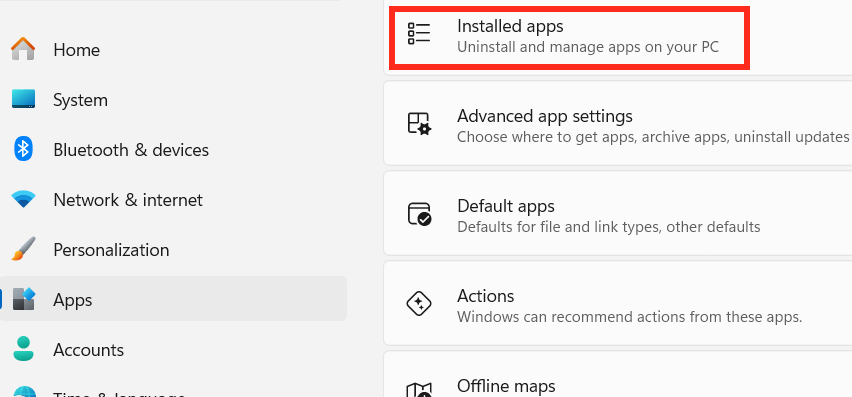
- Nhấn Windows + I để mở Settings, chọn Apps rồi chọn Installed apps.
- Tìm ứng dụng cần chỉnh, nhấn dấu ba chấm bên cạnh tên và chọn Advanced options.
- Trong Background apps permissions, đổi Let this app run in background thành Never.
Đừng tắt ứng dụng cần đồng bộ hoặc gửi thông báo, chẳng hạn Google Drive, Microsoft OneDrive, Zalo hay Skype, nếu bạn dựa vào chúng để nhận tin và cập nhật tệp. Nếu muốn tiết kiệm pin laptop mà vẫn giữ công việc được cập nhật, hãy giữ hoạt động nền của chúng và tìm tùy chọn tối ưu pin trong cài đặt ứng dụng.
Quản lý ứng dụng tự khởi động và cân bằng tiện ích
Một số ứng dụng hoạt động nền vì được thiết lập mở cùng Windows. Bạn có thể xem danh sách Startup apps trong Task Manager và tắt khởi động tự động cho chương trình không cần có sẵn ngay khi bật laptop. Điều này khác với quyền chạy nền trong Settings: hãy chọn phương án phù hợp với cách bạn dùng ứng dụng, thay vì tắt cả hai thiết lập theo thói quen.
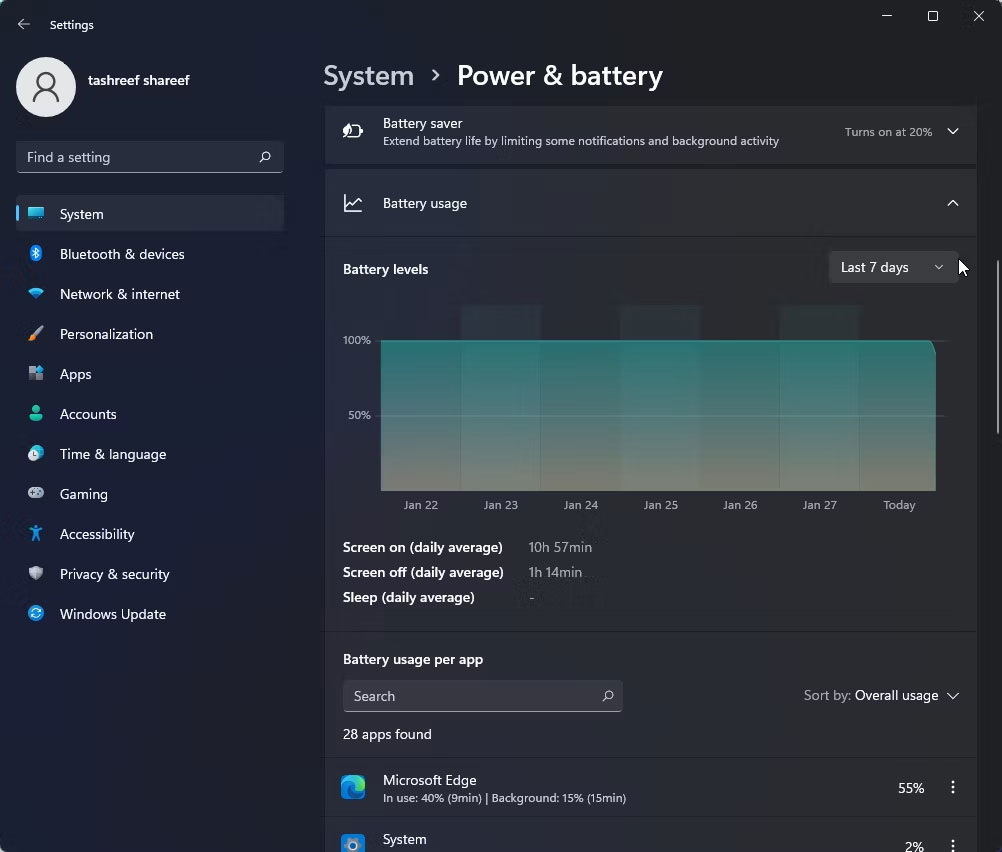
Để ưu tiên ứng dụng đang tiêu thụ pin, mở Settings bằng Windows + I, vào System rồi Power & battery. Trong phần Battery, chọn Battery usage; danh sách sử dụng pin có thể hiển thị theo khoảng thời gian có sẵn, chẳng hạn Last 7 days. Dựa trên đó, chọn ứng dụng ít cần thiết để điều chỉnh. Sau khi thay đổi, quan sát mức dùng Memory trong Task Manager và thời lượng pin trong những ngày sử dụng tương tự để đánh giá kết quả; mức cải thiện còn tùy ứng dụng và cách dùng máy.
Mục tiêu là giảm ngốn RAM và hạn chế hao pin mà không bỏ lỡ thông báo hay làm gián đoạn đồng bộ. Nếu ứng dụng thiết yếu bị ảnh hưởng, bật lại quyền chạy nền hoặc khởi động cùng Windows. Hãy thay đổi có chọn lọc và tránh dừng tiến trình hệ thống hoặc bảo mật.