
Tính năng ẩn Android: biến chiếc điện thoại quen thuộc thành công cụ đa năng
Tính năng ẩn Android là những khả năng sẵn có trong hệ điều hành hoặc ứng dụng hệ thống nhưng ít được người dùng biết đến, có thể giúp bạn biến điện thoại thành webcam USB, thêm cử chỉ Quick Tap cho bất kỳ điện thoại, sao chép Pixel exclusive features lên máy khác và tối ưu hóa kết nối với Windows mà không cần cài thêm ứng dụng nặng nề, miễn là bạn chịu khó mò vào phần cài đặt và thử nghiệm một chút. Nếu bạn hay đổi điện thoại, thích tùy chỉnh Android nâng cao hoặc đang có một chiếc máy cũ bỏ không, bài viết này dành cho bạn. Mục tiêu là giúp bạn tận dụng những gì đã có, hạn chế phụ thuộc vào ứng dụng bên thứ ba và hiểu rõ hơn sự khác biệt giữa các dòng điện thoại Android để chọn thiết bị phù hợp với thói quen dùng máy của mình.
- Xác định thiết bị Android bạn đang dùng (Pixel hay máy của hãng khác) và phiên bản Android hiện tại trong phần Giới thiệu điện thoại.
- Kiểm tra nhanh các mục Cài đặt > Hệ thống, Cài đặt > Ứng dụng và khu vực Tùy chọn nhà phát triển để xem có các tính năng liên quan đến webcam, cử chỉ chạm, hoặc bàn phím thông minh.
- Chuẩn bị một sợi cáp USB-C hỗ trợ truyền dữ liệu, kết nối được với máy tính Windows hoặc Mac mà bạn thường dùng.
- Sao lưu dữ liệu quan trọng, đặc biệt trước khi cài ứng dụng mã nguồn mở hoặc bản mod bàn phím, để tránh rủi ro nếu cần gỡ bỏ.
- Đọc kỹ các cảnh báo quyền truy cập (micro, bàn phím, cảm biến chuyển động) trước khi bật, chỉ cấp quyền cho ứng dụng bạn tin tưởng.
Danh sách trên không phải để dọa bạn, mà để tránh những “cú lỡ tay” phổ biến: dùng nhầm cáp chỉ sạc nên webcam USB Android không nhận, hoặc bật ứng dụng cử chỉ nhưng quên cấp quyền cảm biến nên Quick Tap bất kỳ điện thoại không hoạt động. Khi đã chuẩn bị xong, bạn sẽ thấy các mẹo còn lại khá nhẹ nhàng, giống như một người bạn rành công nghệ ngồi cạnh hướng dẫn từng bước.
Biến Android thành webcam USB mà không cần ứng dụng bên thứ ba
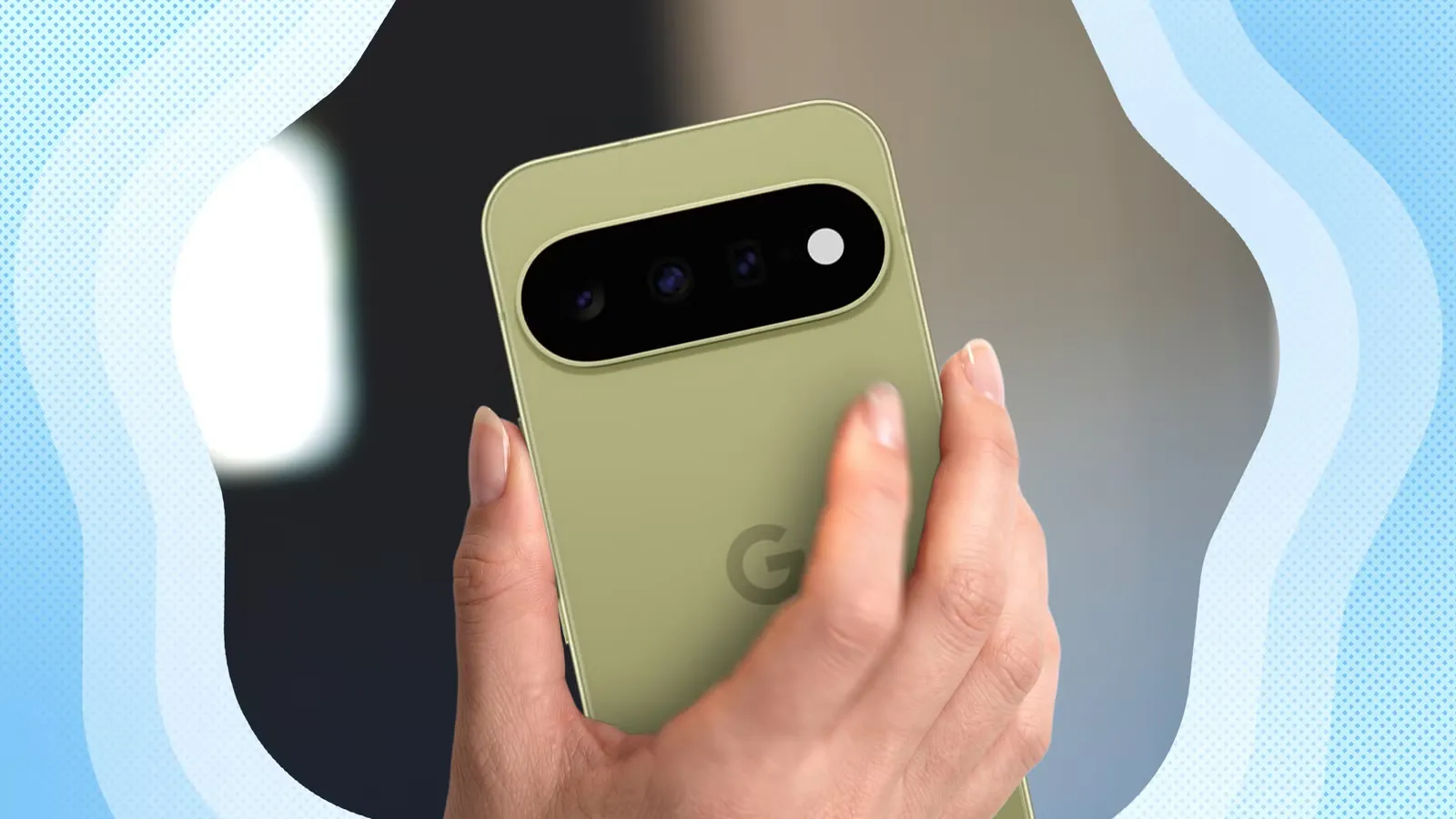
Nếu bạn đang dùng Pixel đời mới và không hài lòng với webcam laptop, đây là tính năng ẩn Android đáng thử nhất: biến điện thoại thành webcam USB Android mà không cần cài thêm phần mềm trên máy tính. Google đã giới thiệu khả năng webcam USB native cho các máy Pixel tương thích, cho phép điện thoại hoạt động như một webcam chuẩn USB Video Class để máy tính nhận diện trực tiếp. Điều thú vị là tính năng này “nằm ngay trước mắt” nhưng nhiều người dùng Pixel vẫn bỏ qua. Theo một bài chia sẻ, giải pháp này không cần cài phần mềm đồng hành trên Windows hay Mac, chỉ dựa vào giao thức USB Video Class nên tương thích đa nền tảng. Điều đó cũng có nghĩa là bạn có thể mang Pixel đi làm, cắm vào bất kỳ máy tính nào hỗ trợ webcam USB mà không phải lo chuyện cài đặt rườm rà.
- Dùng cáp USB-C hỗ trợ truyền dữ liệu để kết nối Pixel với máy tính Windows hoặc Mac; tránh dùng cáp chỉ sạc vì sẽ không hoạt động.
- Mở khóa điện thoại, kéo thanh thông báo xuống và chạm vào mục "Charging this device via USB" để mở phần Preferences.
- Trong mục "Use USB for", chọn "Webcam" để bật chế độ webcam USB Android trên máy Pixel.
- Chạm vào thông báo mới "Webcam" trên điện thoại để mở giao diện preview, chỉnh lại góc quay, chọn camera trước hoặc sau theo nhu cầu.
- Trên máy tính, mở ứng dụng gọi video (ví dụ Google Meet) và chọn nguồn camera là "Android Webcam"; kiểm tra lại khung hình trước khi vào cuộc gọi.
Sai lầm hay gặp nhất là dùng cáp kém chất lượng hoặc chỉ hỗ trợ sạc, khiến máy tính không nhận webcam. Ngoài ra, nếu bạn đang bật chế độ chỉ sạc khi kết nối USB, hãy đổi sang chế độ cho phép truyền dữ liệu trước khi tìm tùy chọn Webcam. Khi thiết lập đúng, kết quả là Pixel của bạn sẵn sàng cho các cuộc gọi video mà không cần thêm phần mềm trên cả hai thiết bị. Đây cũng là cách tối ưu hóa kết nối giữa Android và Windows/Mac mà không phụ thuộc các giải pháp như Phone Link, vì webcam hoạt động độc lập với hệ thống đồng bộ thông báo.
Thêm Quick Tap cho bất kỳ điện thoại Android với ứng dụng mã nguồn mở
Quick Tap là một trong những Pixel exclusive features thú vị: bạn gõ hai lần vào mặt lưng để kích hoạt hành động, từ chụp màn hình đến mở trợ lý ảo. Nếu bạn thích ý tưởng này nhưng không muốn đổi sang Pixel, tin vui là có một ứng dụng mã nguồn mở mang cử chỉ back-tap lên hầu hết điện thoại Android. Ứng dụng đó tên là Tap, Tap, hoạt động từ Android 7.0 trở lên và yêu cầu điện thoại có cảm biến gia tốc (accelerometer) và con quay hồi chuyển (gyroscope) để nhận diện thao tác gõ. Vì là tùy chỉnh Android nâng cao, bạn cần chấp nhận việc cài ứng dụng ngoài kho chính thức, nhưng đổi lại là khả năng gán hành động cho double tap và triple tap trên mặt lưng, gần giống Quick Tap bất kỳ điện thoại.
- Vào trang GitHub của Tap, Tap để tải bản phát hành mới nhất và file cài đặt APK tương ứng với thiết bị của bạn.
- Cài đặt Tap, Tap, sau đó cấp quyền truy cập cảm biến chuyển động khi ứng dụng yêu cầu, để hệ thống có thể nhận diện thao tác gõ lưng.
- Mở Tap, Tap và vào mục "Double Tap Actions" để chọn hành động khi gõ hai lần; nếu không thấy hành động mong muốn, chạm "Add Action" để thêm.
- Thiết lập "Triple Tap Actions" nếu bạn muốn gõ ba lần để thực hiện hành động thứ hai, ví dụ chụp màn hình hoặc bật/tắt đèn flash.
- Điều chỉnh độ nhạy (sensitivity) và cấu hình thiết bị trong phần cài đặt nếu ứng dụng bỏ lỡ thao tác gõ hoặc kích hoạt nhầm.
Lỗi phổ biến là để độ nhạy quá cao khiến máy liên tục kích hoạt hành động khi bạn cầm điện thoại, hoặc quá thấp khiến gõ mãi không nhận. Hãy dành vài phút thử nghiệm với các mức sensitivity khác nhau, đặc biệt nếu máy bạn có kích thước lớn hoặc khung kim loại dày. Khi cấu hình ổn, Tap, Tap trở thành một nâng cấp hữu ích cho bất kỳ ai muốn kích hoạt hành động bằng cách gõ mặt lưng điện thoại. Về mặt trải nghiệm, bạn sẽ có cảm giác như đang dùng Quick Tap trên Pixel 4a trở lên, nhưng trên thiết bị quen thuộc của mình.
Sao chép tính năng độc quyền Pixel và tối ưu giao diện trên máy khác
Không phải ai cũng dùng Pixel, nhưng nhiều người lại thích phong cách giao diện sạch sẽ và những tính năng độc quyền như Rambler trong Gboard. Rambler là tính năng nhập liệu bằng giọng nói dùng Gemini, hiện chỉ giới hạn cho dòng Pixel 11. Để mang trải nghiệm tương tự lên máy khác mà không cần root, một lập trình viên đã tạo bản mod Gboard tên PixelBoard, cho phép kích hoạt Rambler trên các máy Android không phải Pixel. Bên cạnh đó, bạn có thể dùng launcher như Lawnchair 15, được xây dựng lại dựa trên mã Launcher3 của Android 15, để mô phỏng giao diện Pixel trên điện thoại của hãng khác.
- Tải file APK PixelBoard từ nguồn đáng tin cậy, cài đặt và mở ứng dụng để thêm nó vào danh sách bàn phím trên màn hình.
- Vào Cài đặt > Hệ thống > Ngôn ngữ & nhập liệu > Bàn phím hiện tại, chọn PixelBoard làm phương thức nhập mặc định của bạn.
- Trong PixelBoard, mở trang "Advanced settings" và bật các tùy chọn như AI Writing Tools, Advanced Voice Typing để kích hoạt Rambler.
- Nhấn vào biểu tượng nhập giọng nói có hình ngôi sao trên thanh gợi ý, đọc hướng dẫn, chọn "Get started" và cấp quyền ghi âm để dùng Rambler.
- Cài thêm launcher như Lawnchair 15 nếu muốn giao diện gần giống Pixel Launcher, bao gồm thanh tìm kiếm cố định mà bạn vẫn có thể tắt nếu không thích.
Vì PixelBoard là bàn phím bên thứ ba, Android sẽ hiện cảnh báo rằng phương thức nhập liệu có thể thu thập thông tin bạn gõ; đây là cảnh báo chung cho mọi bàn phím không phải hệ thống. Hãy cân nhắc trước khi dùng cho các tài khoản nhạy cảm. Khi thiết lập xong, bạn sẽ có trải nghiệm nhập giọng nói kiểu Rambler trên máy không phải Pixel, và một giao diện home screen rất giống Pixel nhờ Lawnchair 15, được đánh giá là một trong những bản mô phỏng Pixel Launcher thuyết phục nhất. Đây là ví dụ rõ ràng cho sức mạnh tùy chỉnh Android nâng cao: bạn không cần đổi máy vẫn có thể “Pixel hóa” thiết bị hiện tại.
Hiểu sự khác biệt giữa các dòng Android và lời kết
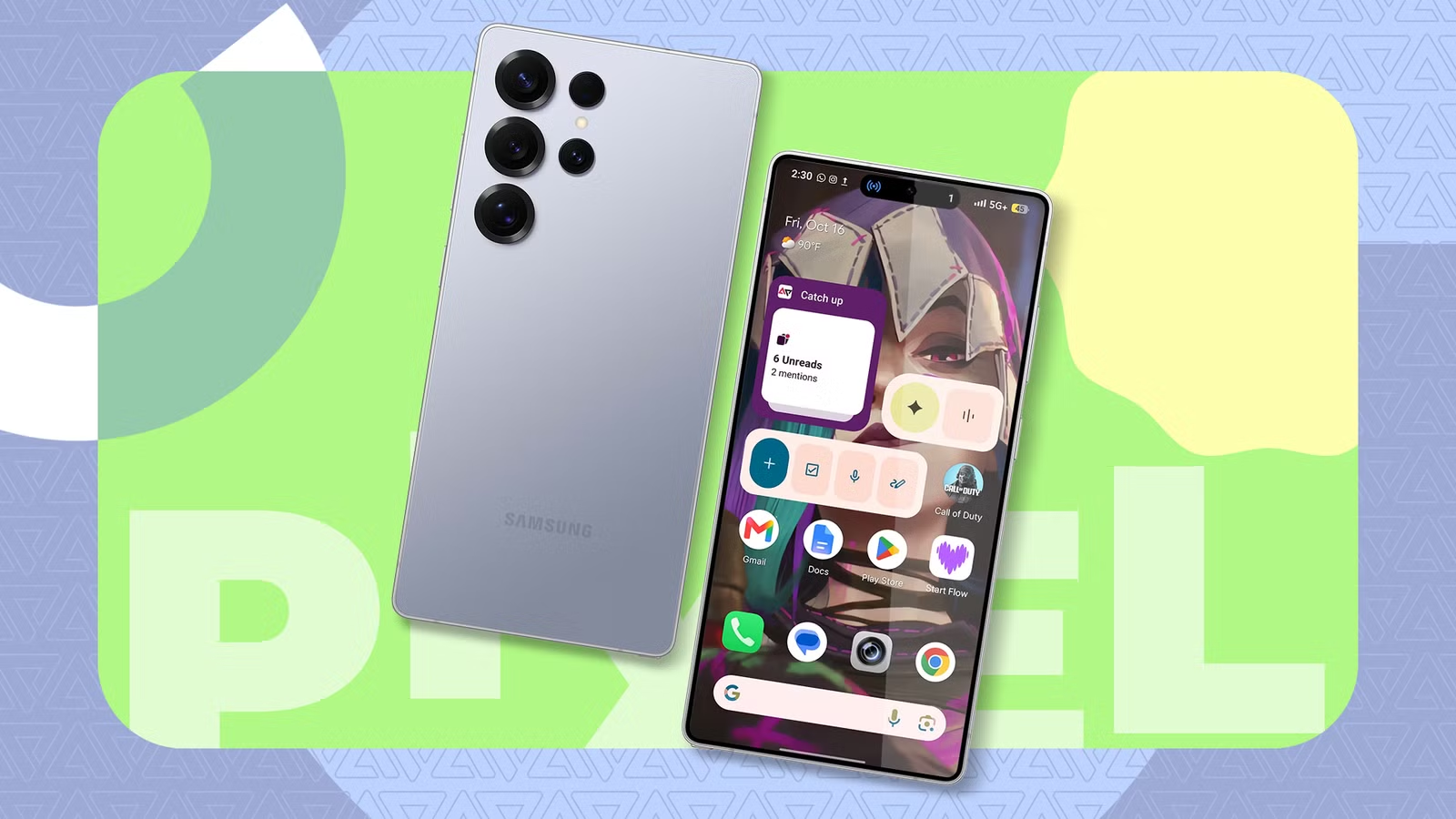
Trước khi lao vào mọi mẹo tùy chỉnh, bạn nên hiểu rằng mỗi hãng Android có ưu và nhược riêng. Có những máy của hãng thứ ba cho phép đa nhiệm Floating Window trên XOS 16, trong khi Pixel chỉ mới có tính năng tương tự thông qua app bubbles của Android 17 gần đây. Ngược lại, giao diện của nhiều máy OEM có thể không sạch và nhất quán bằng UI gốc trên Pixel. Thậm chí, một số tính năng tưởng như “mặc định Android” như feed khi vuốt sang trái ở màn hình chính lại không xuất hiện trên mọi thiết bị; có người dùng được trên máy Realme nhưng mất đi khi chuyển sang Infinix.
Điểm mạnh chung là khả năng tùy chỉnh: từ launcher, icon pack, đến bàn phím và cử chỉ, xác suất hai người có giao diện giống hệt nhau là rất thấp. Nếu bạn thích khám phá, những tính năng ẩn Android như webcam USB, Quick Tap bất kỳ điện thoại, hay các bản mod mang Pixel exclusive features sang máy khác sẽ khiến chiếc điện thoại trở nên thú vị hơn nhiều. Tuy vậy, hãy luôn chú ý: dùng đúng cáp khi biến máy thành webcam, chỉnh độ nhạy cho cử chỉ gõ lưng, và đọc kỹ cảnh báo bảo mật khi cài bàn phím hoặc ứng dụng ngoài kho. Làm đúng, bạn sẽ có một chiếc Android “đa năng” mà không phải đánh đổi sự an toàn hay sự ổn định quá nhiều.