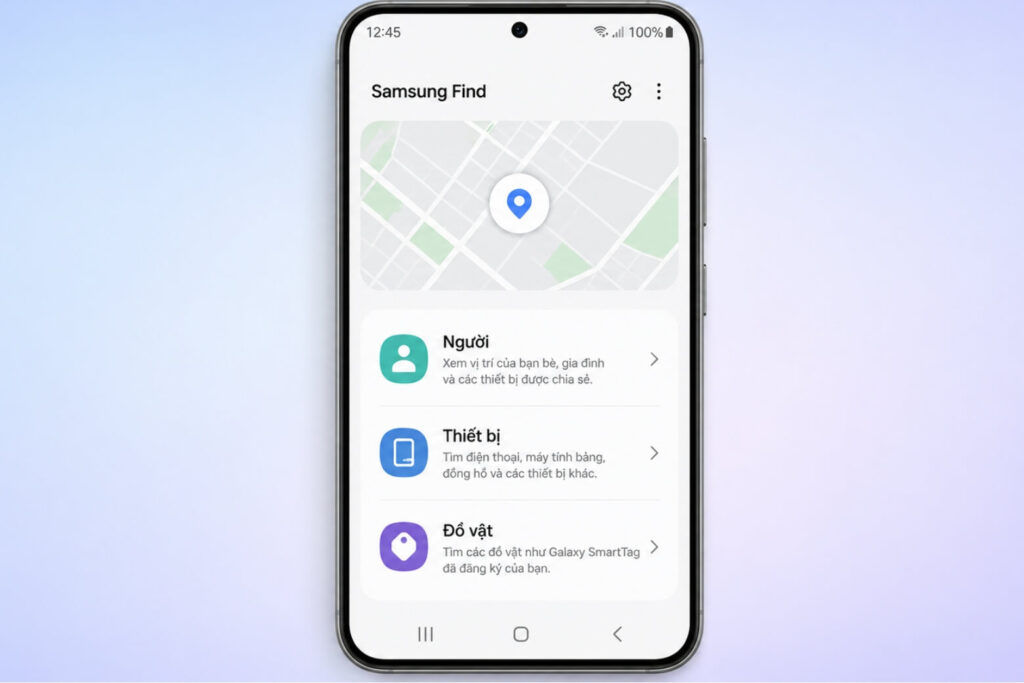

Tại sao phải khóa ứng dụng trên Samsung: bảo vệ dữ liệu riêng tư trước khi quá muộn
Khóa ứng dụng Samsung là việc thiết lập các lớp bảo mật như Thư mục bảo mật, mã PIN, vân tay hoặc nhận diện khuôn mặt cho từng ứng dụng cụ thể nhằm ngăn truy cập trái phép, bảo vệ dữ liệu riêng tư và tối ưu hóa cách sử dụng điện thoại trong đời sống số hằng ngày. Đây không phải tính năng “để cho có”, mà là hàng rào tối thiểu để bạn giữ an toàn cho tin nhắn, hình ảnh, tài khoản ngân hàng và những nội dung nhạy cảm. Khi điện thoại được cho mượn, bị thất lạc hay trẻ nhỏ cầm chơi, một chiếc máy chưa khóa ứng dụng chẳng khác gì căn nhà mở toang cửa. Samsung cung cấp từ các cách cơ bản đến nâng cao để khóa ứng dụng, giúp người dùng chủ động bảo mật điện thoại thay vì trông chờ vào may mắn.
Ưu điểm lớn của sinh thái bảo mật điện thoại trên Samsung là bạn có thể kết hợp nhiều lớp: từ màn hình khóa, Thư mục bảo mật, đến app chuyên dụng cho từng nhu cầu. Cách sử dụng điện thoại hợp lý không chỉ giúp kéo dài tuổi thọ thiết bị mà còn giúp bạn tận dụng tốt hơn các tính năng an toàn tích hợp sẵn. Nói thẳng: nếu bạn chưa cấu hình bất kỳ phương thức khóa ứng dụng nào, mọi dữ liệu trên máy đang ở trạng thái “mở cửa”. Bài viết này sẽ đi theo hướng thực dụng: chỉ tập trung vào những bước cài đặt hiệu quả nhất, dùng được ngay, không cầu kỳ nhưng vẫn giữ được trải nghiệm hàng ngày trơn tru.
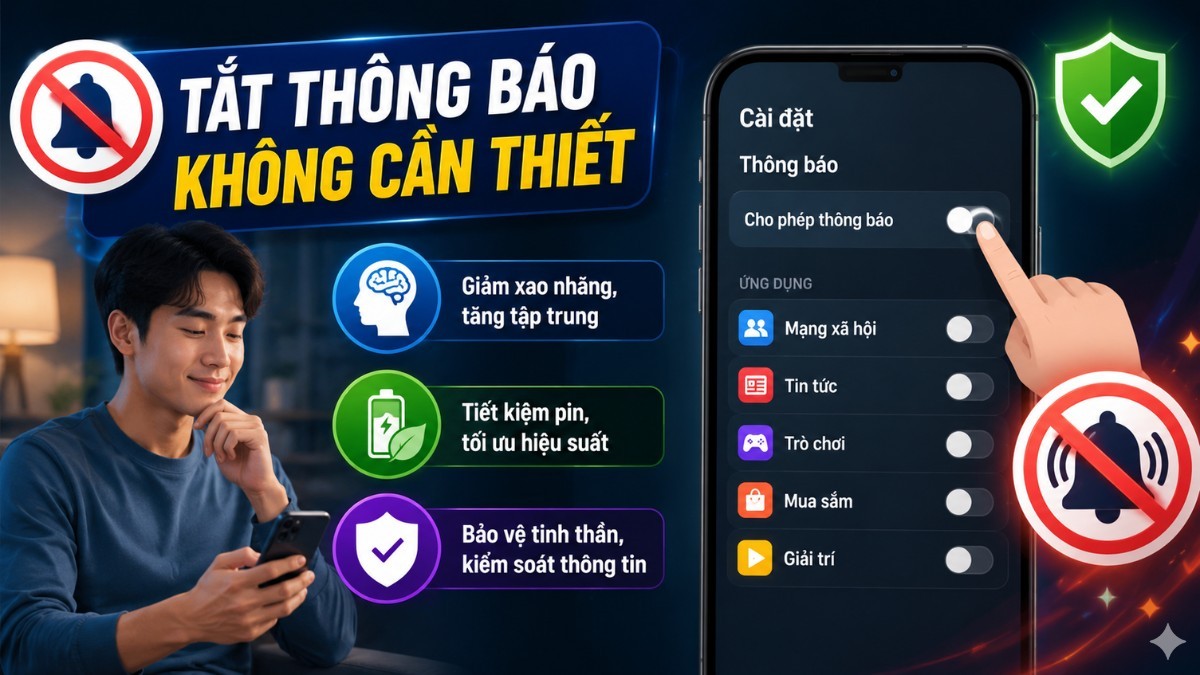
S Secure: lớp khóa ứng dụng chính hãng cho người muốn kiểm soát thông báo và nội dung
Nếu bạn muốn khóa ứng dụng Samsung mà vẫn giữ giao diện quen thuộc, S Secure là lựa chọn đáng ưu tiên vì đây là công cụ bảo vệ thiết bị do chính trung tâm nghiên cứu của hãng phát triển. S Secure cho phép khóa và che giấu thông báo của ứng dụng quan trọng, tránh việc người khác nhìn lướt qua cũng thấy nội dung nhạy cảm xuất hiện trên màn hình. Tuy nhiên, ứng dụng này chỉ hỗ trợ trên một số dòng thiết bị nhất định; nếu bạn không tìm thấy S Secure trên Google Play, máy của bạn đơn giản là không tương thích, đừng mất thời gian mò mẫm.
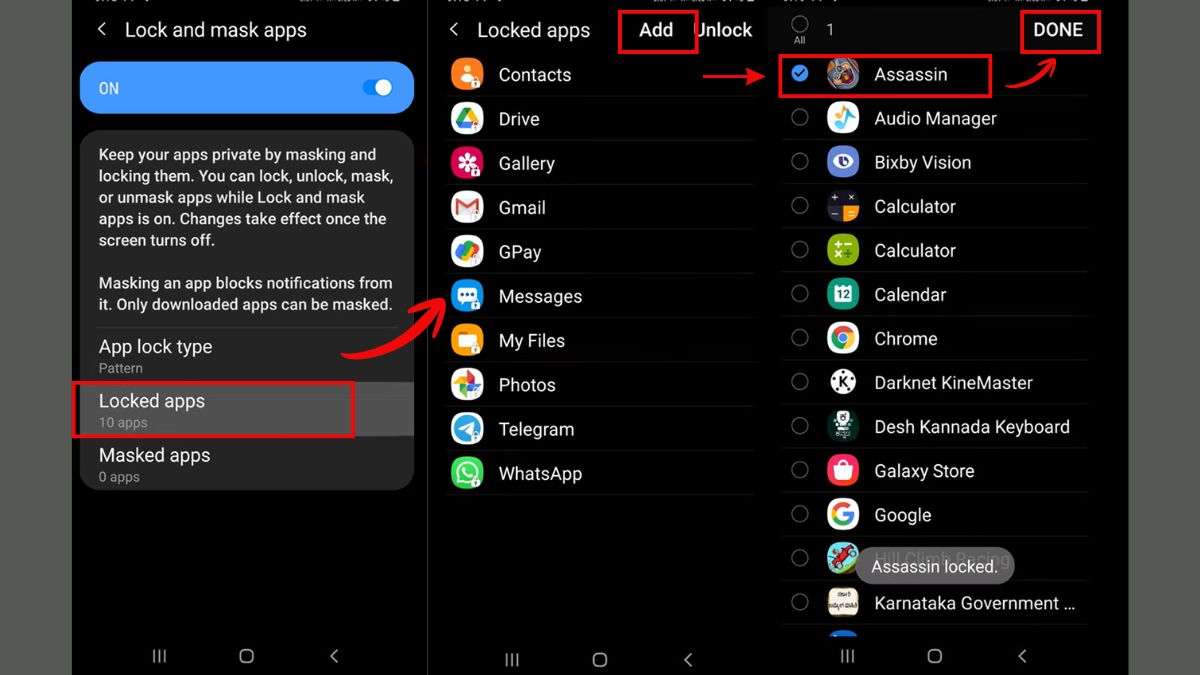
- Bước 1: Tải và mở S Secure trên điện thoại Samsung qua cửa hàng Google Play.
- Bước 2: Trên màn hình chính của S Secure, nhấn TURN ON ở mục LOCK AND MASK APPS để bật tính năng khóa và che ứng dụng.
- Bước 3: Nhập mã PIN, mật khẩu hoặc xác thực dấu vân tay để thiết lập rào chắn bảo mật cho việc mở các ứng dụng đã khóa.
- Bước 4: Vào mục Locked apps, chọn Add, chọn những app cần bảo vệ rồi nhấn Done để hoàn tất.
Kết quả sau khi cài đặt đúng là mỗi ứng dụng được thêm vào Locked apps sẽ yêu cầu mã PIN hoặc vân tay trước khi truy cập, đồng thời nội dung thông báo có thể bị che lại tùy cấu hình. Đây là cách khóa ứng dụng Samsung phù hợp cho người hay cho mượn máy nhưng vẫn muốn giữ các app tài chính, chat công việc và mạng xã hội dưới một lớp bảo vệ tách biệt. Quan điểm thẳng thắn: nếu máy bạn hỗ trợ S Secure, hãy bật nó ngay cho những ứng dụng nhạy cảm thay vì để mọi thứ nằm trần trụi trên màn hình khóa.
Thư mục bảo mật: không gian riêng cho dữ liệu nhạy cảm với mã PIN và vân tay
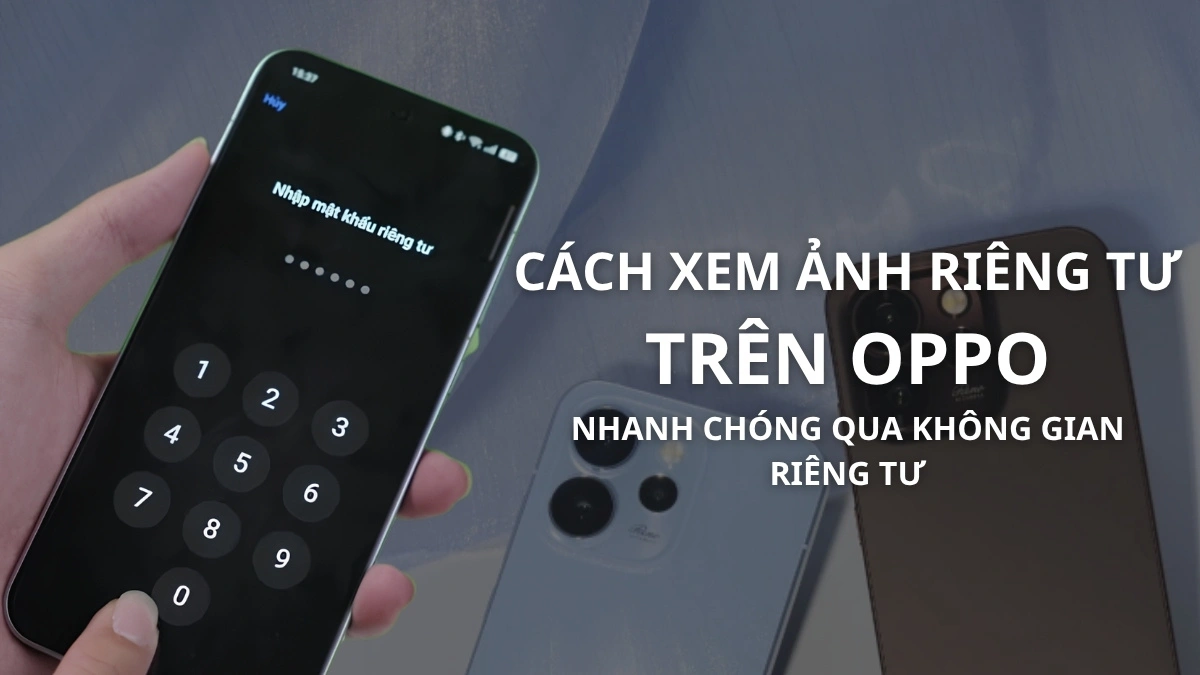
Trong hệ sinh thái bảo mật điện thoại của Samsung, Thư mục bảo mật là công cụ mạnh nhất để cô lập ứng dụng và dữ liệu khỏi phần còn lại của máy. Thay vì khóa từng app rời rạc, bạn đưa tất cả ứng dụng nhạy cảm vào một “phòng riêng” được bảo vệ bằng mã PIN, vân tay hoặc nhận diện khuôn mặt. Khóa ứng dụng trên Samsung bằng Thư mục bảo mật là cách hiệu quả để bảo vệ dữ liệu cá nhân mà vẫn giữ trải nghiệm dùng hằng ngày mượt mà. Người khác có thể cầm máy, mở ảnh thông thường, nhưng những gì bạn chuyển vào Thư mục bảo mật sẽ biến mất khỏi tầm mắt họ.
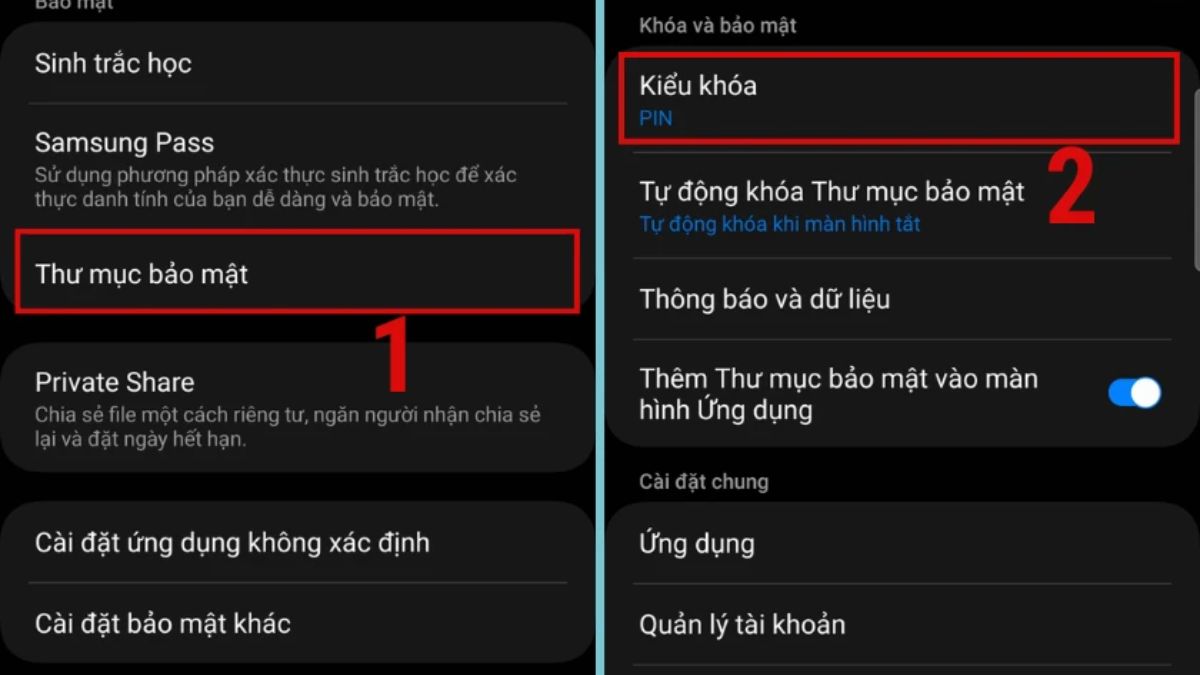
- Bước 1: Vào Cài đặt, chọn Sinh trắc học và bảo mật, sau đó chọn Thư mục bảo mật.
- Bước 2: Chọn Tiếp tục hoặc Đồng ý để chấp nhận điều khoản và tạo Thư mục bảo mật mới.
- Bước 3: Chọn Kiểu khóa Thư mục bảo mật, sau đó chọn vân tay để dùng sinh trắc học làm phương thức mở khóa chính.
- Bước 4: Đặt mã PIN hoặc mật khẩu dự phòng trong phần Cài đặt Thư mục bảo mật để đề phòng trường hợp cảm biến vân tay gặp lỗi.
- Bước 5: Sau khi thiết lập, biểu tượng Thư mục bảo mật xuất hiện ngoài màn hình chính; mở thư mục, nhập mã khóa rồi nhấn dấu cộng để thêm các ứng dụng cần bảo vệ.
- Bước 6: Tích chọn những ứng dụng muốn bảo mật, nhấn Thêm, sau đó chạm vào ba dấu chấm bên phải và chọn Khóa và thoát để hoàn tất.
Khi hoàn tất, các ứng dụng được thêm vào sẽ nằm trong Thư mục bảo mật và yêu cầu xác thực trước mỗi lần truy cập, trong khi bản gốc ngoài thư mục có thể được ẩn khỏi giao diện nếu bạn muốn. Theo hướng dẫn từ hãng, bạn bắt buộc phải đăng nhập tài khoản và thiết lập một mã PIN dự phòng an toàn trước khi dùng nhận diện khuôn mặt vì phương thức này có mức bảo mật thấp hơn so với PIN hoặc vân tay. Đây là điểm nhiều người bỏ qua: khuôn mặt cho nhanh, nhưng vân tay và mã PIN mới là lớp bảo vệ nghiêm túc cho dữ liệu riêng tư.
Kết hợp mã PIN, vân tay và các cách khóa khác để tối ưu bảo mật mà vẫn dùng máy thoải mái
Không có một cách khóa ứng dụng Samsung nào phù hợp cho mọi người, nhưng có một nguyên tắc đáng làm theo: kết hợp nhiều lớp bảo mật, ưu tiên mã PIN và vân tay, hạn chế phụ thuộc vào nhận diện khuôn mặt. Bắt đầu từ màn hình khóa với mã PIN mạnh, tiếp theo là Thư mục bảo mật cho các ứng dụng tài chính, tin nhắn và hình ảnh nhạy cảm, sau đó bổ sung S Secure hoặc app bên thứ ba nếu bạn cần kiểm soát thêm thông báo và quyền truy cập. Dù dùng vân tay, Thư mục bảo mật hay app ngoài, các phương pháp này đều dễ cài đặt và vẫn giữ trải nghiệm dùng máy mỗi ngày đủ nhanh để không thấy phiền.
Cách sử dụng điện thoại hợp lý là không để các ứng dụng quan trọng nằm lẫn lộn và mở toang trên màn hình chính, mà sắp xếp chúng vào không gian riêng và đặt giới hạn truy cập rõ ràng. Khi đã quen với việc chạm vân tay hoặc nhập mã PIN vân tay trước mỗi lần mở app nhạy cảm, bạn sẽ thấy việc bảo vệ dữ liệu riêng tư không hề khó chịu. Quan điểm cuối cùng: bảo mật điện thoại không nên là phản ứng sau khi sự cố xảy ra, mà là thói quen chủ động. Nếu bạn đang đọc đến đây trên một chiếc Samsung chưa hề có Thư mục bảo mật hay lớp khóa ứng dụng nào, hãy dành vài phút thiết lập ngay – đó là thời gian rẻ nhất để mua sự yên tâm lâu dài.