
Vì sao xóa cache Android và dữ liệu ẩn lại quan trọng?
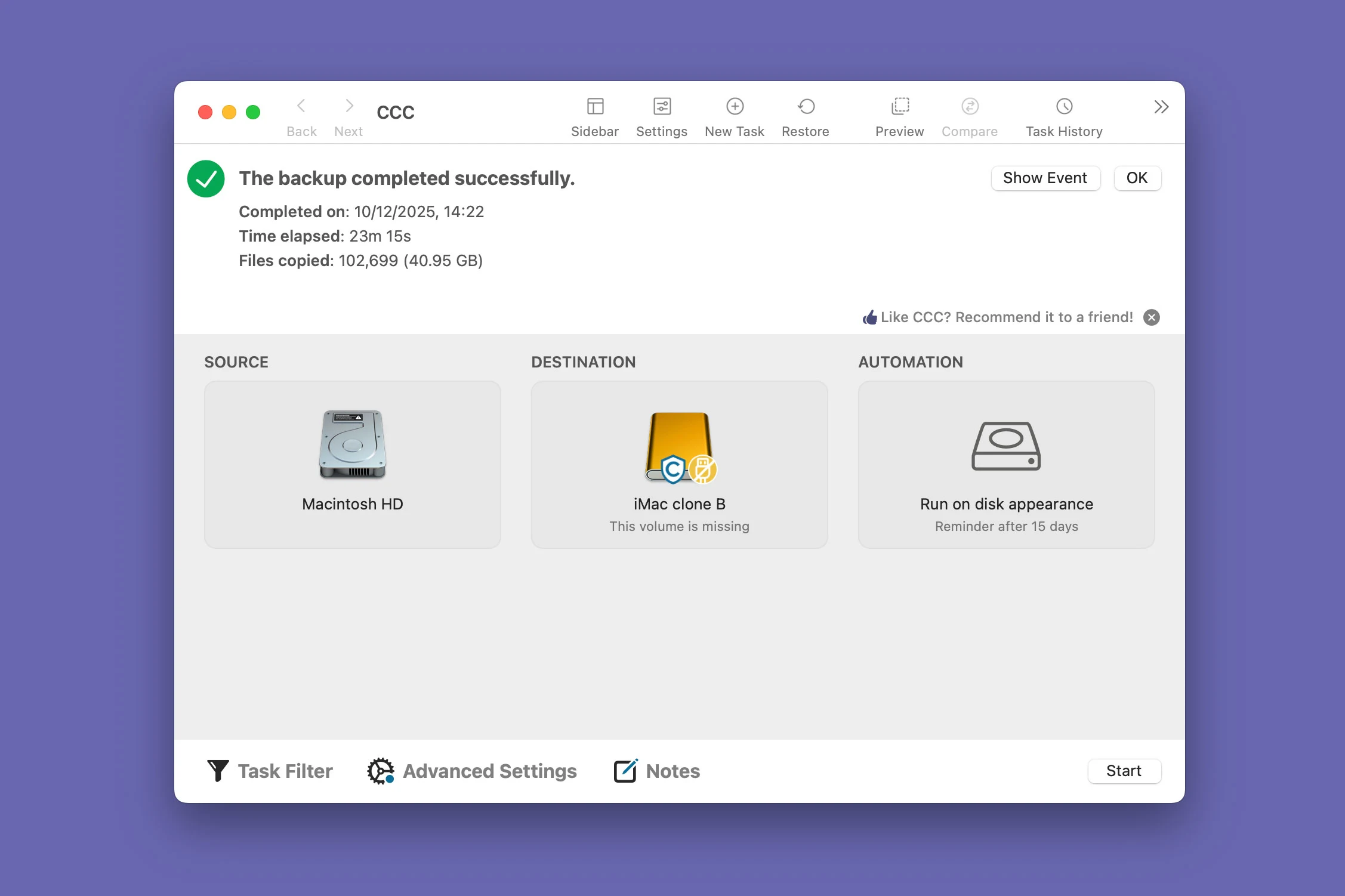
Xóa cache Android và dọn dữ liệu ẩn ứng dụng là quá trình loại bỏ các tệp tạm thời, dữ liệu thừa và thư mục còn sót lại sau khi gỡ cài đặt, nhằm giải phóng bộ nhớ điện thoại, giảm đầy bộ nhớ và giúp tăng tốc độ Android trong quá trình sử dụng hàng ngày. Công việc này phù hợp với người dùng có máy bắt đầu chậm, bộ nhớ sắp đầy hoặc thường xuyên cài rồi xóa nhiều ứng dụng, đặc biệt là game và các app bản đồ, chat. Điều kiện cần là bạn phải truy cập được vào Cài đặt hệ thống và biết cách kiểm tra dung lượng từng ứng dụng; tên menu có thể hơi khác nhau tùy hãng nhưng cách làm khá giống nhau trên hầu hết thiết bị Android.
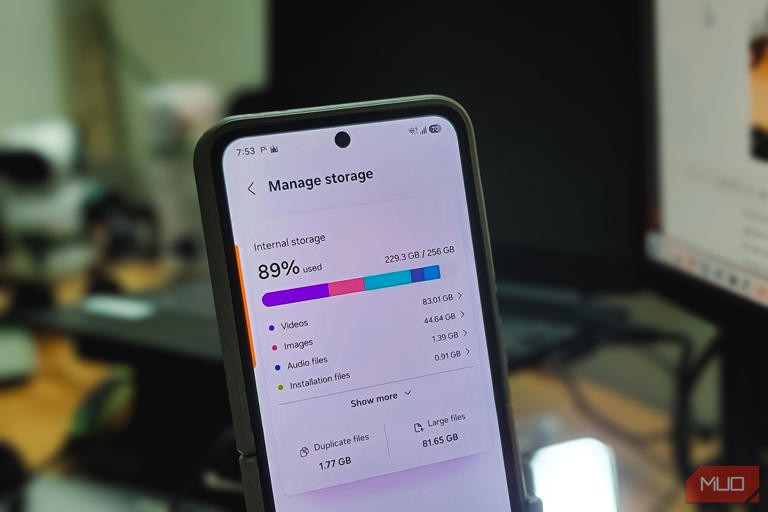
Thói quen dọn bộ nhớ của đa số người dùng chỉ dừng ở việc xóa ảnh chụp màn hình, ảnh WhatsApp hay vài file tải về, nên dung lượng trống tăng không đáng kể. Ngay cả khi bạn đã xóa nhiều dữ liệu, bộ nhớ vẫn có thể bị chiếm bởi dữ liệu ẩn ứng dụng: đó là các thư mục, file còn sót lại từ các app đã gỡ cài đặt, hoặc dữ liệu tạm mà app không tự xóa. Một số game nặng như Call of Duty: Mobile có phần dữ liệu bổ sung (bản đồ, tài nguyên) lên tới vài GB; ngay cả sau khi gỡ game, thư mục OBB vẫn có thể giữ lại gần 1,5GB dữ liệu rác.
Một thử nghiệm thực tế cho thấy dùng công cụ chuyên sâu như SD Maid SE kết hợp tính năng CorpseFinder có thể giải phóng tới 8,4GB dung lượng bộ nhớ bị chiếm bởi dữ liệu ẩn trên Android. Đây là con số đáng kể nếu máy bạn chỉ có 64GB hoặc 128GB bộ nhớ. Tuy vậy, Android từ phiên bản 10 trở lên áp dụng Scoped Storage, khiến mỗi ứng dụng bị cô lập trong khu vực lưu trữ riêng và trình gỡ cài đặt mặc định chỉ xóa được dữ liệu riêng tư và cache, không chạm vào các thư mục chia sẻ. Vì thế, điều quan trọng là bạn phải kết hợp xóa cache Android với việc dọn dữ liệu ẩn bằng đúng công cụ và thao tác.
Hiểu đúng về cache ứng dụng và lợi ích khi xóa định kỳ
Trước khi bắt tay vào xóa cache Android, bạn nên hiểu cache là gì và vì sao nó vừa có ích vừa gây phiền toái. Cache là vùng bộ nhớ tạm nơi ứng dụng lưu lại tài nguyên mà chúng có khả năng sẽ dùng lại, như hình thu nhỏ, ảnh, video, mảnh trang web, bản đồ hoặc dữ liệu điều hướng. Về lý thuyết, cache không chứa ảnh cá nhân, tài liệu bạn tự lưu hay bản thân ứng dụng; đó chỉ là bản sao phụ mà app có thể tạo lại khi cần. Nhờ cache, app không phải tải mọi thứ từ đầu mỗi lần mở, tốc độ phản hồi nhanh hơn và giảm tiêu thụ dữ liệu. Nhưng vấn đề xuất hiện khi các tệp này phình to, lỗi thời hoặc bị hỏng.
Nhiều ứng dụng không tự xóa hết những dữ liệu tạm đã bỏ dùng, dẫn đến việc cache có thể lên đến hàng trăm MB, thậm chí vượt qua vài GB nếu bạn dùng app hằng ngày. Điều này không chỉ làm đầy bộ nhớ mà còn gây các hiện tượng như app tự thoát, màn hình đứng, hình ảnh không cập nhật hoặc lỗi tải nội dung. Theo một hướng dẫn về tối ưu Android, "việc dọn sạch bộ nhớ cache có thể giải phóng vài GB bộ nhớ, sửa lỗi và trả lại phần độ mượt đã mất cho thiết bị mà không xóa dữ liệu cá nhân hay thông tin quan trọng". Android cũng cần một khoảng trống nhất định để tự quản lý file tạm hệ thống, nên khi gần đầy, cả máy sẽ phản ứng chậm lại.
Xóa cache Android định kỳ là thói quen tốt, nhưng không cần làm hằng ngày. Cách hợp lý là chỉ xóa khi có lý do rõ ràng: bộ nhớ gần đầy, một ứng dụng thường xuyên tự đóng, xuất hiện lỗi sau cập nhật, hoặc máy không còn đủ chỗ cài bản cập nhật mới. Bạn có thể thực hiện thao tác này mỗi vài tháng, tập trung vào những app dùng nhiều và có lượng dữ liệu tạm lớn. Khi làm đúng, việc xóa cache giúp giải phóng bộ nhớ điện thoại mà không làm mất thiết lập quan trọng, đồng thời tăng độ ổn định và cảm giác mượt mà của Android nếu nguyên nhân chính trước đó là do bộ nhớ bị bão hòa.

Các bước xóa cache Android và dọn dữ liệu ẩn trên máy
Phần này là lộ trình tổng thể để bạn vừa xóa cache Android, vừa xử lý dữ liệu ẩn ứng dụng. Đừng vội dùng các app "dọn rác" thiếu uy tín vì chúng có thể thêm quảng cáo, tạo file mới hoặc yêu cầu quyền quá mức. Hãy bắt đầu bằng công cụ sẵn có trong hệ thống, sau đó dùng thêm ứng dụng quản lý file hoặc công cụ chuyên dọn dữ liệu thừa nếu cần. Lưu ý: tên menu có thể khác nhau giữa các hãng (Ví dụ: Ứng dụng, Quản lý ứng dụng…), nhưng vị trí tương đối khá giống. Trước khi xóa dữ liệu, bạn nên kiểm tra kỹ dung lượng từng ứng dụng và lưu ý sao lưu những thứ quan trọng nếu có.
- Mở ứng dụng Cài đặt trên điện thoại, tìm đến mục Ứng dụng, Quản lý ứng dụng hoặc phần có tên tương tự; nếu danh sách không hiển thị đầy đủ, hãy chọn mục xem toàn bộ ứng dụng.
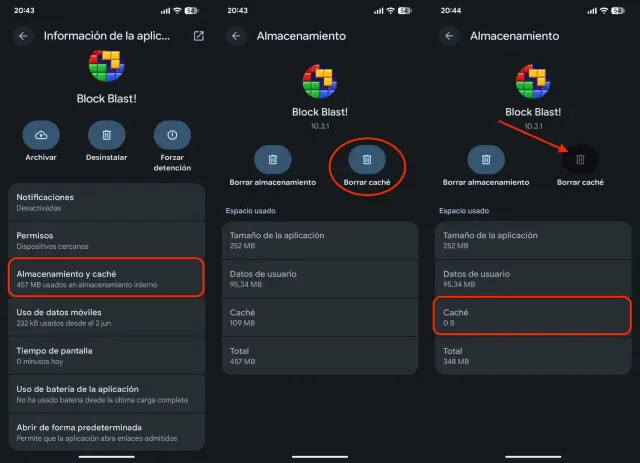
- Chọn ứng dụng đang chiếm nhiều dung lượng hoặc hoạt động không ổn định, sau đó vào mục Lưu trữ và cache (hoặc Bộ nhớ và cache) để xem chi tiết dung lượng, trong đó có phần dành cho bộ nhớ cache.
- Nhấn nút Xóa cache để dọn toàn bộ file tạm của ứng dụng, rồi lặp lại với các app khác có lượng dữ liệu tạm lớn; ưu tiên mạng xã hội, trình duyệt, bản đồ và ứng dụng video.
- Cài thêm ứng dụng quản lý file hoặc công cụ dọn dữ liệu ẩn có hỗ trợ truy cập qua Storage Access Framework, cấp quyền cần thiết, rồi lần lượt kiểm tra các thư mục Android/data và Android/OBB để tìm file còn sót lại từ ứng dụng đã gỡ, xóa những thư mục bạn chắc chắn không còn dùng.
- Đối với các game hoặc app nặng từng cài trên máy, kiểm tra lại xem thư mục dữ liệu có còn tồn tại hay không; ví dụ, một game như Call of Duty: Mobile có thể để lại gần 1,5GB dữ liệu trong thư mục OBB dù đã bị gỡ cài đặt, bạn nên xóa để giải phóng bộ nhớ điện thoại.
Khi làm theo trình tự trên, điểm cần chú ý lớn nhất là không xóa nhầm dữ liệu hệ thống hoặc các thư mục bạn chưa rõ nguồn gốc. Công cụ quản lý file bên thứ ba chỉ nên dùng khi bạn hiểu sơ về cấu trúc thư mục Android và sẵn sàng chịu trách nhiệm nếu xóa nhầm. Nếu thấy tên thư mục trùng với app đã gỡ lâu rồi, mà bên trong chứa file dung lượng lớn, khả năng cao đó là dữ liệu ẩn ứng dụng có thể xóa được. Sau khi hoàn tất, hãy khởi động lại máy để hệ thống cập nhật lại dung lượng trống và ổn định lại hoạt động chung.
Dọn dung lượng Google Maps và ChatGPT để tránh ngốn GB bộ nhớ
Một nguồn ngốn dung lượng phổ biến khác là các ứng dụng cụ thể như Google Maps và ChatGPT. Google Maps lưu rất nhiều dữ liệu ngầm nên trên những thiết bị 64GB hoặc 128GB, nó có thể chiếm từ vài trăm MB đến hàng GB bộ nhớ. Nguyên nhân đến từ ba nhóm chính: bản đồ ngoại tuyến, Dòng thời gian (Timeline) và bộ nhớ tạm (cache). ChatGPT thì lưu tập tin bạn tải lên, file nó tạo, cùng phong cách viết, sở thích… để cá nhân hóa trò chuyện; nếu bộ nhớ đầy, hệ thống sẽ báo lỗi "Bộ nhớ đã đầy" và bạn không thể tải thêm hình hoặc file. Nếu bạn dùng hai ứng dụng này thường xuyên, việc dọn riêng chúng có thể mang lại thêm vài GB trống bên cạnh việc xóa cache Android chung.
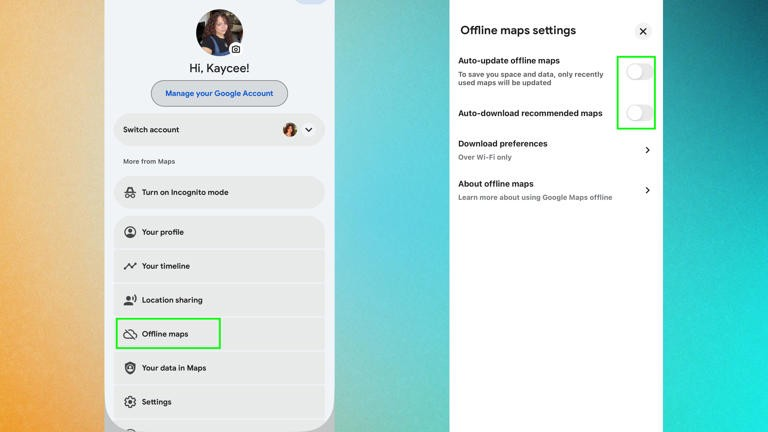
Để dọn Google Maps, trước hết hãy xử lý bản đồ ngoại tuyến. Mở Google Maps, nhấn biểu tượng tài khoản ở góc trên bên phải, chọn Bản đồ ngoại tuyến; tại đây, bạn có thể xem dung lượng từng khu vực đã tải và xóa bớt những nơi không còn cần thiết. Trong cùng phần cài đặt, nên tắt Tự động cập nhật bản đồ ngoại tuyến và Tự động tải xuống bản đồ đề xuất để tránh ứng dụng âm thầm tải thêm dữ liệu. Với Dòng thời gian, vẫn trong menu tài khoản, chọn Dòng thời gian của bạn; nếu quan trọng, hãy sao lưu dữ liệu này lên đám mây trước rồi xóa bớt lịch sử di chuyển lưu trên máy để giải phóng bộ nhớ. Sau khi xóa dữ liệu tạm, bạn nên khởi động lại thiết bị để hệ thống ghi nhận lại dung lượng khả dụng mới.
Với ChatGPT, khi gặp thông báo bộ nhớ đã đầy nghĩa là nền tảng không thể lưu thêm thông tin mới, bạn không thể tải thêm file hoặc hình ảnh cho công việc. Để giải phóng, tại giao diện ChatGPT, nhấn vào tên tài khoản rồi chọn mục Cài đặt. Trong giao diện mới, chọn mục Bộ nhớ lưu trữ ở menu bên trái để xem tổng dung lượng bộ nhớ bạn có thể sử dụng cùng phần đã dùng. Tiếp đó, nhấn vào mục Tệp để xem toàn bộ file đã tải lên hoặc đã được ChatGPT tạo; hãy đánh dấu những tệp còn muốn giữ, rồi nhấn Xóa ở phía trên để loại dữ liệu không cần thiết. Từ đây, bạn có thể tiếp tục trò chuyện, tải lên file mới mà không gặp lỗi đầy dung lượng.
Kết luận: có nên xóa cache Android thường xuyên?
Việc xóa cache Android, dọn dữ liệu ẩn ứng dụng và quản lý riêng dung lượng của Google Maps, ChatGPT là chuỗi thao tác đáng làm nếu máy bạn đang có dấu hiệu chậm, hay treo và liên tục báo đầy bộ nhớ. Khi các ứng dụng tích lũy tệp tạm hàng tháng trời, xóa chúng có thể giải phóng vài GB bộ nhớ, sửa lỗi và khiến thiết bị vận hành mượt hơn mà không mất dữ liệu cá nhân quan trọng. Dù vậy, xóa cache không biến một chiếc máy cũ thành thiết bị mới, nó chỉ giúp máy ổn định và trơn tru hơn nếu nguyên nhân chính nằm ở tình trạng bộ nhớ bị bão hòa.
Bạn không cần ám ảnh xóa cache mỗi ngày. Hãy coi đây là việc bảo dưỡng định kỳ: vài tháng một lần hoặc khi thấy các dấu hiệu như app tự thoát, lỗi sau cập nhật, không đủ dung lượng cài bản mới, hoặc Google Maps, ChatGPT chiếm dung lượng bất thường. Đồng thời, khi gỡ các app nặng, nhất là game, hãy nhớ kiểm tra dữ liệu ẩn ứng dụng để tránh lãng phí hàng GB bộ nhớ không ai dùng tới. Làm đúng, bạn sẽ có thêm không gian để lưu ảnh, video, tài liệu, trong khi Android vẫn giữ được tốc độ và sự ổn định cần thiết cho sử dụng hàng ngày.