
Vì sao nên “đào sâu” các tính năng ẩn Samsung Galaxy?
Tính năng ẩn Samsung Galaxy là những công cụ hữu ích đã có sẵn trong máy nhưng bị giấu trong các menu cài đặt, buộc người dùng phải tự tay bật lên thì mới phát huy tác dụng, từ đó giúp tối ưu hiệu năng Galaxy, tiết kiệm pin và cải thiện rõ rệt trải nghiệm hằng ngày. Điện thoại Galaxy khi mở hộp đã hỗ trợ công việc rất tốt, nhưng giao diện vẫn ẩn giấu nhiều công cụ tiện lợi phía sau các công tắc bật/tắt ít được chú ý đến. Nếu muốn khai thác tối đa chiếc máy mình đang dùng, bạn nên dành vài phút mở khóa năm tính năng ẩn độc quyền mà hệ thống không tự bật giúp. Lưu ý nhỏ: một số tính năng chỉ có trên máy đời mới hoặc một số dòng nhất định, nên kết quả có thể hơi khác giữa từng thiết bị.

5 tính năng mạnh cần bật để tối ưu hiệu năng Galaxy
Trước khi đi vào từng bước chi tiết, cần hiểu nhanh 5 tính năng ẩn này mang lại lợi ích gì. Một số giúp tối ưu hiệu năng Galaxy bằng cách dọn dẹp và khởi động lại máy định kỳ, số khác nâng trải nghiệm giải trí, chụp ảnh và gọi điện. Điều quan trọng là chúng không tự kích hoạt, nên dù dùng Galaxy lâu năm bạn vẫn dễ bỏ qua.
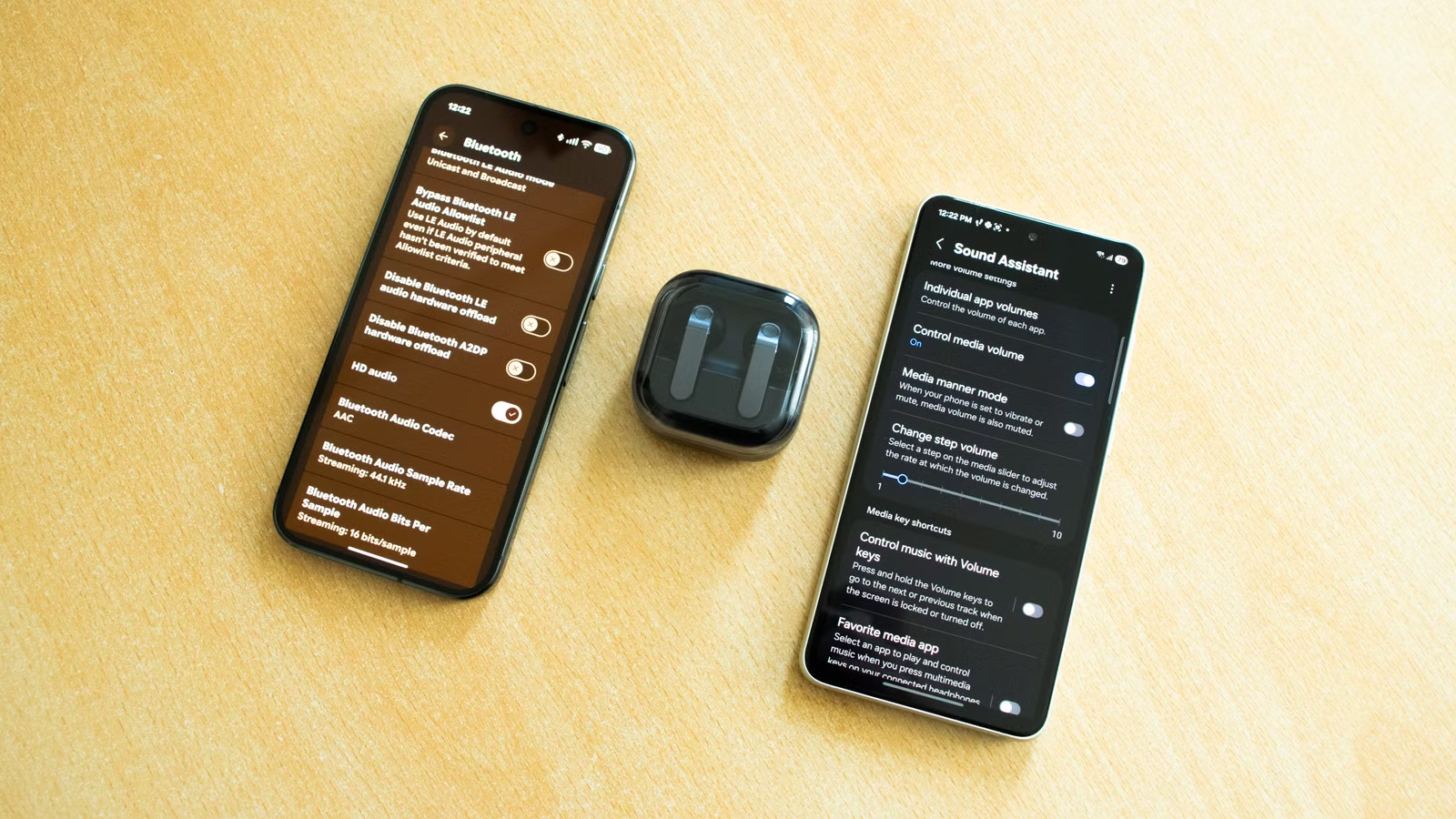
- Điều khiển nhạc bằng phím âm lượng qua Good Lock: chuyển bài khi màn hình khóa mà không cần mở máy.
- Tự động khởi động lại trong Device care để máy luôn chạy mượt, hạn chế giật lag sau thời gian dài không reboot.
- Chế độ Voice Focus giúp lọc tiếng ồn, làm giọng nói rõ hơn khi gọi trong môi trường ồn ào.
- Nút chụp nổi trong Camera giúp chụp selfie bằng một tay dễ hơn bằng cách kéo nút chụp đến vị trí thuận tay.
- Motion Photo trong Camera (tương tự Live Photo) giúp ảnh sống động như một đoạn video ngắn.
“Nếu đang tìm kiếm cách để khai thác tối đa chiếc điện thoại của mình, năm tính năng ẩn này là những tùy chọn bắt buộc phải tự tay kích hoạt”. Trước khi bật, hãy đảm bảo máy đang chạy bản phần mềm mới và còn đủ dung lượng trống cho các tính năng liên quan đến ảnh, video.
Các bước kích hoạt: làm một vòng là nhớ ngay
Dưới đây là trình tự gợi ý để bạn đi một vòng qua các menu, bật lần lượt những tính năng ẩn Samsung Galaxy quan trọng nhất. Làm theo thứ tự này giúp bạn ít bị lạc trong phần cài đặt và dễ kiểm tra lại nếu có gì chưa hoạt động như mong muốn.
- Mở ứng dụng Galaxy Store, tìm và cài đặt ứng dụng Good Lock, sau đó tải thêm mô-đun Sound Assistant; vào mục phím tắt phương tiện để bật chức năng điều khiển nhạc bằng phím âm lượng và gán thao tác nhấn giữ nút tăng/giảm âm lượng để chuyển bài.
- Vào phần Device care trên điện thoại, tìm mục lịch tự động tối ưu và bật tính năng tự động khởi động lại, rồi chọn ngày và khung giờ trong tuần để máy tự khởi động lại khi rảnh, màn hình tắt và pin còn từ 30% trở lên.
- Trong lúc đang thực hiện cuộc gọi, vuốt mở bảng Quick Settings (bảng điều khiển nhanh) và chuyển chế độ mic sang Voice Focus để giảm tiếng ồn nền, giúp người nghe nghe giọng bạn rõ hơn.
- Mở ứng dụng Camera, vào phần cài đặt, tìm mục Shooting methods và bật tính năng Floating Shutter button để tạo một nút chụp nổi; trở lại giao diện chụp và kéo nút chụp nổi đến vị trí thuận tay khi selfie.
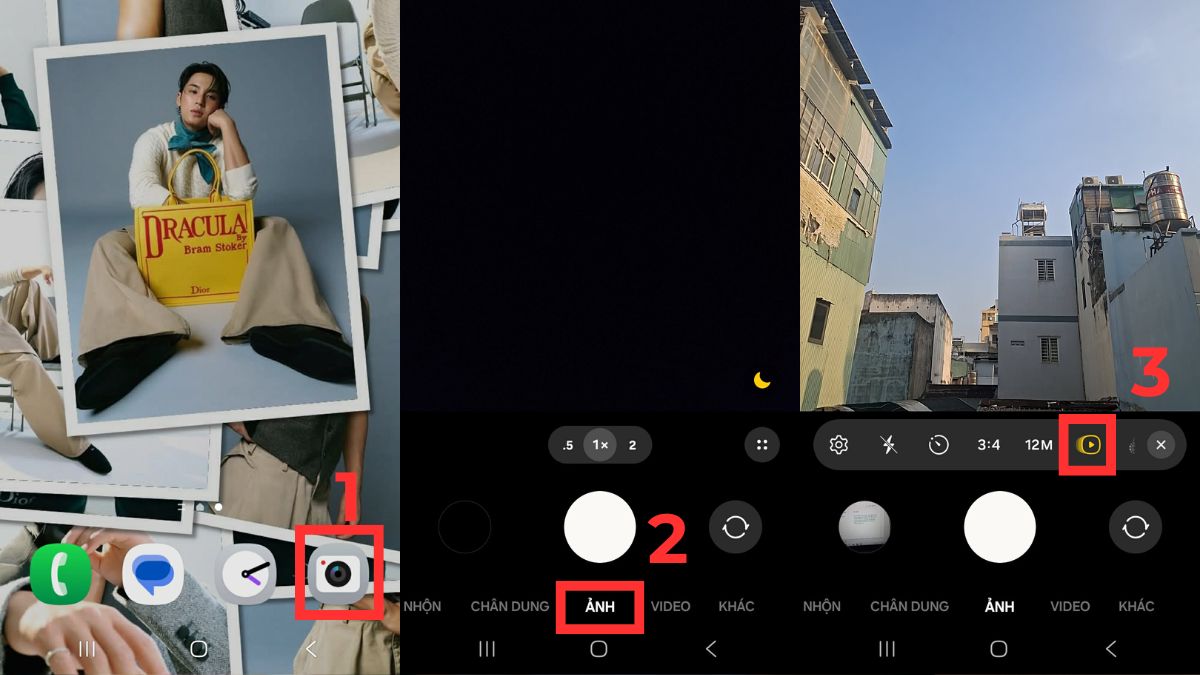
- Trong Camera, chọn chế độ chụp Ảnh rồi nhấn vào biểu tượng Motion Photo (biểu tượng xem video) trên thanh công cụ; khi biểu tượng sáng lên nghĩa là Motion Photo đã được bật, từ giờ mỗi lần bấm chụp, máy sẽ lưu thêm vài giây chuyển động trước thời điểm chụp.
Khi hoàn thành đủ các bước, bạn sẽ nhận thấy: điều khiển nhạc dễ hơn khi máy khóa, máy ít bị ì sau nhiều ngày dùng liên tục, chất lượng cuộc gọi cải thiện, chụp ảnh thuận hơn và thư viện có thêm những bức ảnh Motion Photo sống động như đoạn video ngắn ghi lại chuyển động và đôi khi cả âm thanh. Đây là lúc nên thử dùng vài ngày để cảm nhận rõ sự khác biệt.
Motion Photo: “Live Photo” phiên bản Galaxy và vài lỗi hay gặp
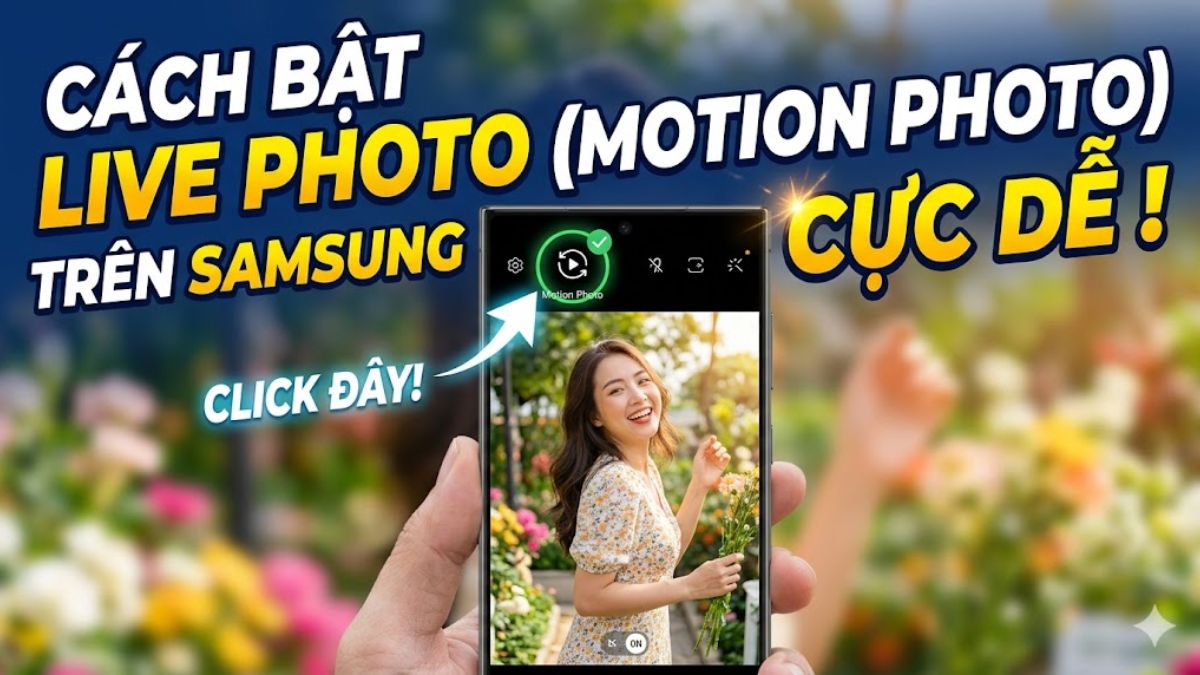
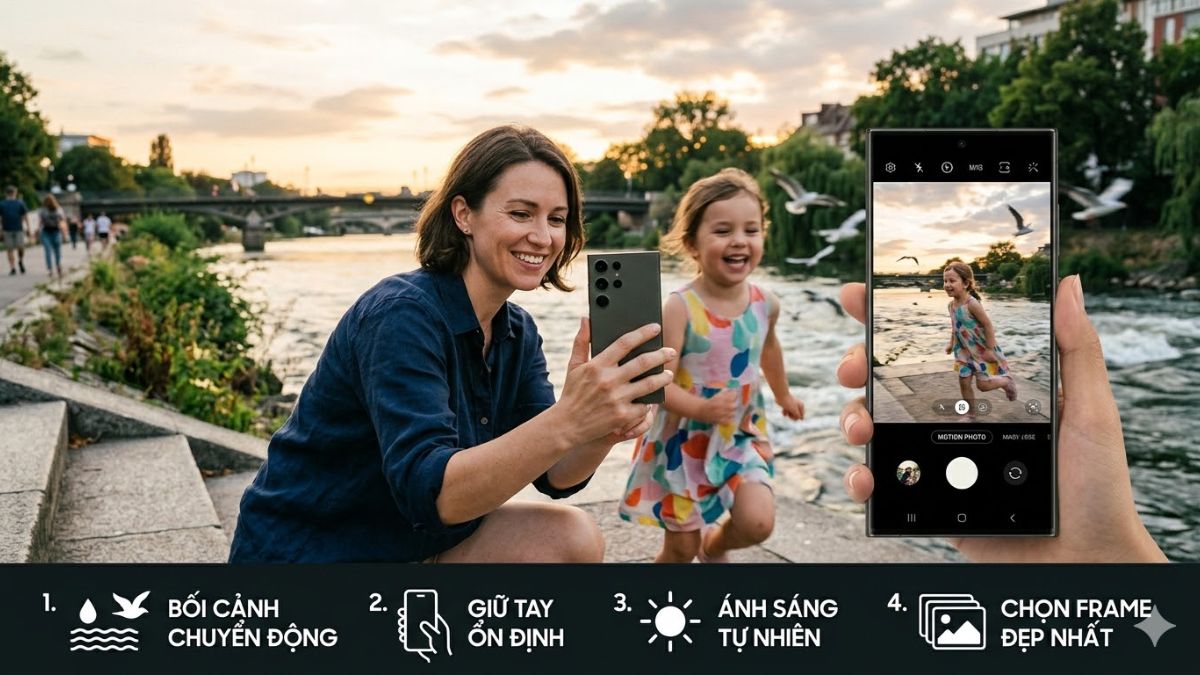
Trong số các tính năng ẩn Samsung Galaxy, Motion Photo là thứ dễ thấy hiệu quả nhất với mọi người dùng vì nó giúp biến một tấm ảnh tĩnh thành khoảnh khắc sống động. Về bản chất, đây là tính năng ghi lại vài giây chuyển động trước khi bạn bấm chụp, tạo hiệu ứng giống một đoạn video ngắn. Bạn có thể chọn frame đẹp nhất trong đoạn đó để lưu thành ảnh tĩnh hoặc chia sẻ dưới dạng GIF/video ngắn mà vẫn giữ chất lượng hình ảnh.
Để dùng, điều kiện tiên quyết là điện thoại phải hỗ trợ Motion Photo; hầu hết máy Galaxy đời mới đều có, từ các dòng S, Note, A, M đến Z Fold/Z Flip. Tuy nhiên, một số model giá rẻ hoặc bản phần mềm khác nhau có thể không hiển thị biểu tượng Motion Photo hoặc hoạt động không ổn định. Nếu không thấy, hãy cập nhật ứng dụng Camera qua CH Play hoặc Galaxy Store và kiểm tra lại. Ngoài ra, Motion Photo khá tốn dung lượng nên nhớ dọn bộ nhớ trước khi bật trên các máy gần đầy bộ nhớ.
Hai lỗi phổ biến nhất là: đã bật mà chụp vẫn không có chuyển động, hoặc không thể bật Motion Photo. Nguyên nhân thường do Camera chưa cập nhật, bộ nhớ đầy, hoặc bạn đang ở những chế độ không hỗ trợ như Panorama, Night Mode. Khi gặp tình trạng này, hãy quay về chế độ chụp Ảnh, giải phóng thêm bộ nhớ, rồi tắt/mở lại Camera và thử lại. “Nếu muốn trải nghiệm Live Photo trên Samsung, bạn chỉ cần tìm tính năng Motion Photo trong ứng dụng Camera của máy”.
Có đáng bật hết các tính năng ẩn không?
Bật các tính năng ẩn Samsung Galaxy mất khoảng vài phút nhưng đổi lại là trải nghiệm mới mẻ: máy vận hành ổn định hơn nhờ tự động khởi động lại, hiệu năng bền hơn sau thời gian dài dùng, cuộc gọi bớt ồn, chụp ảnh thuận tay và thư viện ảnh sống động với Motion Photo. Điểm cần nhớ là không phải thiết bị nào cũng có đủ mọi tính năng; một vài tùy chọn có thể vắng mặt trên dòng giá rẻ hoặc giao diện cũ hơn. Ngoài ra, những tính năng liên quan đến ảnh động sẽ dùng thêm bộ nhớ nên nếu máy gần đầy, hãy cân nhắc bật có chọn lọc. Nếu bạn hay nghe nhạc, chụp ảnh, gọi điện nhiều và muốn tối ưu hiệu năng Galaxy thay vì nâng cấp máy mới, đây là những cài đặt đáng thử ngay hôm nay.