

Vì sao Chrome có thể dùng RAM ngay cả khi bạn không mở nhiều tab
Chrome ngốn RAM là tình trạng trình duyệt chiếm nhiều bộ nhớ không chỉ vì các tab đang mở, mà còn do những tính năng như chạy ứng dụng nền, tải trước trang, đồng bộ và xử lý AI trên thiết bị. Những tùy chọn này có thể hữu ích, nhưng nếu bạn hiếm khi dùng chúng, tắt hoặc điều chỉnh chúng có thể giúp máy tính nhẹ hơn.
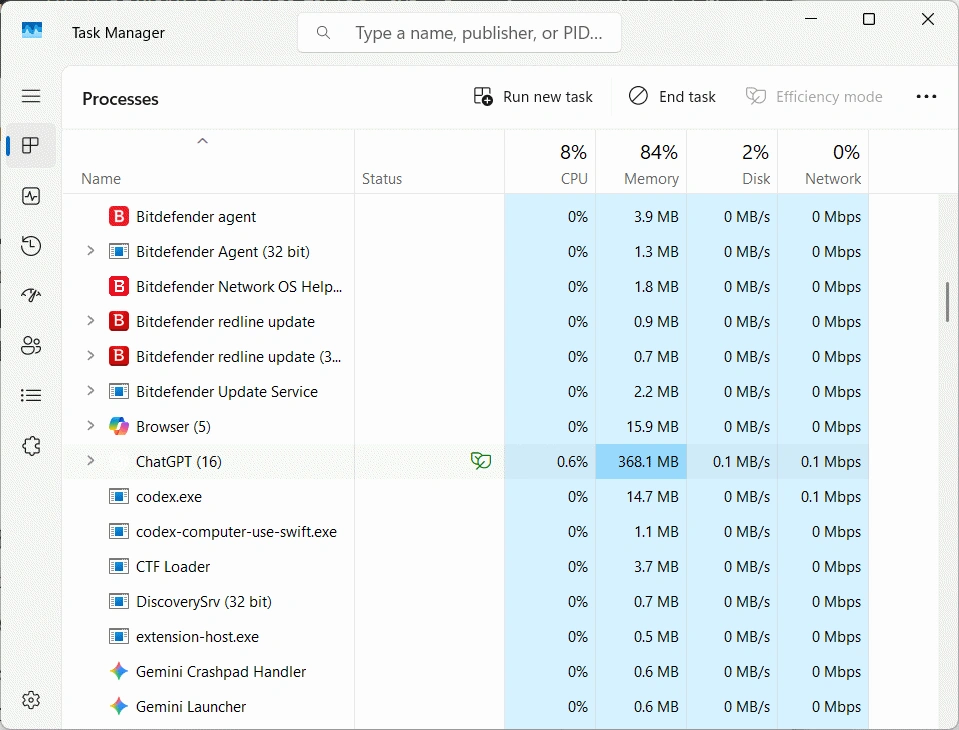
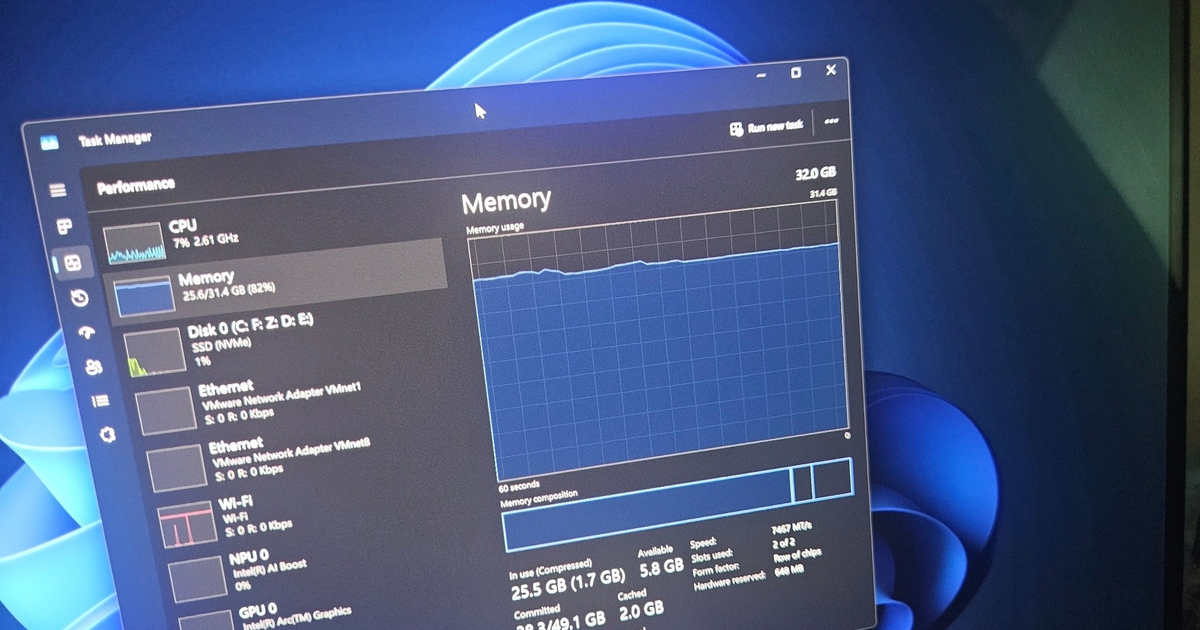
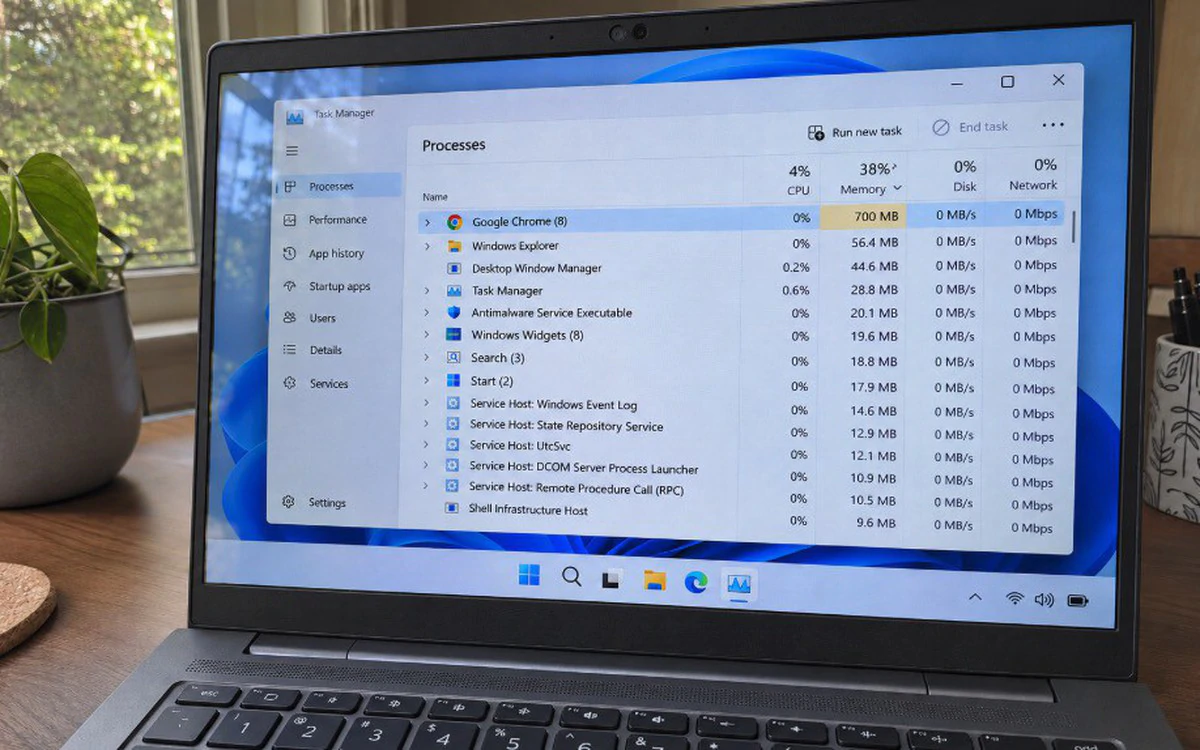
Cách này phù hợp nếu quạt máy thường xuyên chạy lớn, máy phản hồi chậm hoặc bạn đang dùng máy tính thiếu RAM, chẳng hạn thiết bị có 8 GB. Trước khi đổi cài đặt, hãy mở Trình quản lý tác vụ Windows bằng Ctrl + Shift + Esc để kiểm tra Chrome đang dùng bao nhiêu bộ nhớ và liệu tiến trình Chrome còn chạy sau khi đóng trình duyệt hay không. Mức sử dụng thay đổi theo trang web, tiện ích và phiên bản Chrome, nên đừng kỳ vọng một con số tiết kiệm cố định.
Microsoft cho biết cải tiến bộ nhớ của Windows sẽ mất bớt ý nghĩa nếu ứng dụng phổ biến như Chrome vẫn dùng RAM kém hiệu quả. Vì vậy, hãy kiểm tra từng tùy chọn và giữ lại tính năng bạn cần thay vì tắt mọi thứ theo thói quen.
Kiểm tra và điều chỉnh năm tùy chọn
Các mục cài đặt có thể mang tên hơi khác nhau tùy phiên bản Chrome. Nếu không thấy đúng mục, dùng ô tìm kiếm trong Cài đặt để tìm tên tính năng. Thực hiện theo thứ tự dưới đây; riêng Trình tiết kiệm bộ nhớ vốn giúp giải phóng RAM từ tab không hoạt động, nên cần bật và chọn mức phù hợp thay vì tắt.
- Tắt ứng dụng chạy nền sau khi đóng Chrome: mở menu ba chấm, chọn Cài đặt > Hệ thống, rồi tắt “Tiếp tục chạy ứng dụng nền khi Google Chrome đã đóng”. Sau đó, kiểm tra Trình quản lý tác vụ để xác nhận các tiến trình nền đã giảm.
- Tắt tải trước trang: vào Cài đặt > Hiệu suất, tìm mục Tốc độ và tắt “Tải trước trang”. Chế độ tiêu chuẩn vẫn tải trang ở nền; chế độ mở rộng có thể tạo thêm tải. Tắt hẳn có thể khiến trang mở chậm hơn đôi chút.
- Điều chỉnh Trình tiết kiệm bộ nhớ: vào Cài đặt > Hiệu suất, bật tính năng này và chọn mức Tối đa nếu muốn các tab không hoạt động được giải phóng bộ nhớ sớm hơn. Thêm trang cần dùng liên tục vào danh sách luôn hoạt động để tránh chúng bị tạm ngưng.
- Hạn chế đồng bộ nền: vào Cài đặt > Quyền riêng tư và bảo mật > Cài đặt trang web > Quyền bổ sung > Đồng bộ hóa trong nền. Chọn không cho phép các trang đã đóng tiếp tục gửi hoặc nhận dữ liệu, hoặc thêm từng trang không cần thiết vào danh sách bị chặn.
- Tắt AI trên thiết bị nếu không dùng: trong Cài đặt, mở mục AI trong Chrome, tìm AI trên thiết bị và tắt. Tính năng này có thể tải dữ liệu mô hình và dùng tài nguyên máy; giữ lại nếu bạn cần các công cụ AI chạy cục bộ.
Kiểm tra kết quả và tránh tắt nhầm tính năng
Sau khi thay đổi, đóng rồi mở lại Chrome nếu cần, sau đó so sánh mức sử dụng bộ nhớ trong Trình quản lý tác vụ khi bạn có cùng số tab và ứng dụng đang mở. Hãy nhớ rằng tắt tải trước trang có thể làm thao tác mở trang kém tức thời, còn hạn chế đồng bộ nền khiến một số trang chỉ cập nhật khi bạn quay lại tab. Đây là đánh đổi về tiện lợi, không phải dấu hiệu trình duyệt bị hỏng.
Một lỗi dễ gặp là cho rằng Trình tiết kiệm bộ nhớ gây tốn RAM rồi tắt đi. Thay vào đó, bật tính năng và chọn mức Tối đa; chỉ đưa những trang cần hoạt động liên tục vào danh sách ngoại lệ. Cũng đừng mặc định chế độ tải trước tiêu chuẩn đã ngừng tải trang nền: muốn giảm tải từ tính năng này, hãy tắt công tắc chính.
Việc tối ưu Chrome có thể giúp máy phản hồi dễ chịu hơn, nhưng mức cải thiện tùy cấu hình và cách sử dụng. Thử từng thay đổi, giữ những tính năng đem lại lợi ích rõ ràng, rồi kiểm tra lại khi Chrome cập nhật.