
Vì sao Chrome vẫn hoạt động sau khi đóng?
Chrome chạy nền là tình trạng trình duyệt vẫn giữ một hoặc nhiều tiến trình hoạt động sau khi người dùng đóng cửa sổ, khiến bộ nhớ RAM chưa được giải phóng hoàn toàn. Đây không phải lúc nào cũng do tab bị bỏ quên: một tùy chọn liên quan đến Gemini có thể giữ Chrome mở ngầm để gọi trợ lý nhanh hơn.
Trong một báo cáo của người dùng, các tiến trình Chrome vẫn xuất hiện trong Trình quản lý tác vụ sau khi bấm nút X và chiếm khoảng 300–700 MB RAM. Điều đáng chú ý là tùy chọn thông thường “Tiếp tục chạy các ứng dụng nền khi Google Chrome đóng” đã được tắt, nhưng vấn đề vẫn còn. Vì thế, nếu Chrome ngốn RAM sau khi thoát, chỉ kiểm tra công tắc ứng dụng nền quen thuộc có thể chưa đủ.
Tùy chọn Gemini đưa biểu tượng trợ lý vào khay hệ thống Windows hoặc thanh menu trên Mac, đồng thời cho phép gọi nhanh bằng phím tắt. Theo báo cáo, thiết lập này có thể duy trì tiến trình nền ngay cả khi cửa sổ trình duyệt đã đóng. Đó là sự tiện lợi phải đánh đổi bằng tài nguyên, và người không dùng tính năng gọi nhanh nên cân nhắc tắt nó.
Kiểm tra cài đặt chạy nền và tắt Gemini
Bạn cần mở Chrome để kiểm tra cài đặt. Có thể nhập địa chỉ cài đặt Gemini trực tiếp vào thanh địa chỉ hoặc đi qua menu Settings (Cài đặt). Tên mục có thể hiển thị bằng tiếng Anh hoặc được dịch tùy ngôn ngữ trình duyệt.
- Nhập chrome://settings/ai/gemini vào thanh địa chỉ, hoặc mở Settings > AI innovations > Gemini in Chrome.
- Trong phần Preferences, tìm tùy chọn hiển thị Gemini ở khay hệ thống trên Windows và bật phím tắt tương ứng.
- Chuyển tùy chọn đó sang trạng thái tắt. Trên Mac, nếu có, hãy tắt tùy chọn hiển thị Gemini trên thanh menu và bật phím tắt; cũng có thể tắt tùy chọn hiển thị Gemini ở đầu trình duyệt nếu không cần.
- Đóng tất cả cửa sổ Chrome, sau đó mở lại Trình quản lý tác vụ để kiểm tra còn tiến trình Chrome nào hoạt động hay không.
Đừng nhầm tùy chọn Gemini với “Continue running background apps when Google Chrome is closed”. Nên kiểm tra cả hai: tắt ứng dụng nền thông thường là bước hợp lý, nhưng trường hợp được ghi nhận cho thấy việc này chưa chắc xử lý được tiến trình do Gemini duy trì. Nếu không dùng biểu tượng khay hệ thống hay phím tắt, tắt chúng là cách trực tiếp để loại bỏ yếu tố chạy ngầm đó.
Xác nhận tiến trình đã thoát
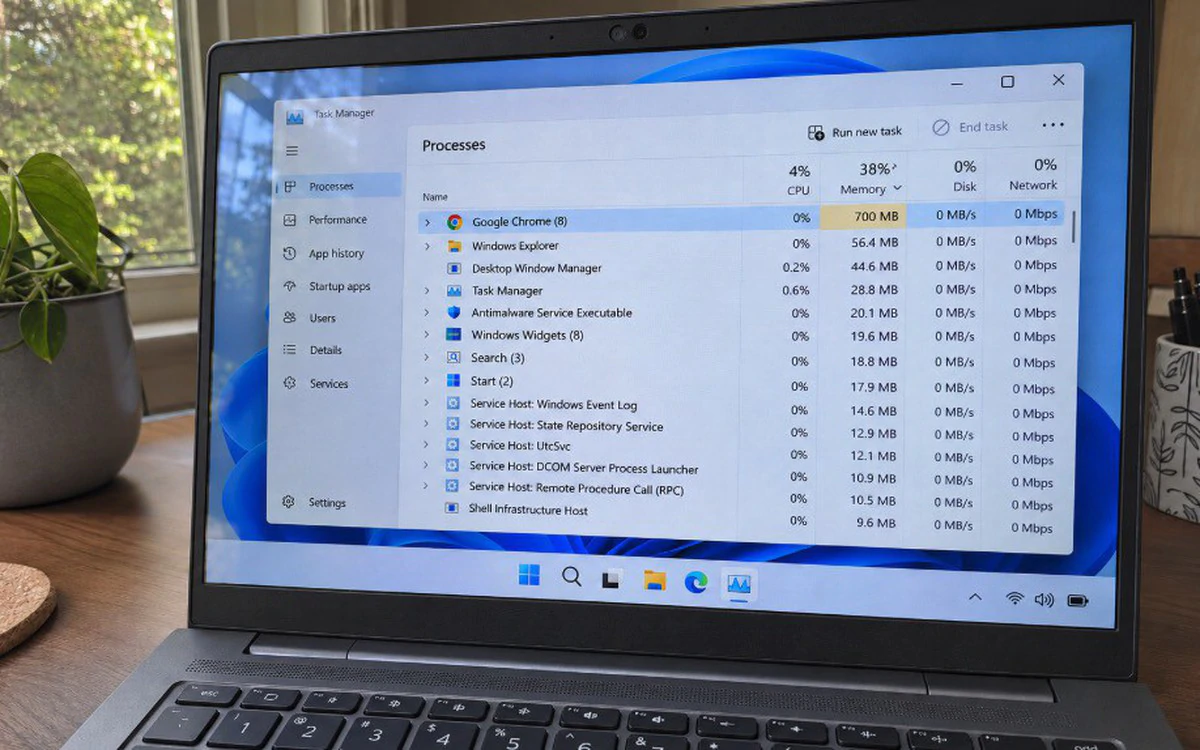
Sau khi thay đổi cài đặt, hãy đóng Chrome rồi mở Trình quản lý tác vụ trên Windows. Tìm các tiến trình chrome.exe: nếu chúng vẫn còn sau khi đã đóng mọi cửa sổ, Chrome chưa thoát hoàn toàn. Nếu không còn tiến trình, thiết lập mới đã cho kết quả mong muốn và bộ nhớ từng bị chúng chiếm dụng có thể được giải phóng.
Nếu vẫn còn tiến trình, hãy xác nhận lại Gemini trong Chrome đã tắt đúng tùy chọn khay hệ thống, đồng thời kiểm tra lại mục tiếp tục chạy ứng dụng nền. Đừng vội xóa dữ liệu hay đặt lại toàn bộ trình duyệt: người dùng trong báo cáo đã thử các bước đó mà không giải quyết được vấn đề. Một hồ sơ mới chưa đăng nhập giúp họ khoanh vùng nguyên nhân, nhưng đây nên là bước chẩn đoán sau cùng, không phải giải pháp đầu tiên.
Kết luận: khi Chrome ngốn RAM sau khi đóng, hãy kiểm tra cả cài đặt ứng dụng nền lẫn tùy chọn Gemini. Tắt biểu tượng và phím tắt Gemini có thể làm mất cách gọi nhanh trợ lý, nhưng giúp tránh một tiến trình nền không cần thiết; sau đó, Trình quản lý tác vụ sẽ cho biết Chrome đã thoát hẳn hay chưa.