

Google Keep Gemini là gì và vì sao đáng dùng?
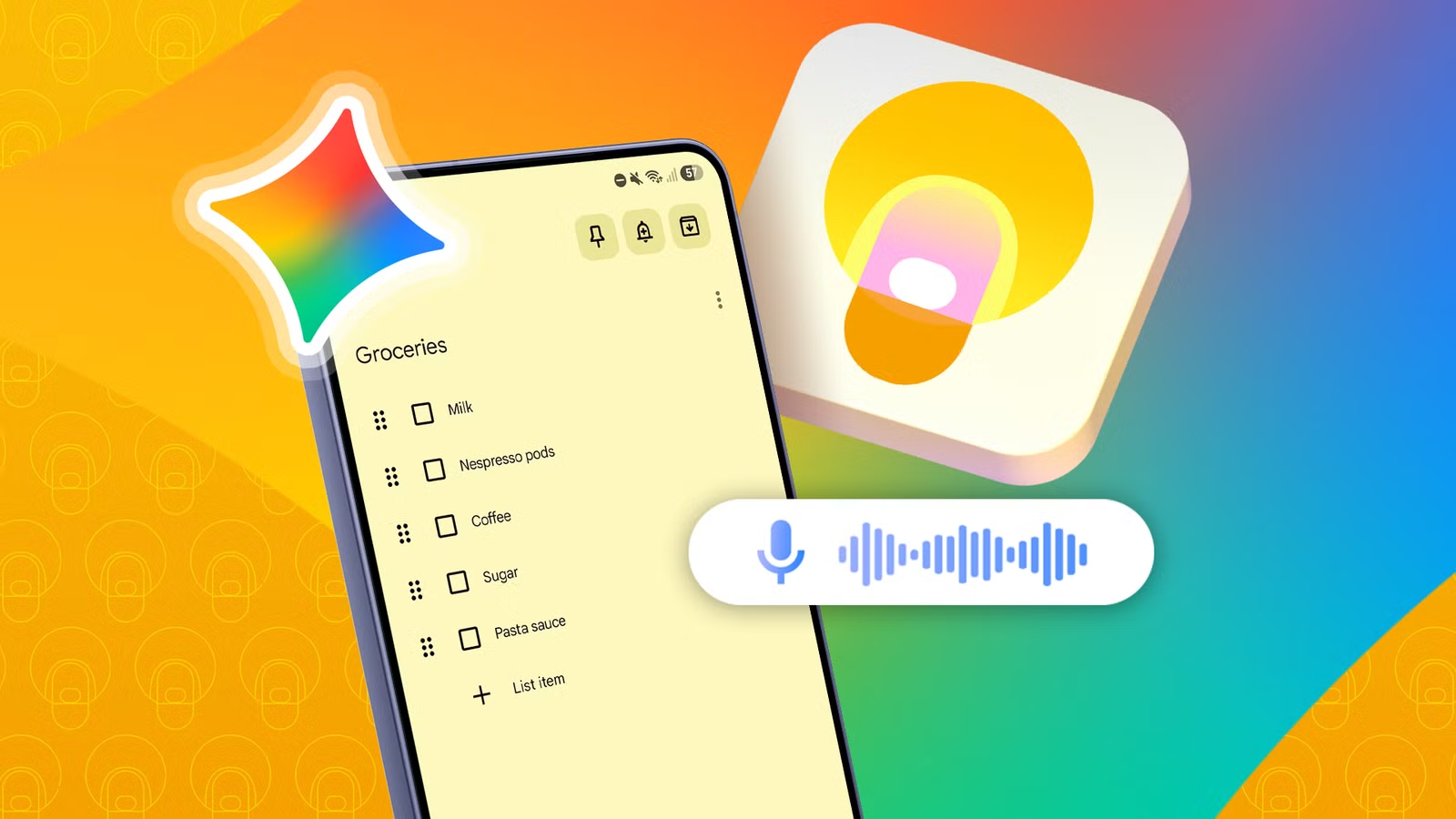
Google Keep Gemini là cách kết hợp giữa ứng dụng ghi chú Google Keep và trợ lý AI Gemini để tự động tạo checklist, sắp xếp thông tin từ ghi chú tự do và kết nối với các dịch vụ khác trong Google Workspace, giúp bạn tối ưu hóa danh sách công việc và tăng năng suất hằng ngày mà không phải thao tác thủ công phức tạp.
Nếu bạn đang dùng Google Keep như “ngăn kéo kỹ thuật số” cho mọi ý tưởng, danh sách mua sắm hay việc cần làm, thì Google Keep Gemini biến ngăn kéo đó thành trợ lý AI cá nhân biết đọc, hiểu và tổ chức lại mọi thứ hộ bạn. Với vài mẹo nhỏ, một ứng dụng ghi chú đơn giản có thể trở thành “productivity engine” giúp bạn chuyển từ khâu lên kế hoạch sang thực thi gần như ngay lập tức. Điều kiện là bạn chấp nhận để AI bước vào quy trình hằng ngày và sẵn sàng kiểm tra lại kết quả khi cần, vì Gemini vẫn có giới hạn và đôi khi bạn phải rà soát lại danh sách được tạo.

Chuẩn bị: những thứ cần có trước khi dùng Google Keep Gemini
Trước khi biến Google Keep thành trợ lý AI cá nhân, bạn cần đảm bảo vài điều kiện cơ bản. Các tính năng Gemini ngay trong ứng dụng Google Keep yêu cầu một gói Google AI, chẳng hạn Google One AI Premium, hoặc một thiết bị Google Pixel được hỗ trợ. Nếu không có, bạn vẫn có thể dùng Gemini qua web hoặc ứng dụng riêng, nhưng sẽ thiếu nút tạo checklist trực tiếp trong Keep.
Bước thứ hai là bật tiện ích Google Workspace để Gemini có thể đọc và tổ chức thông tin từ Docs, Gmail, Keep và các dịch vụ khác. Bạn vào ứng dụng web hoặc app của Gemini, chạm vào hồ sơ, mở mục Extensions và bật công tắc Google Workspace. Khi đó, Gemini hoạt động như công cụ tìm kiếm cho “bộ não thứ hai” của bạn: nó có thể truy cập ghi chú Keep, email, tài liệu và biến chúng thành danh sách công việc gọn gàng. Lưu ý: bạn vẫn nên dùng nhãn (labels) trong Keep để tổ chức ghi chú, vì điều này giúp Gemini tìm đúng nội dung nhanh hơn.
Quy trình 6 bước: tự động tạo checklist và tối ưu hóa danh sách công việc
Phần quan trọng nhất là biến ghi chú tự do thành checklist có thể hành động. Gemini trong Google Keep được thiết kế để tự động tạo checklist từ mô tả bằng ngôn ngữ tự nhiên, tiết kiệm rất nhiều thời gian sắp xếp công việc. Tuy nhiên, “bí mật nằm ở câu lệnh”: nếu bạn nhập câu lệnh mơ hồ, bạn sẽ nhận lại danh sách mơ hồ. Vì vậy hãy coi Gemini như trợ lý AI cá nhân, nói rõ bối cảnh, mục tiêu, thời gian và ràng buộc, kết quả sẽ khác hẳn.
- Mở Google Keep trên điện thoại và tạo ghi chú mới, nhưng đừng vội gõ nội dung.
- Nhìn xuống góc dưới bên phải, chạm vào biểu tượng lấp lánh của Gemini hoặc nút “Help me create a list”.
- Nhập câu lệnh chi tiết, mô tả rõ bạn cần danh sách gì, cho ai, trong bao lâu, có ràng buộc nào (ví dụ chế độ ăn, thời tiết, loại công việc).
- Đợi Gemini tạo danh sách; nếu chưa ưng, chỉnh câu lệnh hoặc yêu cầu bổ sung, tách nhóm, thêm ghi chú phụ cho từng mục.
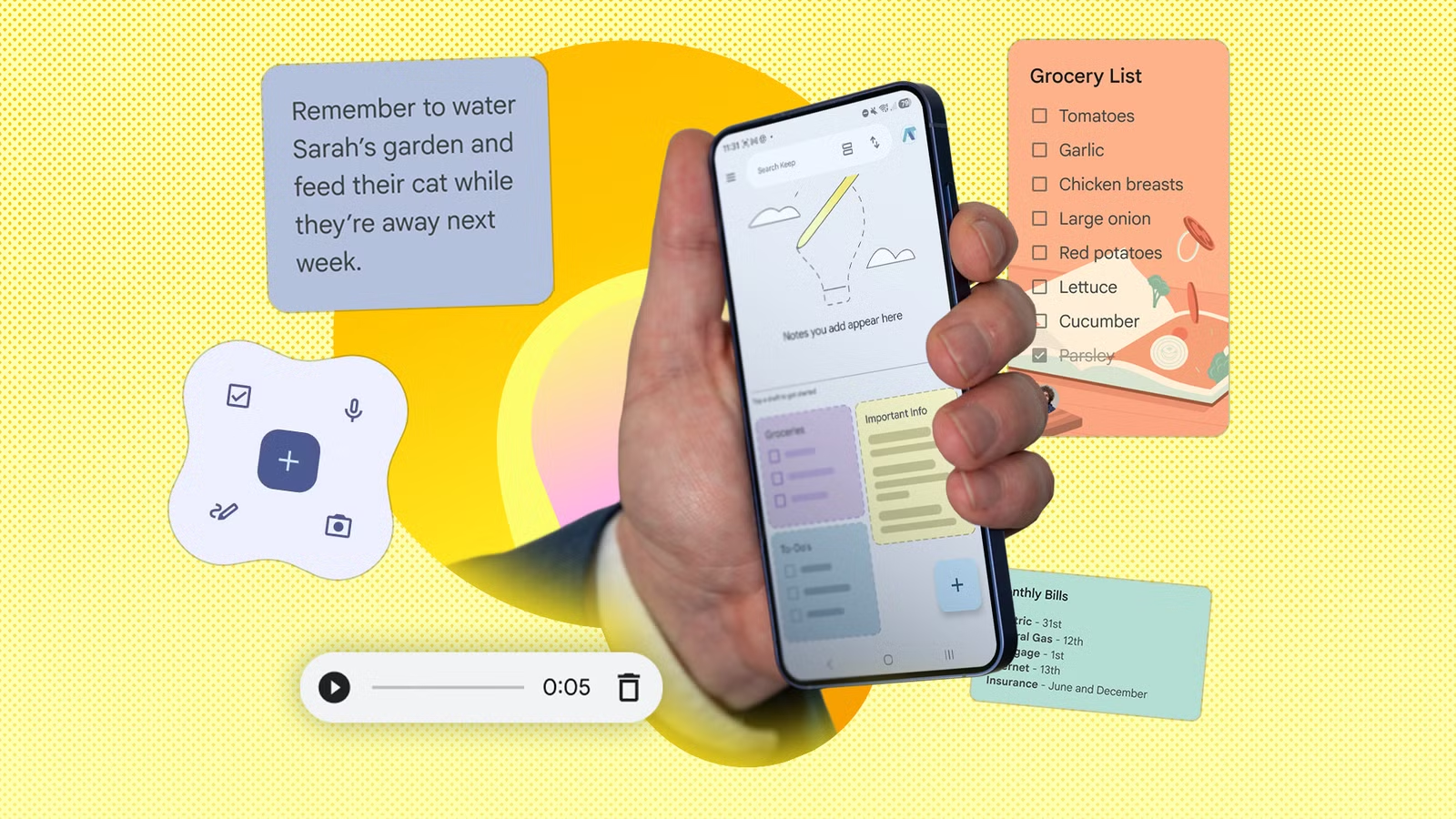
- Khi danh sách đã ổn, chạm “Insert” để chèn vào ghi chú; nó sẽ tự chuyển thành checklist có ô tick để đánh dấu hoàn thành.
- Trong quá trình làm việc hằng ngày, mở lại checklist, tick các mục đã xong và thêm ghi chú mới; khi cần, dùng Gemini để mở rộng hoặc tinh chỉnh danh sách.
Khi làm đúng, bạn sẽ nhận được những checklist có phân loại rõ ràng, đủ chi tiết để bạn không phải suy nghĩ nhiều mà chỉ việc đi theo danh sách. Gemini có thể kéo thông tin từ tài liệu, email hoặc ghi chú cũ, tổ chức lại thành danh sách gọn gàng và lưu vào Keep mà bạn không cần sao chép thủ công. Điều này giúp bạn chuyển từ việc lên kế hoạch sang hành động nhanh hơn, tối ưu hóa danh sách công việc và giảm khối lượng thao tác lặp lại.
Những lỗi thường gặp và mẹo tránh “gotcha” khi dùng Gemini
Có hai lỗi nhiều người hay gặp khi bắt đầu dùng Google Keep Gemini để tự động tạo checklist. Lỗi đầu tiên là câu lệnh quá chung chung, kiểu “tạo danh sách việc cần làm” mà không nói rõ bối cảnh. Khi câu lệnh mơ hồ, Gemini trả về danh sách mơ hồ, thiếu chi tiết và khó dùng trong thực tế. Hãy thêm thông tin: mục tiêu, thời gian, đối tượng, giới hạn… để AI hiểu bạn như một trợ lý cá nhân.
Lỗi thứ hai là quá tin tưởng vào kết quả mà không kiểm tra lại. Gemini vẫn có giới hạn và đôi khi bạn cần kiểm tra lại danh sách, đặc biệt với công việc quan trọng hoặc có nhiều phụ thuộc. Thói quen tốt là xem nhanh checklist sau khi chèn, chỉnh sửa những mục chưa chính xác, thêm chi tiết riêng của bạn. Khi dùng tiện ích Google Workspace, hãy nhớ rằng Gemini có thể tìm và kéo nội dung từ ghi chú Keep, email, tài liệu cũ, nên bạn không cần mở từng ứng dụng nữa, nhưng vẫn phải đảm bảo thông tin được cập nhật.
Kết nối với Google Workspace và lời kết: có đáng để gắn AI vào thói quen hằng ngày?
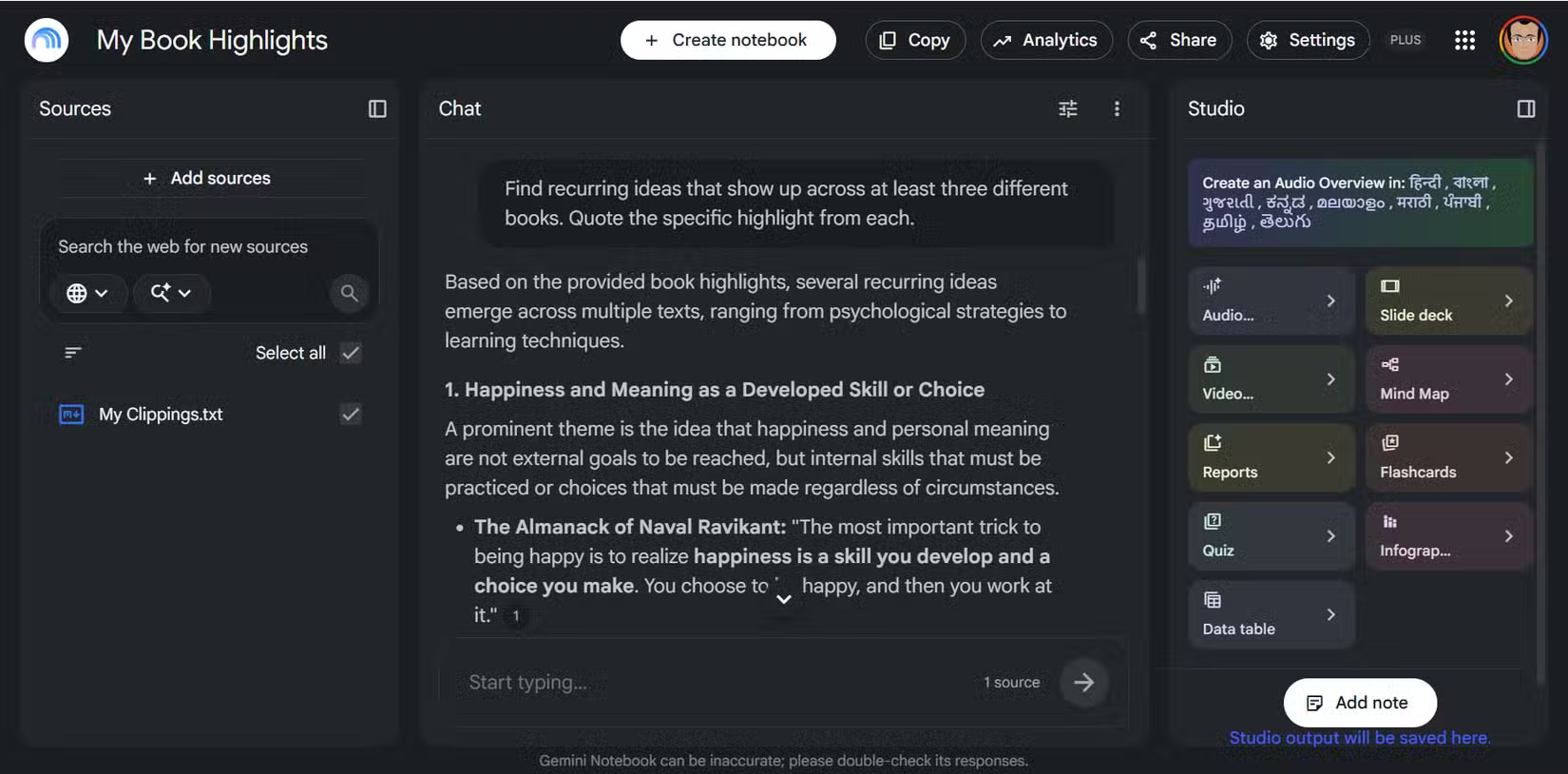
Khi bật tiện ích Google Workspace, Gemini trở thành “command center” cho toàn bộ hệ sinh thái Google của bạn: nó có thể đọc Docs, Gmail và đặc biệt là Keep Notes. Bạn có thể dùng cú pháp @Google Keep trong ô nhập của Gemini để yêu cầu lấy nội dung từ một ghi chú có tiêu đề gần đúng, ví dụ “@Google Keep lấy danh sách thiết bị công nghệ cho chuyến London”. Nhờ đó, bạn không còn phải mở Keep rồi cuộn qua hàng trăm ghi chú để tìm mật khẩu Wi-Fi hay danh sách cũ; chỉ cần nhớ đại khái tên ghi chú và để Gemini làm phần còn lại.
Người dùng cho biết việc kết hợp Gemini với Google Keep giúp họ có cách tốt hơn để ghi lại và tổ chức ý tưởng, biến một ứng dụng ghi chú đơn giản thành trợ lý AI cá nhân có khả năng sắp xếp công việc. Dù Google Keep không phải ứng dụng ghi chú nhiều tính năng nhất, việc kết hợp với Gemini đã thay đổi hoàn toàn giá trị của nó trong quy trình hằng ngày. Miễn là bạn chấp nhận dành vài giây để viết câu lệnh rõ ràng và kiểm tra lại checklist, lợi ích về tiết kiệm thời gian, giảm thao tác lặp và tăng năng suất hằng ngày là rất đáng để thử.