
Vì sao nên tự tùy chỉnh cử chỉ điều khiển Galaxy?
Tùy chỉnh cử chỉ Galaxy là việc thay thế các thao tác vuốt mặc định bằng những phím tắt nhanh Android phù hợp thói quen sử dụng, giúp thao tác một tay dễ hơn, giảm số lần chạm và biến cả màn hình thành bề mặt điều khiển linh hoạt, thay vì chỉ vuốt lên để mở ứng dụng và vuốt xuống để mở thông báo.
Nếu bạn dùng Galaxy màn hình lớn và hay phải với tay hai bên để chụp màn hình, bật đa nhiệm hay chỉnh âm lượng, việc lập lại phím tắt Samsung là thứ nên thử càng sớm càng tốt. Ngay trong bộ công cụ tùy biến của Samsung, bạn có đủ module để kiểm soát từ cử chỉ cạnh màn hình đến cử chỉ nhiều ngón và cả phím vật lý. Người mới không cần kiến thức kỹ thuật vẫn có thể đi từng bước như đang nghịch cài đặt với một người bạn rành công nghệ.
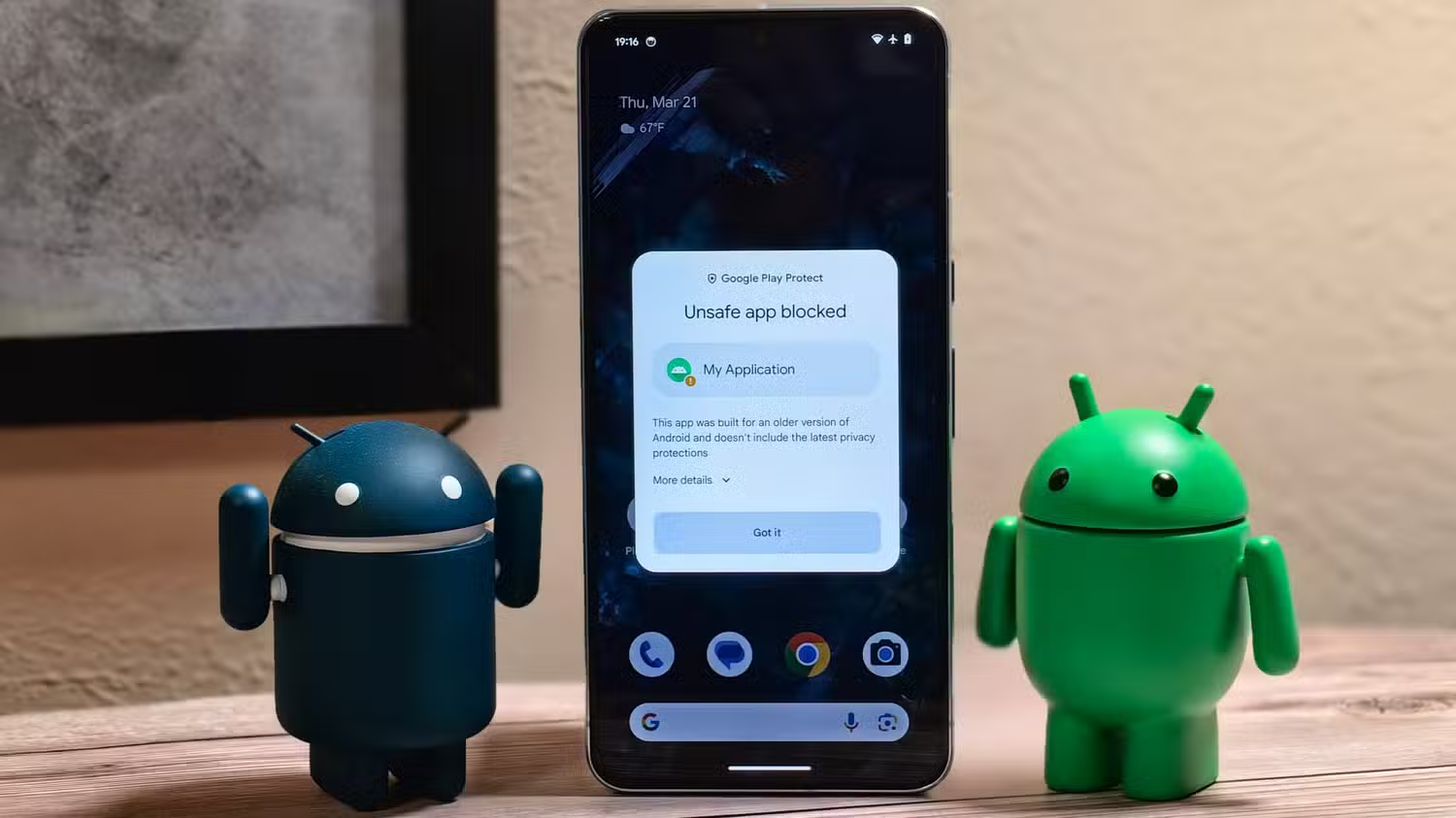
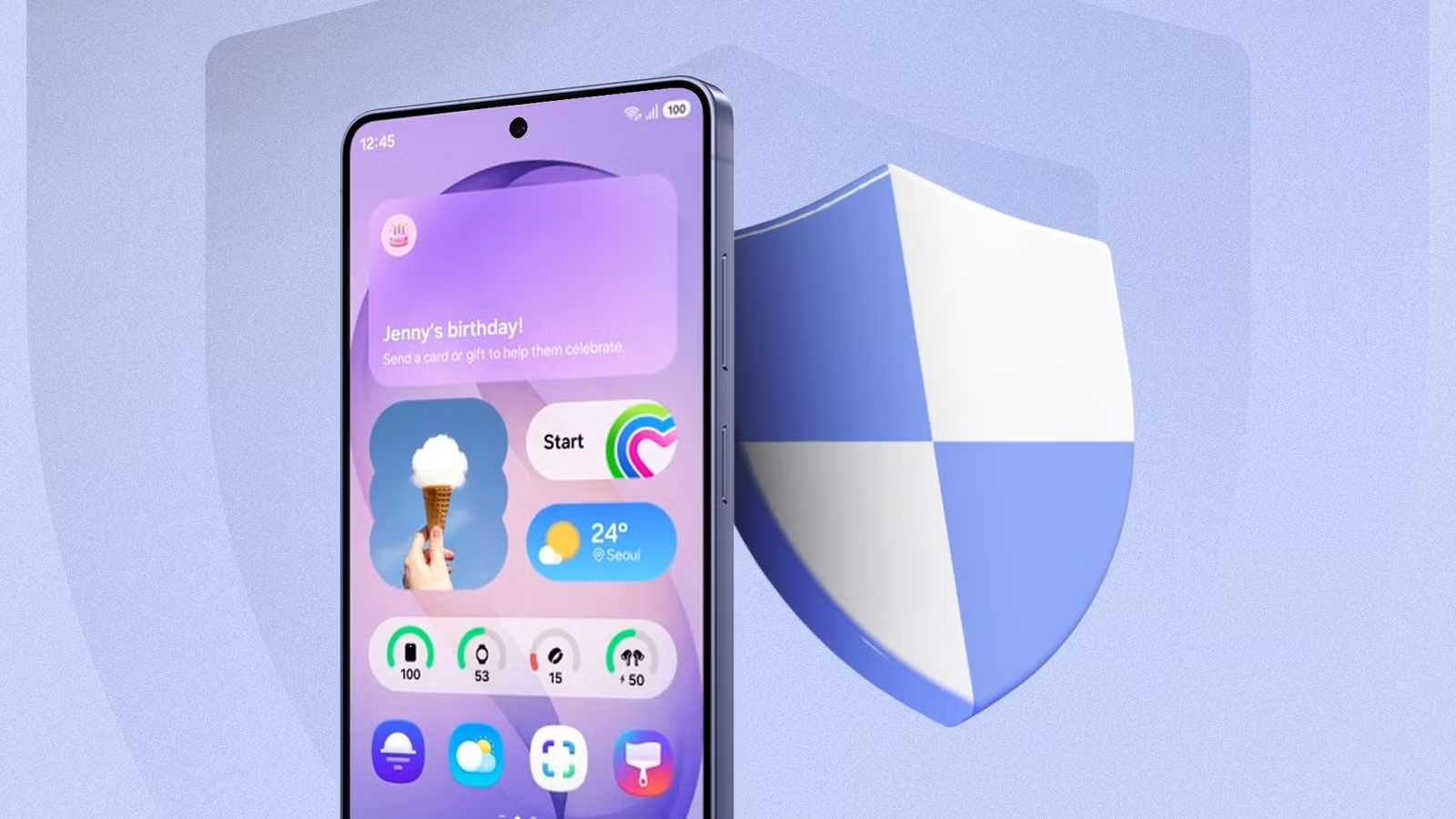
Một lưu ý nền tảng trước khi bắt đầu: Samsung nói Auto Blocker được bật mặc định trên các máy Galaxy chạy One UI 6.1.1 trở lên. Tuy không liên quan trực tiếp đến cử chỉ, đây là lớp bảo vệ quan trọng khi bạn cài thêm công cụ tùy biến.
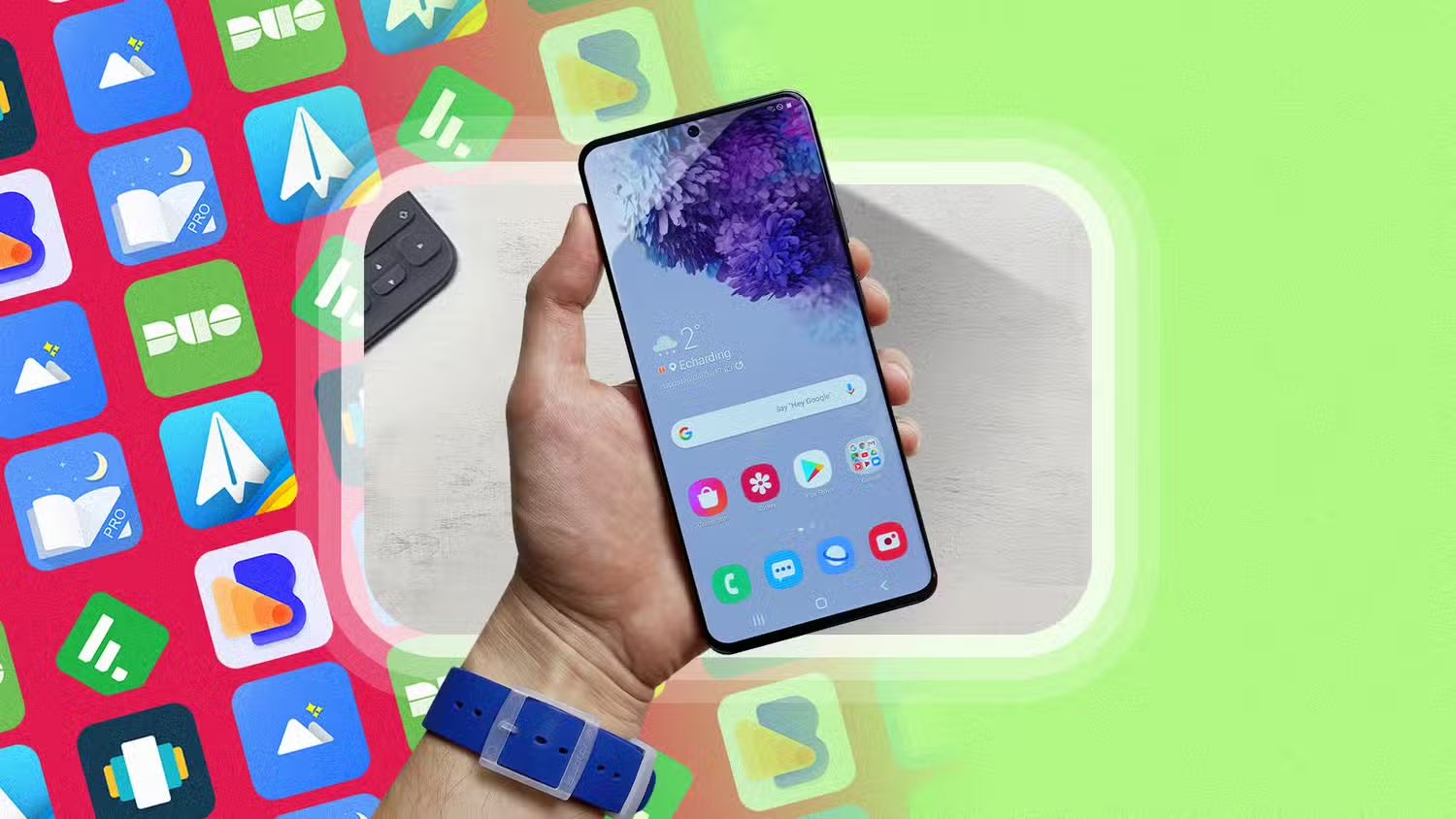
Chuẩn bị công cụ và đảm bảo thiết lập an toàn
Trước khi đi vào cử chỉ điều khiển Galaxy nâng cao, hãy lo hai việc: bật đầy đủ bảo mật, rồi cài bộ công cụ tùy biến phù hợp. Đây là bước mọi người hay bỏ qua, đến lúc máy chậm hoặc nghi nhiễm mã độc mới giật mình.
Auto Blocker không chỉ chặn cài ứng dụng từ ngoài Play Store và Galaxy Store mà còn chặn lệnh độc qua cáp USB, chặn hình ảnh chứa mã độc trong ứng dụng nhắn tin và ngăn cập nhật firmware không chính thức. Để xem tính năng này đã bật trên máy hay chưa, bạn mở Cài đặt, vào mục "Bảo mật và quyền riêng tư", chọn "Auto Blocker" trong phần cài đặt bảo mật bổ sung và bật công tắc. Sau đó chạm vào "Bật tự động" để 30 phút sau khi tắt, nó sẽ tự bật lại. Nếu cần bảo vệ tối đa, bạn có thể chọn thêm chế độ "Maximum restrictions" ngay trong giao diện Auto Blocker.
Song song với bảo mật, hãy cài bộ tùy biến của Samsung. Module One Hand Operation+ trong bộ Good Lock giúp đặt "tay cầm" vô hình ở cạnh màn hình để vuốt chéo, vuốt thẳng gọi các chức năng như chụp màn hình, chia đôi màn hình. Khi bạn đã quen môi trường này, việc chuyển sang cử chỉ nhiều ngón bằng Home Up sẽ tự nhiên hơn rất nhiều.
Các bước lập lại phím tắt cử chỉ Galaxy bằng Home Up
Phần thú vị nhất là lúc bạn bắt đầu biến thao tác vuốt thành phím tắt nhanh Android theo đúng thói quen. Một khi hiểu cách nghĩ, bạn có thể dần dần xây cả lớp cử chỉ riêng cho mình: từ chụp màn hình đến chia đôi ứng dụng, tắt màn hình, chỉnh âm lượng và độ sáng, tất cả chỉ bằng vài ngón tay đặt lên mặt kính.
- Mở bộ tùy biến Samsung và vào module Home Up, tìm trang cài đặt Gesture (Cử chỉ). Đây là nơi quản lý toàn bộ cử chỉ điều khiển Galaxy dựa trên nhiều ngón tay.
- Trong trang Gesture, chọn số ngón tay bạn muốn dùng (2, 3, 4 hoặc 5) rồi chọn kiểu cử chỉ: vuốt lên/xuống/trái/phải, chụm/ kéo giãn, chạm, giữ lâu… mỗi nhóm có tới chín kiểu cử chỉ cho bạn lựa.
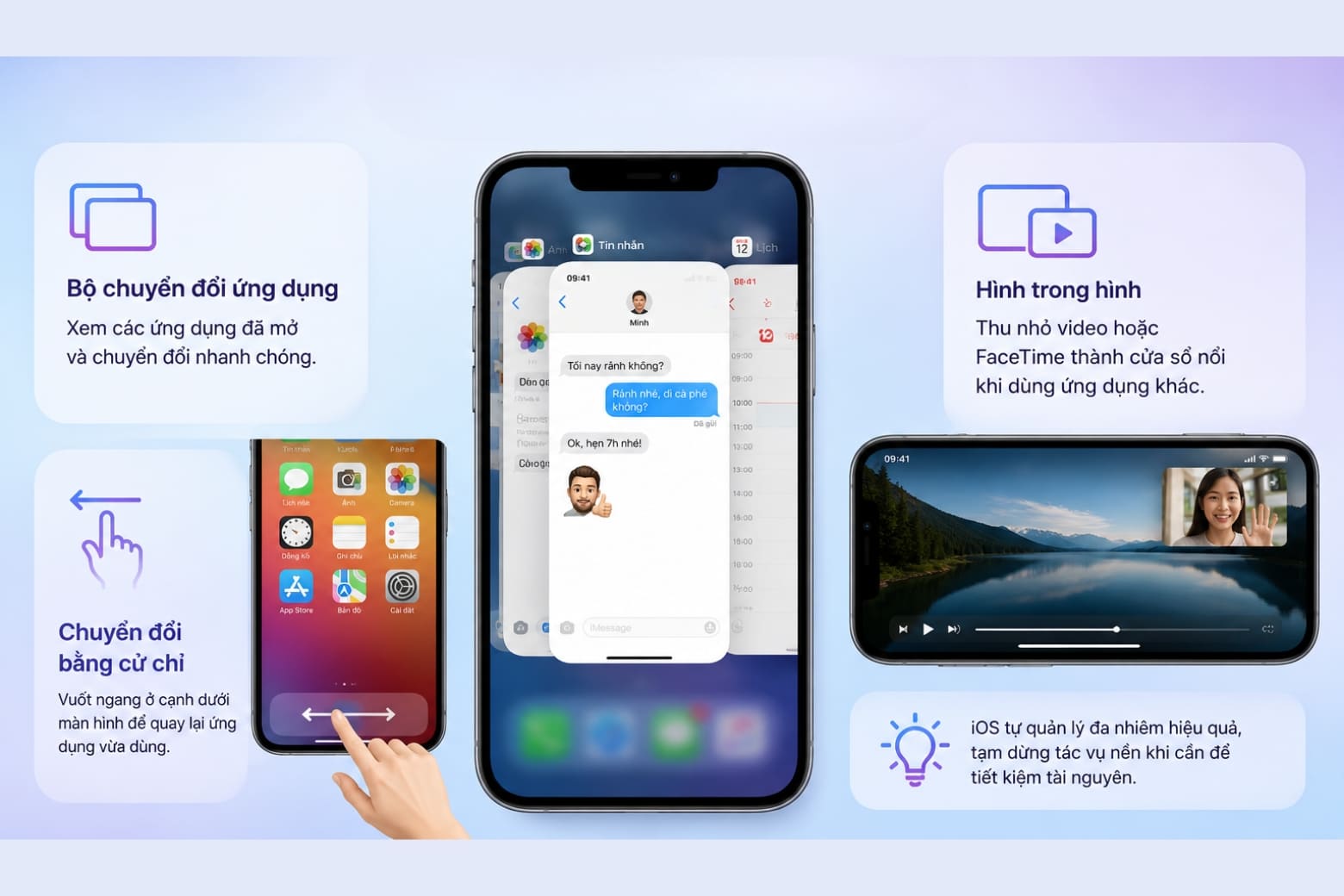
- Gán hành động cho từng cử chỉ. Bạn có 27 hành động để lựa, ví dụ đặt vuốt ba ngón xuống để chụp màn hình, vuốt bốn ngón lên để mở ngay chế độ chia đôi màn hình, thay thế hẳn quy trình qua màn hình đa nhiệm.
- Điều chỉnh thanh trượt "Khoảng cách vuốt" trên trang Gesture để tránh kích hoạt nhầm: mặc định là 90 pixel, bạn có thể tăng lên để ngón tay có thêm độ "du di" khi cuộn trang và không trúng phím tắt âm lượng hoặc độ sáng.
- Bật các hành động vuốt liên tục cho âm lượng và độ sáng: ví dụ đặt vuốt hai ngón lên để kéo âm lượng từ vị trí hiện tại lên cao hơn mượt mà, vuốt ngang để chỉnh độ sáng, tránh phải mở Quick Panel mỗi lần.
- Thêm một cử chỉ tắt màn hình, như chụm hai ngón vào trong để khóa máy ngay, giúp bạn hạn chế phải với tay sang phím vật lý mỗi lần đặt điện thoại xuống bàn.
- Cuối cùng, mở danh sách ứng dụng loại trừ và tắt cử chỉ trong những app cần thao tác đa điểm riêng như Samsung Notes hoặc Thư viện, nơi chụm/ kéo giãn đã dùng để phóng to, xoay hình.
Thực hiện theo thứ tự này giúp bạn tránh tình trạng mỗi lần chạm hai ngón để cuộn trang lại vô tình gọi phím tắt. Người viết từng gặp lỗi đó khi để khoảng cách vuốt quá thấp: "resting two fingers while scrolling or swiping across a customized Samsung home screen can fire a shortcut you never meant to trigger". Cứ vừa dùng vừa tinh chỉnh, bạn sẽ có bộ cử chỉ không bị trùng với thói quen chạm thường ngày.
Khắc phục lỗi thường gặp và mở rộng phím tắt Samsung
Hai lỗi phổ biến sau khi tùy chỉnh cử chỉ Galaxy là kích hoạt nhầm và xung đột với thao tác đa điểm trong từng ứng dụng. Cả hai đều có cách chữa rất rõ ràng trong cài đặt: bạn chỉ cần chịu khó thử vài ngày, chú ý lúc nào máy phản ứng lệch ý, rồi quay về điều chỉnh.
Với việc kích hoạt nhầm, nhân tố thần kỳ là thanh trượt khoảng cách vuốt trên trang Gesture của Home Up: tăng con số này lên cao hơn mức 90 pixel mặc định sẽ tạo vùng an toàn đủ lớn để bạn "đặt" hai ngón lên màn hình khi cuộn mà không vô tình đổi âm lượng. Trường hợp xung đột trong ứng dụng, danh sách ứng dụng loại trừ sẽ cứu bạn; tắt cử chỉ trong Samsung Notes hoặc Thư viện nơi thao tác chụm-ngón là tính năng chính.
Khi đã quen với lập lại phím tắt Samsung bằng cử chỉ, bạn có thể mở rộng sang phím vật lý và thao tác khác. Module RegiStar cho phép bạn remap phím cạnh và thêm phím tắt bằng gõ mặt lưng máy. Kết hợp RegiStar, Home Up và One Hand Operation+, một vài ngón tay hoặc một cú gõ nhẹ có thể thay thế hầu hết thao tác hai tay, đúng như cảm nhận: "Home Up turned a phone I was fighting into one that finally works with my hands".

Kết quả bạn nhận được và những điều nên giữ nguyên
Khi hoàn thành bộ cử chỉ điều khiển Galaxy của riêng mình, bạn sẽ thấy khác biệt khá rõ: thao tác chụp màn hình, chia đôi, chỉnh nhanh âm lượng và độ sáng đều trở thành phím tắt nhanh Android đúng nghĩa, không còn cảm giác phải "đánh vật" với màn hình quá rộng nữa. Bạn biến những vùng từng bỏ phí thành bề mặt nhận cử chỉ, khiến cả chiếc máy hợp tay hơn, đặc biệt nếu bàn tay nhỏ hoặc đang gặp vấn đề như chấn thương ngón cái.
Dù vậy, có hai thứ nên giữ nguyên hoặc bật lại sau khi thử nghiệm: lớp bảo mật Auto Blocker và những hạn chế đã được thiết kế để bảo vệ dữ liệu. Người viết từng chỉ bật Auto Blocker để xem nó làm gì, nhưng sau đó quyết định giữ nguyên vì các chặn này đúng nhu cầu, dù chế độ Maximum restrictions hơi quá tay. Nói cách khác, bạn có thể mạnh tay tùy chỉnh cử chỉ và phím tắt, miễn là bảo mật vẫn còn đó để phòng trường hợp cài nhầm công cụ không đáng tin.