
Vì sao nên dùng công cụ chỉnh sửa ảnh miễn phí trên Galaxy?
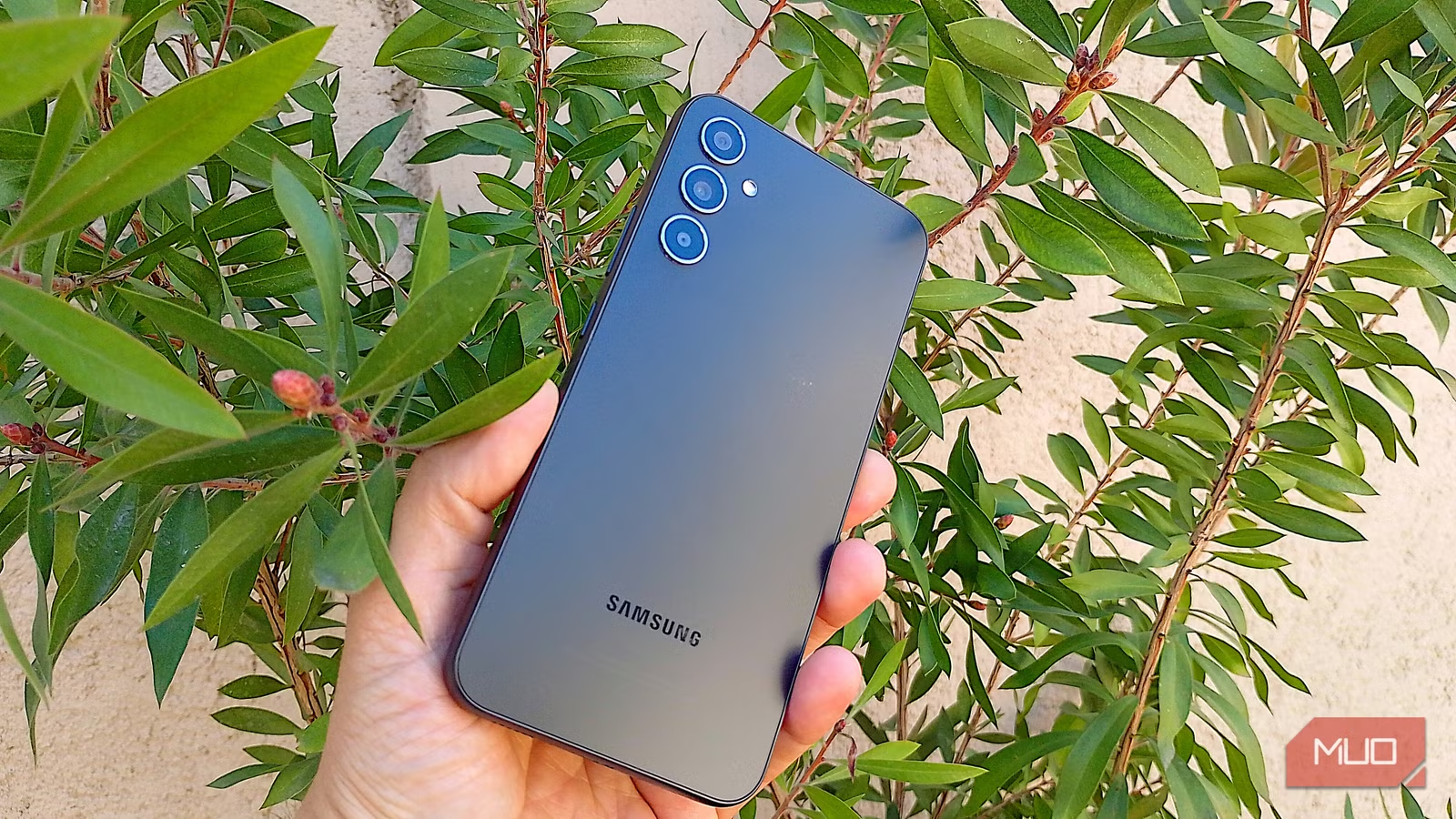
Công cụ chỉnh sửa ảnh miễn phí trên Samsung Galaxy là bộ tính năng generative editing tools tích hợp sẵn trong ứng dụng Thư viện, cho phép xóa, di chuyển đối tượng và cải thiện ảnh bằng trí tuệ nhân tạo mà không cần cài thêm ứng dụng trả phí, phù hợp cho người dùng thường xuyên chỉnh sửa ảnh di động và muốn tiết kiệm chi phí thuê phần mềm chuyên nghiệp. Then I found out my Samsung Galaxy does both natively, in the Gallery app, for free — and the results are good enough that I stopped paying.
Nếu bạn từng bỏ tiền thuê các app chỉnh sửa ảnh di động chỉ để xóa người thừa, vật thể dư hoặc dịch chuyển đối tượng trong khung hình, thì giờ đây các công cụ Samsung Galaxy có thể thay gần hết những việc đó. Bạn không cần Adobe cho tính năng generative removal, vì “Your Samsung does it natively, and it works surprisingly well”. Điều quan trọng là máy của bạn cần là Galaxy S22 hoặc mới hơn, chạy One UI 6.1/Android 14 trở lên để có đầy đủ tính năng này.
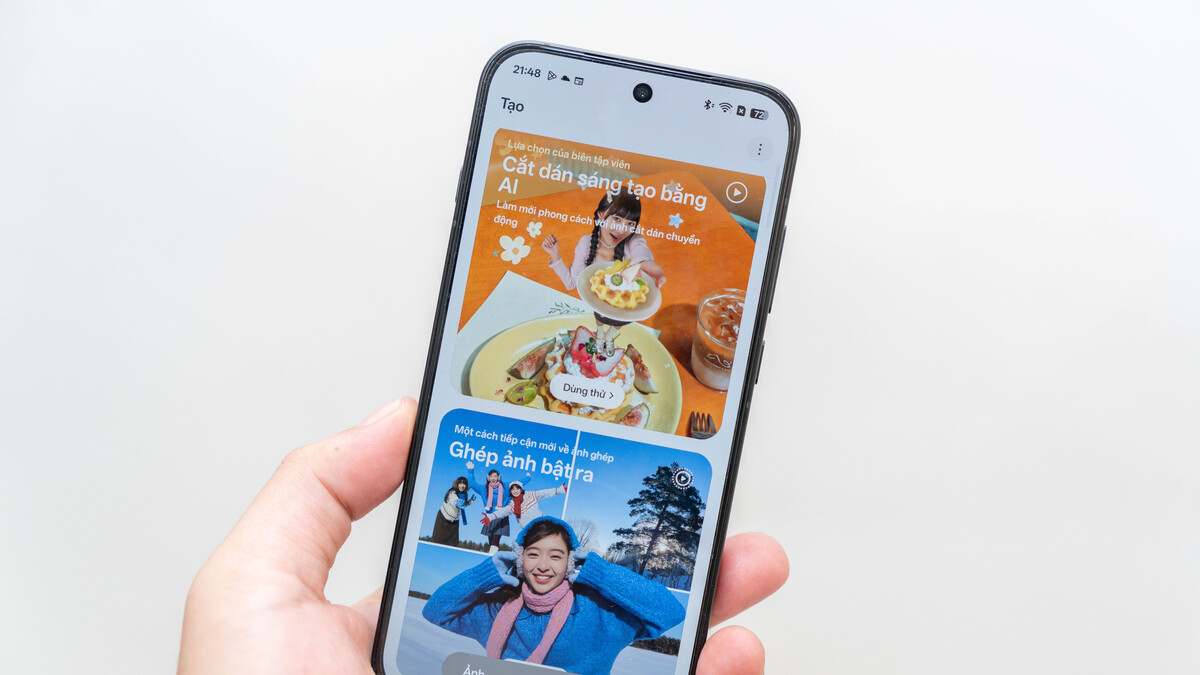
Ngay trong app Thư viện, Samsung cung cấp công cụ AI erase mạnh mẽ, cho phép xóa hoặc di chuyển đối tượng dựa trên generative AI và tự động lấp nền phía sau. Với người dùng phổ thông chỉ cần chỉnh sửa nhanh để đăng mạng xã hội, các công cụ có sẵn này thường là quá đủ, lại “không cần trả tiền cho các tính năng này”.
Điều kiện cần: máy, phần mềm và kết nối mạng
Trước khi đi vào từng thao tác, bạn cần hiểu vài điều kiện cơ bản để tránh thất vọng khi mở Thư viện mà không thấy tính năng. Các generative editing tools này gắn với những máy đời mới; nguồn tham khảo khuyên rằng người dùng nên làm quen với công cụ chỉnh sửa tích hợp trên Samsung Galaxy, “assuming you have a Galaxy S22 or newer”. Đồng thời, các tính năng này phụ thuộc vào One UI 6.1/Android 14 trở lên, nên nếu máy mới cập nhật lên phiên bản đó hoặc cao hơn, nhiều khả năng bạn đã có sẵn.
Một lưu ý khác là quy trình xử lý AI được thực hiện trên nền tảng đám mây, nên bạn cần kết nối internet đủ ổn định để có kết quả tốt nhất. Nếu mạng yếu, quá trình sinh ảnh có thể lâu hoặc thất bại, khiến bạn tưởng rằng tính năng hoạt động kém. Đây là “gotcha” khá lớn: tính năng miễn phí, chất lượng đạt mức khiến người dùng ngừng trả tiền cho dịch vụ khác, nhưng lại phụ thuộc mạng. Với ảnh quan trọng, hãy đảm bảo Wi‑Fi hoặc 4G/5G tốt trước khi thao tác, tránh phải chỉnh đi chỉnh lại.
Các bước dùng generative editing tools trong Thư viện
Phần thú vị nhất là thao tác thực tế: bạn có thể xóa điện thoại khỏi tay, loại bỏ người lạ phía sau, hoặc kéo dịch chuyển một đối tượng sang vị trí khác trong vài cú chạm. Samsung mô tả công cụ erase với AI trong Thư viện là “fun” và hoạt động hiệu quả. Trước khi làm, hãy chuẩn bị một tấm ảnh có đối tượng cần xử lý, và đảm bảo máy đang trực tuyến để việc sinh ảnh nền diễn ra trơn tru.
- Mở ứng dụng Thư viện trên Samsung Galaxy, chọn bức ảnh bạn muốn chỉnh sửa, rồi chạm vào nút chỉnh sửa để vào giao diện edit.
- Tìm biểu tượng hình ngôi sao trong giao diện chỉnh sửa; đây là nút đưa bạn vào chế độ AI editing mode của generative editing tools.
- Sau khi vào chế độ AI, chọn đối tượng cần thao tác bằng cách vẽ đường viền quanh nó hoặc tô màu lên đối tượng bằng ngón tay.
- Khi chọn xong, AI trên thiết bị sẽ tự “snap” đường viền vào biên của đối tượng, sau đó hiển thị hai biểu tượng: di chuyển (move) và xóa (erase).
- Để xóa, chọn biểu tượng erase; đối tượng sẽ bị xóa và generative AI sẽ tự lấp đầy màu nền phía sau để bức ảnh trông tự nhiên.
- Để di chuyển, chọn biểu tượng move, sau đó kéo đối tượng đến vị trí mới trong khung hình, rồi nhấn nút Generate màu xanh để AI lấp phần nền trống.
Theo mô tả, các chỉnh sửa này diễn ra trên đám mây nhưng khá nhanh, và “The before/afters are impressive”. Một ví dụ cụ thể: khi xóa chiếc điện thoại khỏi tay, AI erase có thể tái tạo bàn tay trống nhìn rất hợp lý. Sau vài giây, phần nền trống do bạn di chuyển hoặc xóa đối tượng sẽ được Samsung AI lấp đầy và bức ảnh hoàn chỉnh. Đây là trải nghiệm đủ tốt để người dùng dừng trả phí hàng tháng cho phần mềm chỉnh sửa có tính năng tương tự.
Lợi ích: tiết kiệm chi phí và tối ưu workflow chỉnh sửa ảnh di động
Điểm mạnh lớn nhất của công cụ Samsung Galaxy là bạn có chỉnh sửa ảnh miễn phí mà vẫn giữ được chất lượng tương đương, thậm chí cạnh tranh với phần mềm trả phí. Người dùng trước đây từng trả phí hàng tháng để xóa hoặc di chuyển đối tượng đã dừng chi tiền sau khi phát hiện Galaxy làm được hai việc đó ngay trong Thư viện với kết quả đủ tốt. Hơn nữa, không cần đăng ký, không giới hạn lượt sử dụng giống một số dịch vụ khác, nên “There's no need to pay for these features”.
Về hiệu quả công việc, việc chỉnh sửa ảnh di động trực tiếp trên máy giúp bạn bỏ qua bước xuất ảnh sang máy tính hay mở thêm app bên thứ ba. Samsung cho biết phần mềm trên Galaxy cũng mạnh ở việc di chuyển đối tượng trong ảnh. Người viết đã thử ở nhiều bối cảnh phức tạp, kể cả phòng ăn tối đông người, ánh sáng yếu, và các generative image editing tools vẫn hoạt động ổn định. Với người dùng phổ thông chỉ cần chỉnh nhanh để chia sẻ, các công cụ tích hợp như vậy là đủ cho hầu hết nhu cầu, “plus, you can't argue with free”.
Giới hạn và khi nào nên dùng phần mềm chuyên nghiệp
Dù mạnh, generative editing tools trong Thư viện không phải là “chiếc đũa thần” cho mọi kịch bản. Nguồn tham khảo ghi rõ rằng người có nhu cầu chỉnh sửa nâng cao vẫn sẽ muốn trả phí cho phần mềm chuyên nghiệp như Photoshop. Đây là những trường hợp cần layer phức tạp, chỉnh màu chi tiết, làm việc với file độ phân giải rất cao hoặc workflow in ấn chuyên nghiệp. Ngoài ra, các chỉnh sửa trong Thư viện diễn ra trên đám mây nên phụ thuộc internet; nếu mạng chậm, trải nghiệm có thể không như mong muốn.
Tuy vậy, nhận định chung là “Gallery on Samsung Galaxy doesn't do it all, but impresses with AI edits”. Nghĩa là với đa số người dùng, đặc biệt là người chụp ảnh bằng điện thoại và chỉ cần chỉnh nhẹ để đăng tải, bộ công cụ chỉnh sửa ảnh miễn phí này đã vượt ngưỡng “đủ dùng”. Phần mềm trả phí trở nên cần thiết chủ yếu khi bạn là nhiếp ảnh gia, nhà thiết kế, hoặc phải tuân thủ chuẩn in ấn, màu sắc rất chặt. Còn lại, cứ tận dụng những gì Galaxy cho sẵn, vì bạn đã trả tiền cho phần cứng, không cần thêm chi phí hàng tháng cho cùng một tính năng.
Tóm lại, đầu tư thời gian làm quen với công cụ Samsung Galaxy là đáng giá. Bạn có thể tiết kiệm khoản phí thuê ứng dụng, giữ workflow gọn nhẹ trên một thiết bị, và vẫn có ảnh “trước–sau” ấn tượng nhờ AI. Điều duy nhất cần nhớ là kiểm tra phiên bản phần mềm, đảm bảo kết nối mạng ổn định và chấp nhận rằng, với các dự án nâng cao, phần mềm chuyên nghiệp vẫn là lựa chọn an toàn.